Panduan Penggunaan Menu Adm. Perkantoran (Submenu Rapat)

Panduan Penggunaan Fitur Verifikasi Log Kegiatan PPI Mahasiswa pada Sistem Akademik dan Kemahasiswaan Polman Bandung
1. Fitur yang tersedia pada Submenu Rapat
a. Rincian Rapat : berisi informasi detail mengenai rapat, seperti judul rapat, waktu, tempat, serta peserta yang diundang.
b. Absensi Rapat : digunakan untuk mencatat kehadiran peserta rapat.
c. Notulensi Rapat : berisi catatan hasil rapat yang dapat diisi setelah rapat berlangsung.
Selain itu, sistem juga menyediakan notifikasi undangan rapat melalui WhatsApp (WA) agar peserta mendapatkan pemberitahuan secara langsung dan tepat waktu.
2. Akses ke alamat Sistem Akademik dan Kemahasiswaan Polman Bandung
URL : https://kepegawaian.polman-bandung.ac.id
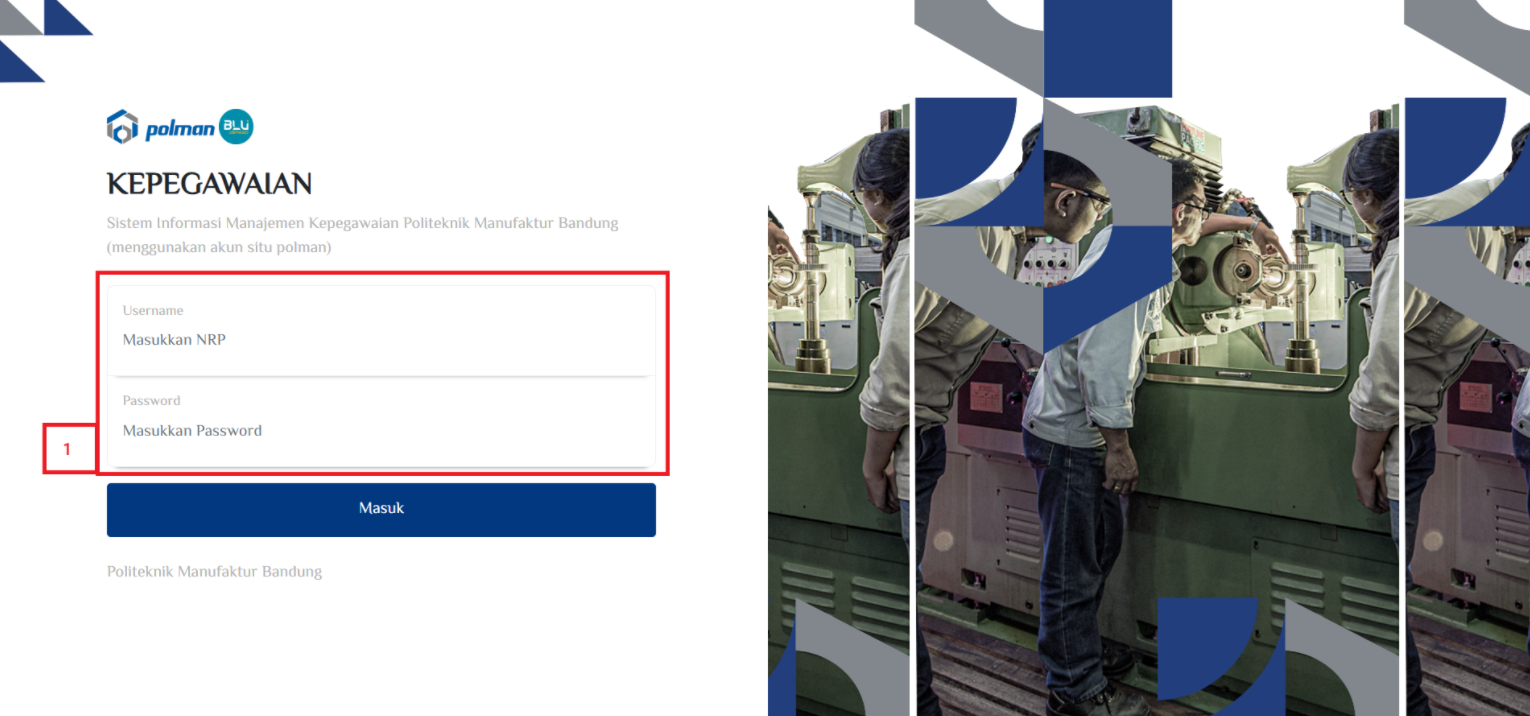
Keterangan :
| No. | Penjelasan |
| 1 |
Lengkapi login dengan menggunakan username dan password seperti berikut:
Login : <<Menggunakan NRP>> Password : <<Menggunakan password SITUPOLMAN>>
|
3. Submenu Rapat
Berikut ini Langkah-langkah penggunaan submenu Rapat:
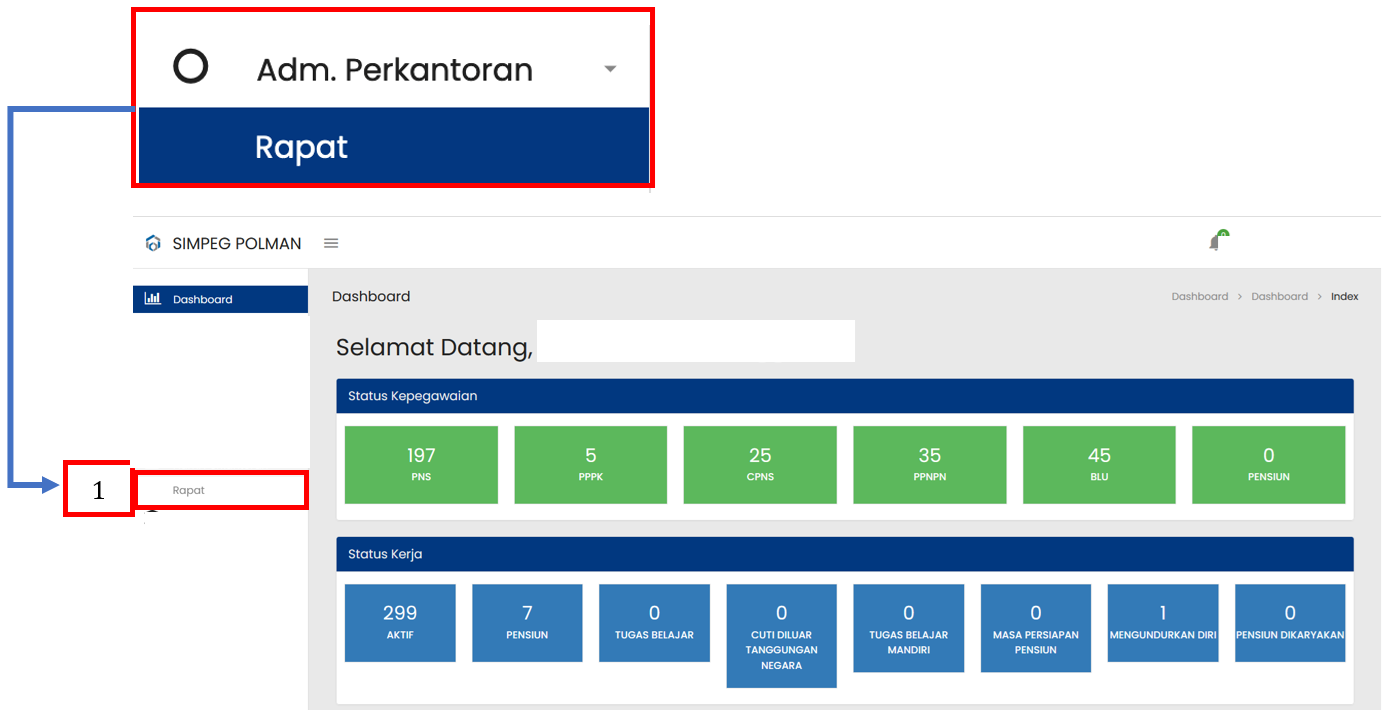
Keterangan :
| No. | Penjelasan |
| 1 |
Pilih submenu Rapat di Menu Adm. Perkantoran |
| 2 |
Setelah submenu Rapat dipilih, maka akan muncul halaman Rapat |
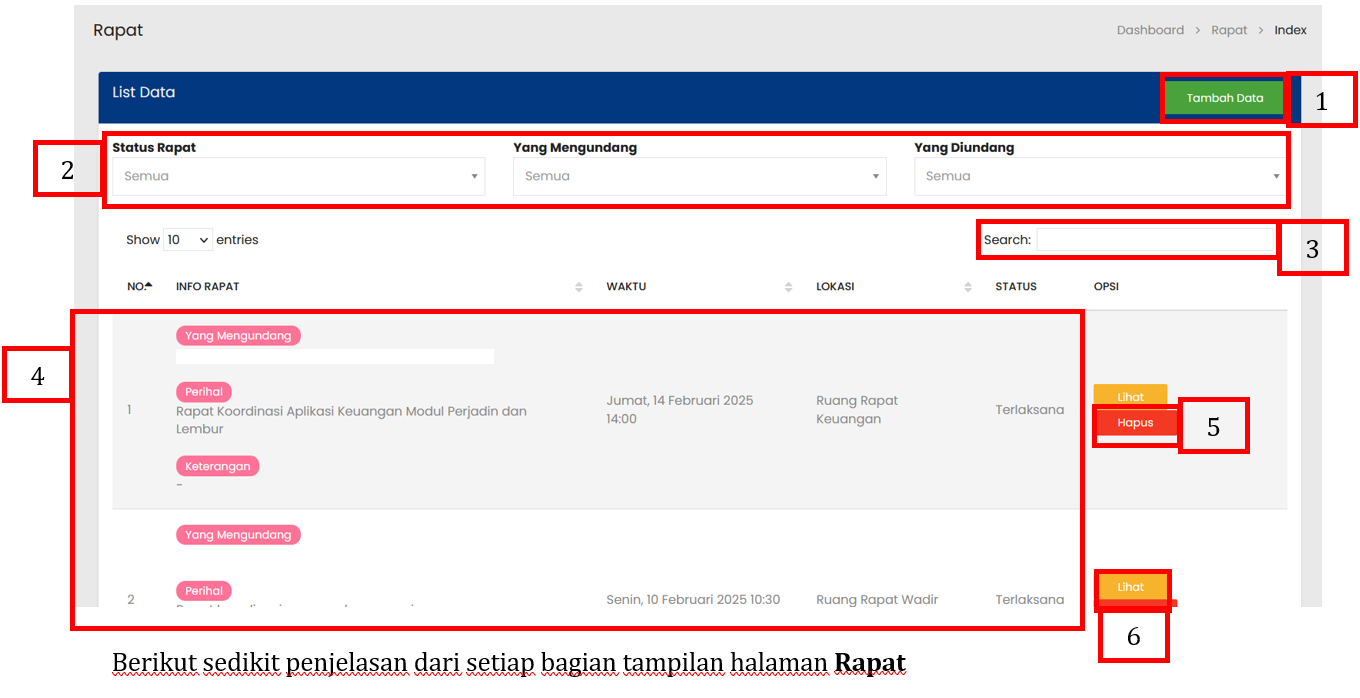
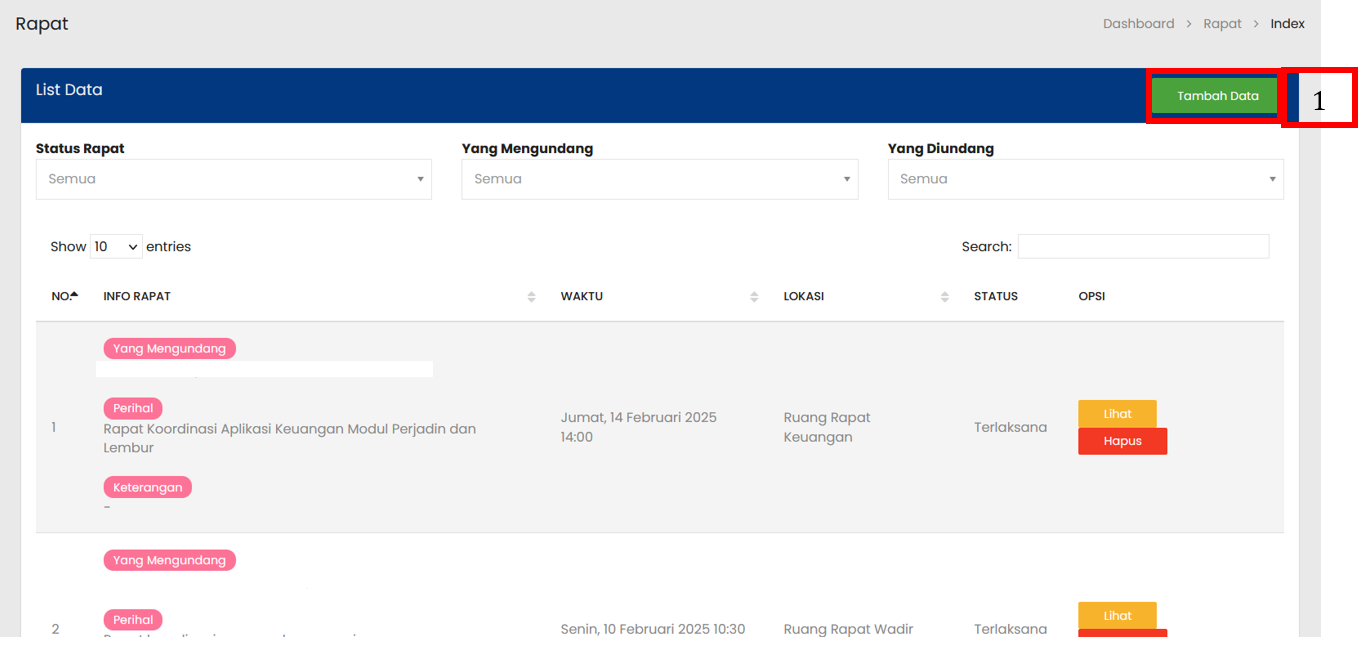
Keterangan :
| No. | Penjelasan |
| 1 |
Tombol Tambah Data digunakan untuk menampilkan form penambahan data baru |
| 2 |
Kolom Filter digunakan untuk menyaring data sesuai kriteria yang sudah ditentukan |
| 3 |
Kolom Search digunakan untuk mencari data sesuai kebutuhan pengguna |
| 4 |
Tabel Rapat menampilkan daftar seluruh Rapat yang sudah terdaftar |
| 5 |
Tombol Hapus digunakan untuk menghapus data Rapat yang dipilih |
| 6 |
Tombol Lihat digunakan untuk melihat atau mengubah rincian dari Rapat yang dipilih |
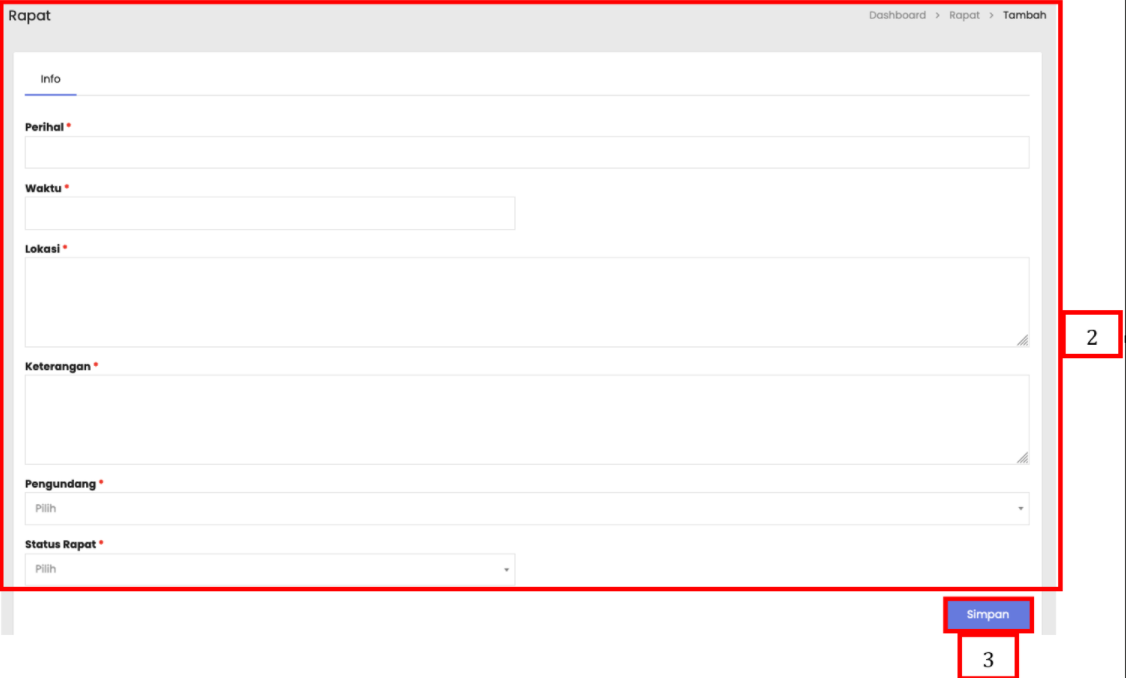
3.1 Menambah Data Rapat
Berikut ini Langkah-langkah menambahkan Rapat: