
Panduan Penggunaan Fitur Arsip Institusi

Panduan Penggunaan Fitur Arsip Institusi pada Sistem Informasi Manajemen Kepegawaian Polman Bandung
Panduan Penggunaan Menu Arsip
Fitur Arsip digunakan untuk mengelola dan menyimpan dokumen penting agar mudah diakses kembali sesuai kebutuhan. Melalui menu ini, pengguna dapat mengatur arsip berdasarkan kategori dan hak aksesnya.
1. Fitur yang tersedia pada Menu Arsip
a. Knowlegde Management : Berisi kumpulan dokumen pengetahuan (knowledge) yang dapat digunakan sebagai referensi bersama, seperti pedoman, panduan kerja, SOP, atau dokumen pendukung lainnya.
b. Tanda Tangan Elektronik : Untuk memberikan pengesahan resmi pada dokumen digital tanpa perlu mencetaknya.
c. Arsip Pribadi : Berisi arsip milik pribadi pengguna yang hanya bisa diakses oleh pemilik akun. Cocok digunakan untuk menyimpan dokumen penting yang bersifat pribadi.
d. Arsip Unit : Berisi arsip yang dikelola oleh unit kerja tertentu. Arsip ini dapat diakses oleh seluruh anggota dalam unit kerja yang sama.
e. Arsip Institusi : Berisi arsip resmi yang berlaku untuk seluruh institusi. Arsip ini dapat diakses oleh semua pengguna sesuai dengan hak akses yang diberikan.
f. Arsip dibagikan : Berisi arsip yang secara khusus dibagikan oleh pengguna atau unit kerja kepada pihak tertentu. Dengan fitur ini, dokumen dapat diakses lintas unit sesuai dengan izin yang ditetapkan.
Sebelum melakukan pengisian data pada submenu ini, pastikan pengguna sudah login ke Sistem Informasi Kepegawaian.
2. Akses ke alamat Sistem Akademik dan Kemahasiswaan Polman Bandung
URL : https://kepegawaian.polman-bandung.ac.id
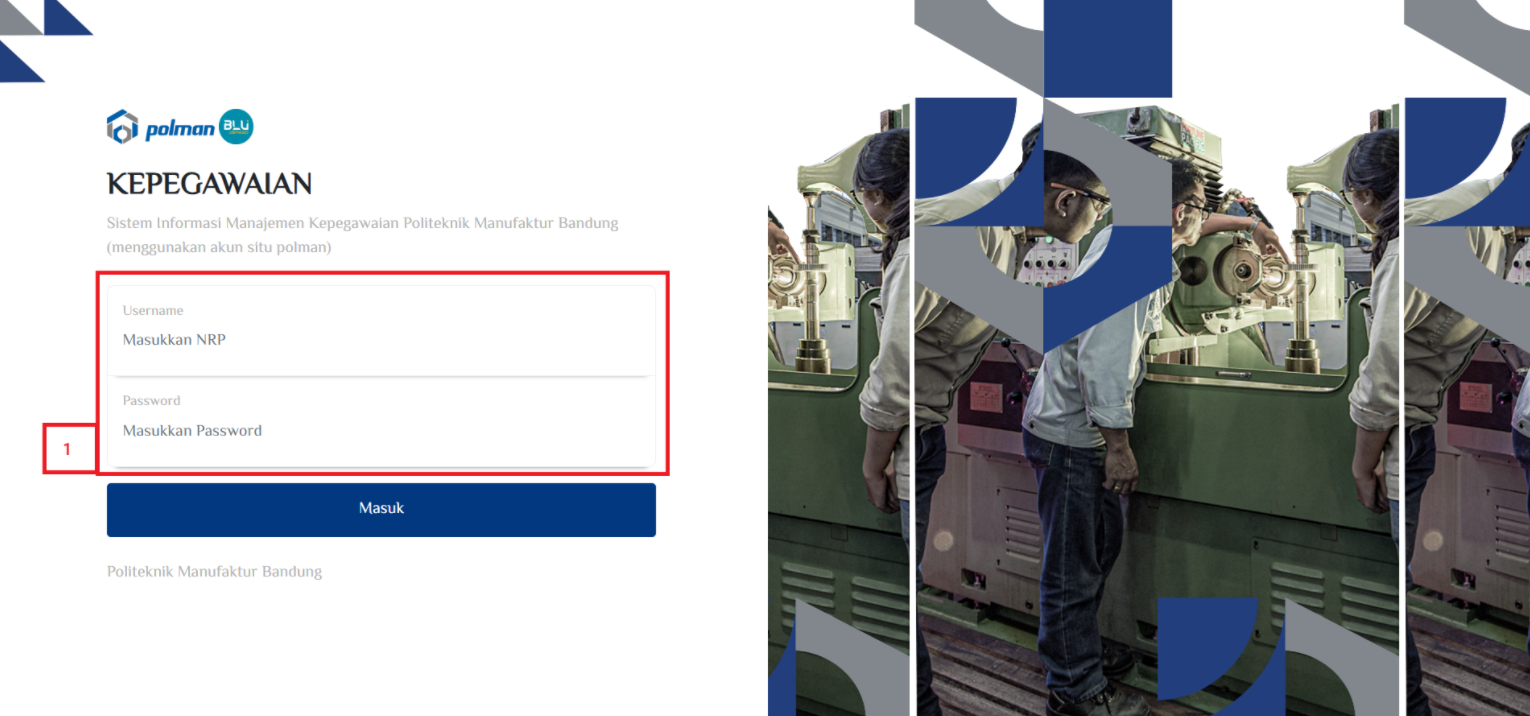
Keterangan :
| No. | Penjelasan |
| 1 |
Lengkapi login dengan menggunakan username dan password seperti berikut:
Login : <<Menggunakan NRP>> Password : <<Menggunakan password SITUPOLMAN>>
|
2.5 Arsip Unit
Berikut ini Langkah-langkah penggunaan submenu Arsip Institusi:
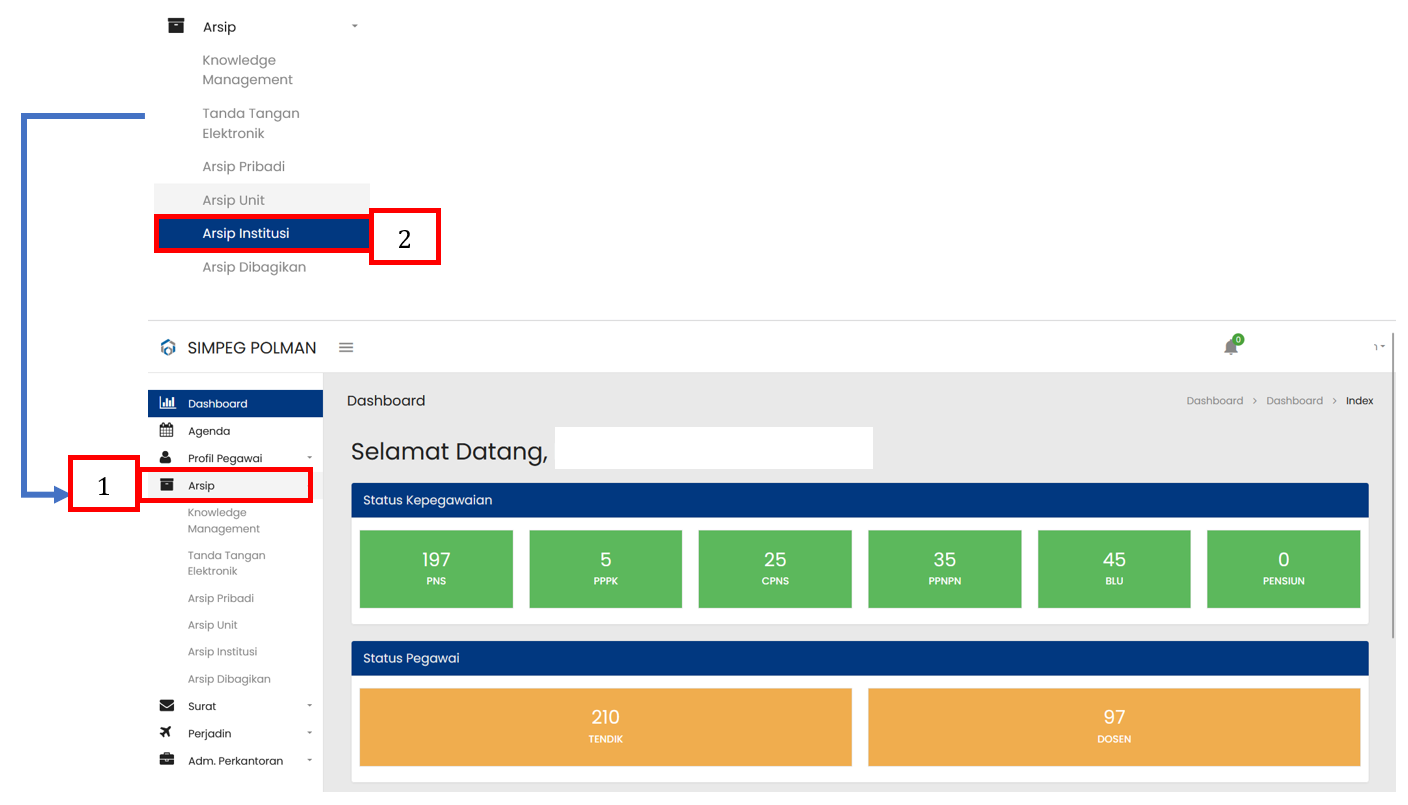
Keterangan :
| No. | Penjelasan |
| 1 |
Pilih Menu Arsip |
| 2 |
Pilih submenu Arsip Institusi di Menu Arsip |
| 3 |
Setelah submenu Arsip Institusi dipilih, maka akan muncul halaman Arsip Institusi |
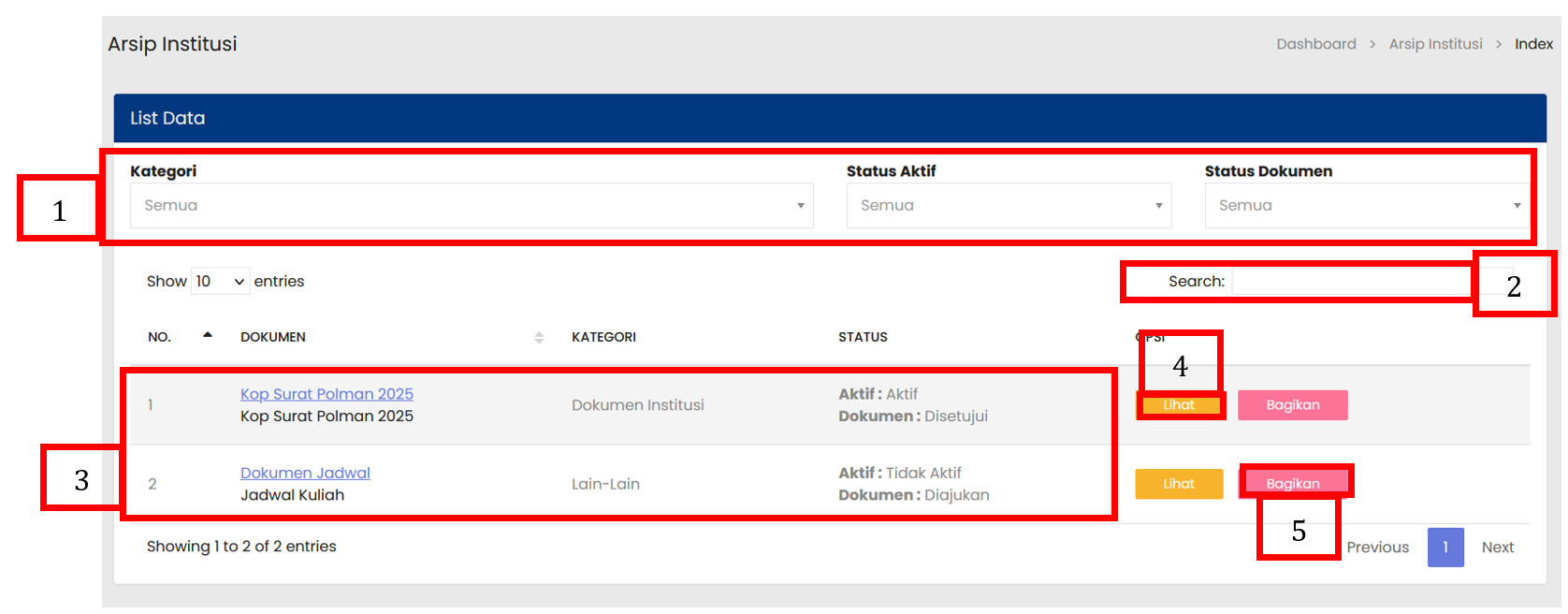
Keterangan :
| No. | Penjelasan |
| 1 |
Kolom Filter digunakan untuk menyaring data sesuai kriteria yang sudah ditentukan |
| 2 |
Kolom Search digunakan untuk mencari data sesuai kebutuhan pengguna |
| 3 |
Tabel Arsip Institusi menampilkan daftar Arsip Institusi yang sudah terdaftar |
| 4 |
Tombol Lihat digunakan untuk melihat dari Arsip Institusi yang dipilih |
| 5 |
Tombol Bagikan digunakan untuk membagikan arsip ke pegawai |
2.4.1 Menambahkan data Arsip Unit
Berikut ini Langkah-langkah mennambah data Arsip Unit:
2.4.2 Mengubah data Arsip Unit
Berikut ini Langkah-langkah mengubah data Arsip Unit:
2.4.3 Menyaring data Arsip Unit
Berikut ini Langkah-langkah menyaring data Arsip Unit:
2.4.4 Mencari Data Arsip Unit
Berikut ini Langkah-langkah mencari data Arsip Unit:
2.4.5 Membagikan Data Arsip Unit
Berikut ini Langkah-langkah membagikan data Arsip Unit: