
Panduan Penggunaan Fitur Kegiatan Penelitian

Panduan Penggunaan Fitur Kegiatan Penelitian pada Sistem Informasi Akademik dan Kemahasiswaan Polman Bandung
1. Akses ke alamat Sistem Akademik dan Kemahasiswaan Polman Bandung
URL : https://akasia.polman-bandung.ac.id
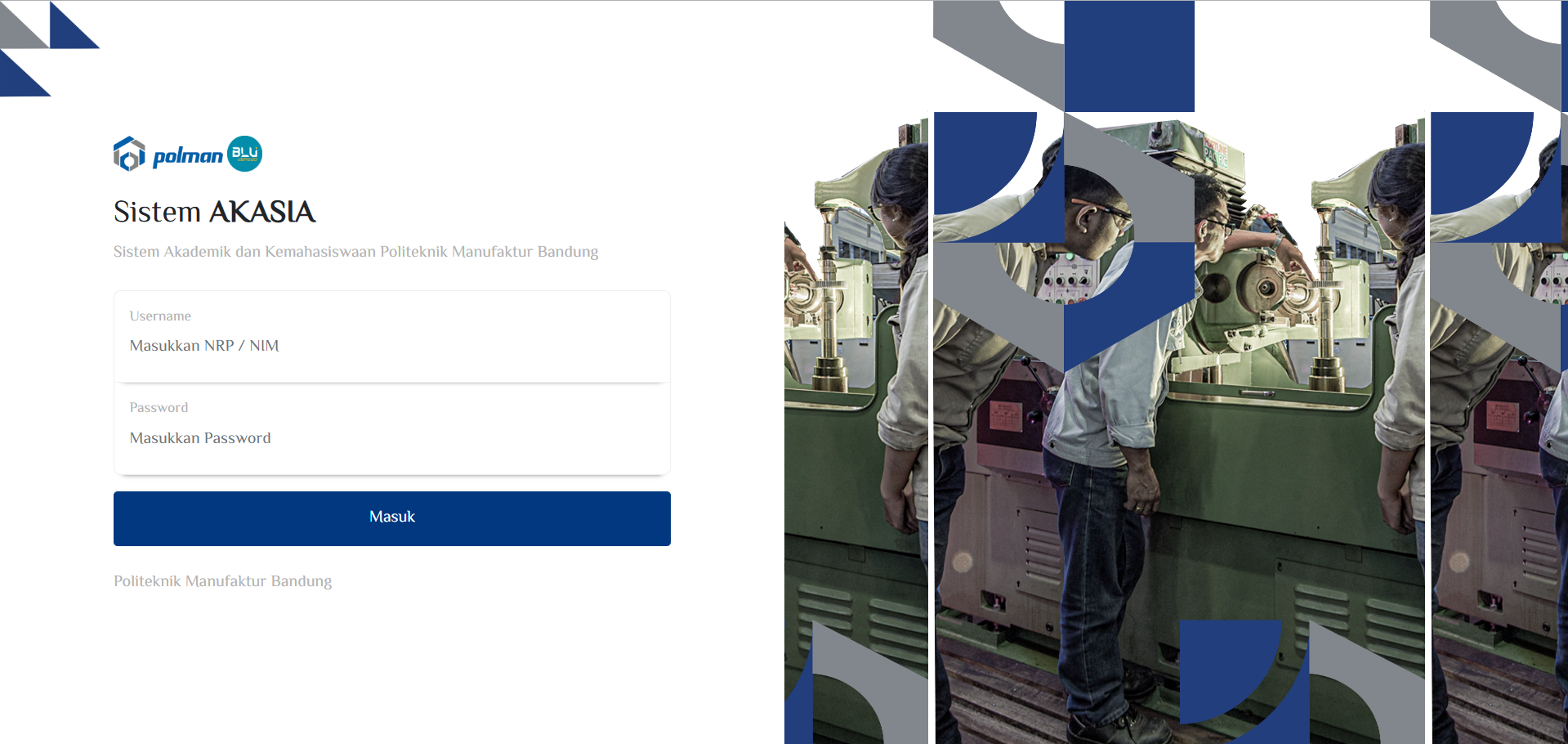
Keterangan :
| No. | Penjelasan |
| 1 |
Lengkapi login dengan menggunakan username dan password seperti berikut:
Login : <<Menggunakan NRP>> Password : <<Menggunakan password SITUPOLMAN>>
|
Setelah melakukan Login, maka akan muncul tampilan seperti ini:
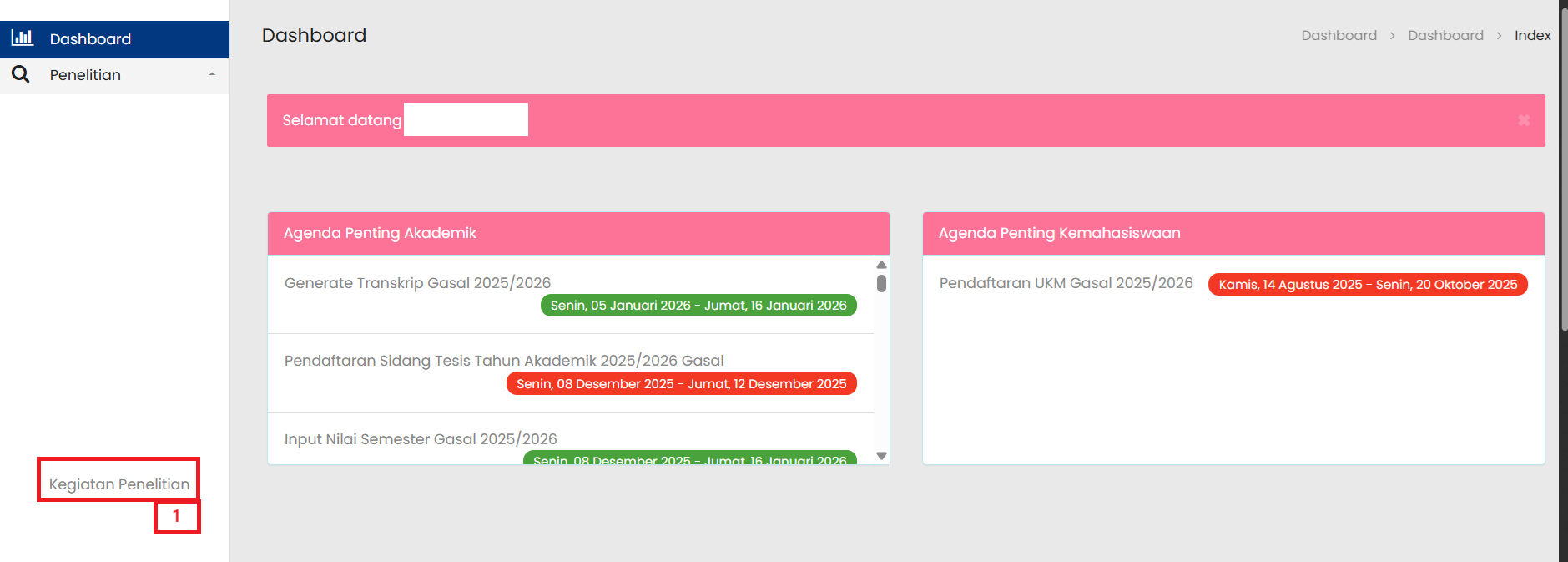
Keterangan :
| No. | Penjelasan |
| 1 | Klik Kegiatan Penelitian untuk masuk ke halaman Kegiatan Penelitian |
Maka akan muncul tampilan seperti berikut:
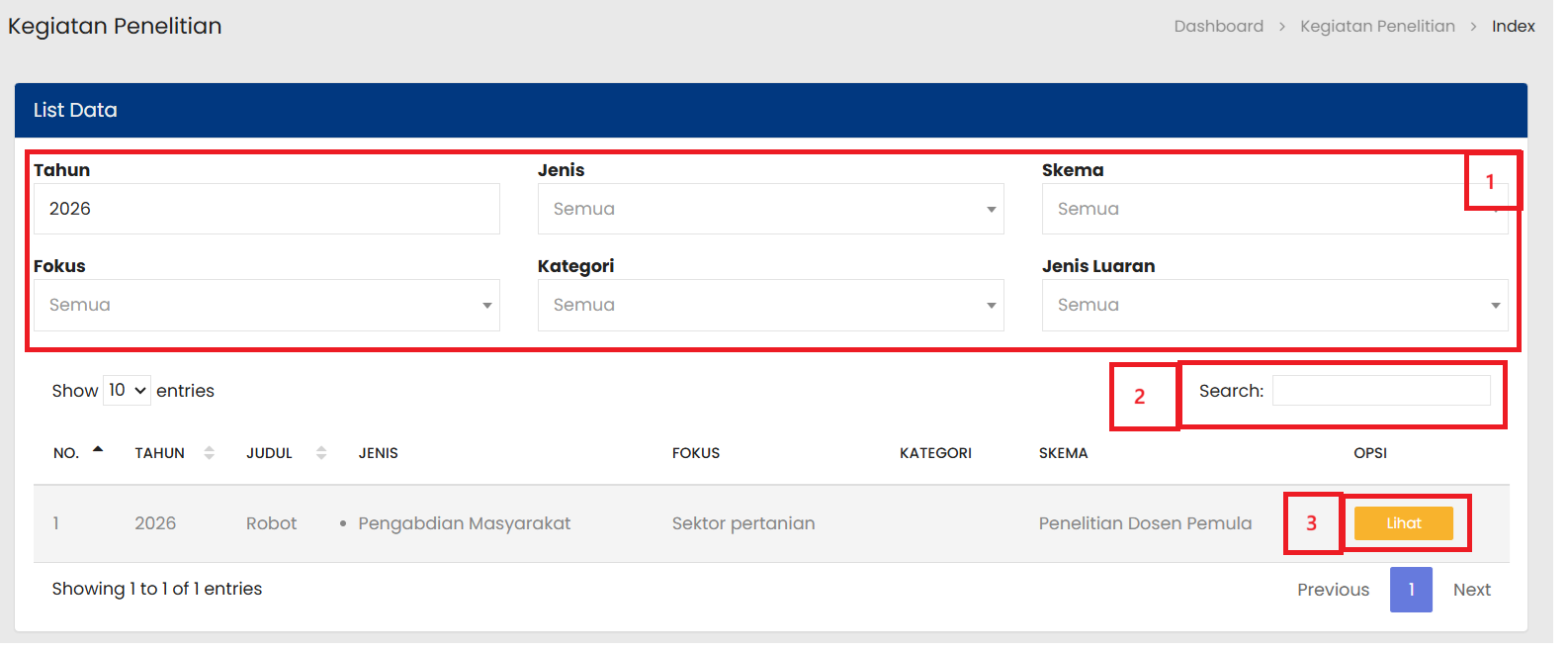
Keterangan :
| No. | Penjelasan |
| 1 | Kolom Filter digunakan untuk menyaring data sesuai kriteria yang sudah ditentukan |
| 2 | Kolom Search digunakan untuk mencari data sesuai kebutuhan pengguna |
| 3 | Tombol Lihat digunakan untuk melihat atau mengubah rincian dari Kelompok Anggaran yang dipilih |
2.1 Menyaring Data Kegiatan Penelitian
Berikut ini Langkah-langkah menyaring Kegiatan Penelitian:
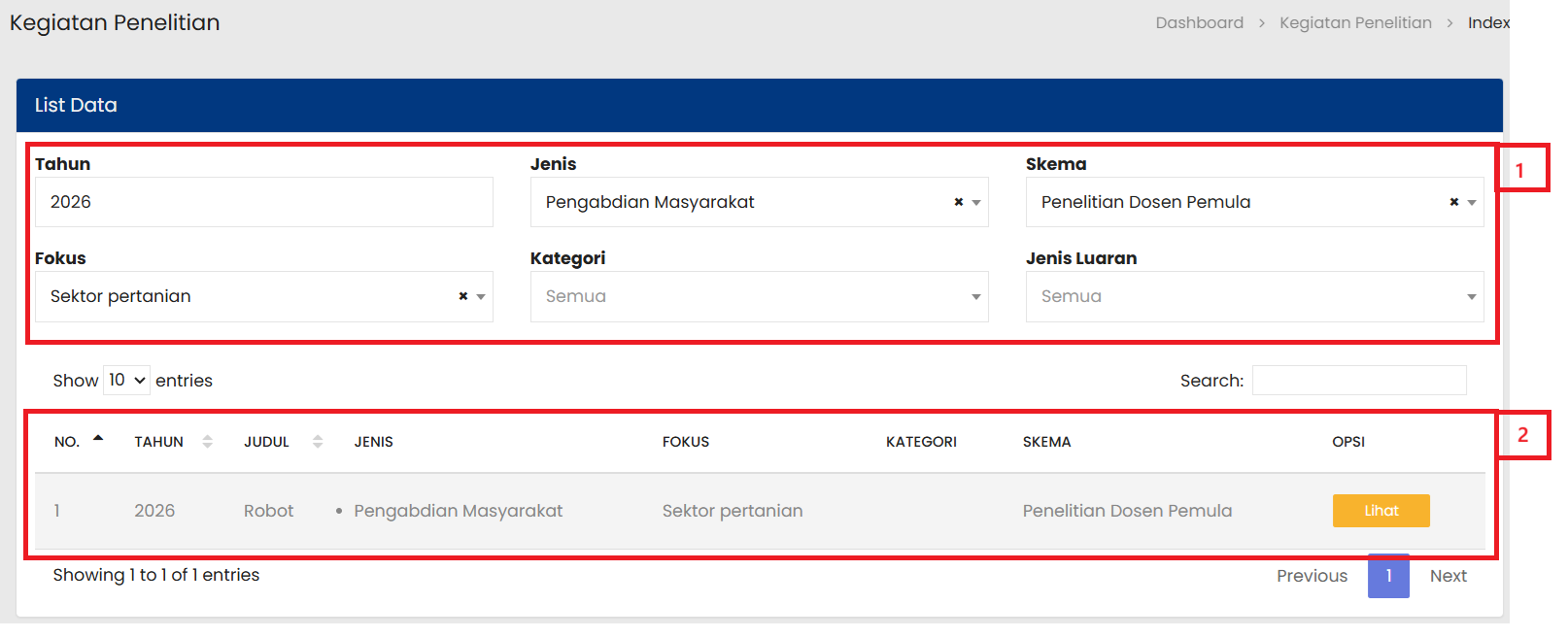
Keterangan :
| No. | Penjelasan |
| 1 | Pada kolom Filter, masukan kriteria sesuai dengan yang sudah ditentukan |
| 2 | Sistem akan menampilkan daftar Kegiatan Penelitian sesuai dengan kriteria yang sudah dimasukkan |
2.2 Melihat Data Kegiatan Penelitian
Setelah tombol lihat diklik, maka akan muncul tampilan seperti berikut:
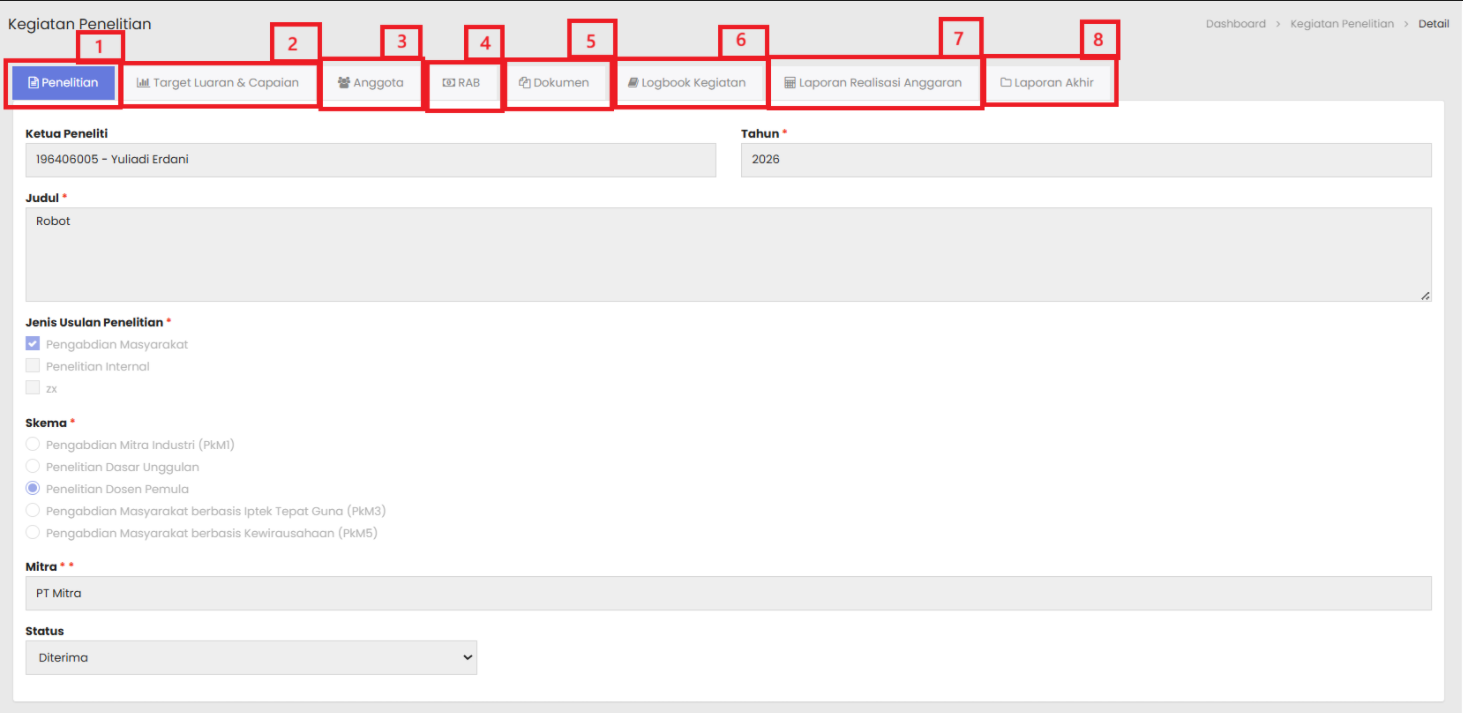
Keterangan :
| No. | Penjelasan |
| 1 | Klik Menu Penelitian untuk melihat halaman detil Penelitian |
| 2 | Klik Menu Target Luaran dan Capaian untuk melihat halaman detil Target Luaran dan Capaian |
| 3 | Klik Menu Anggota untuk melihat halaman detil Anggota |
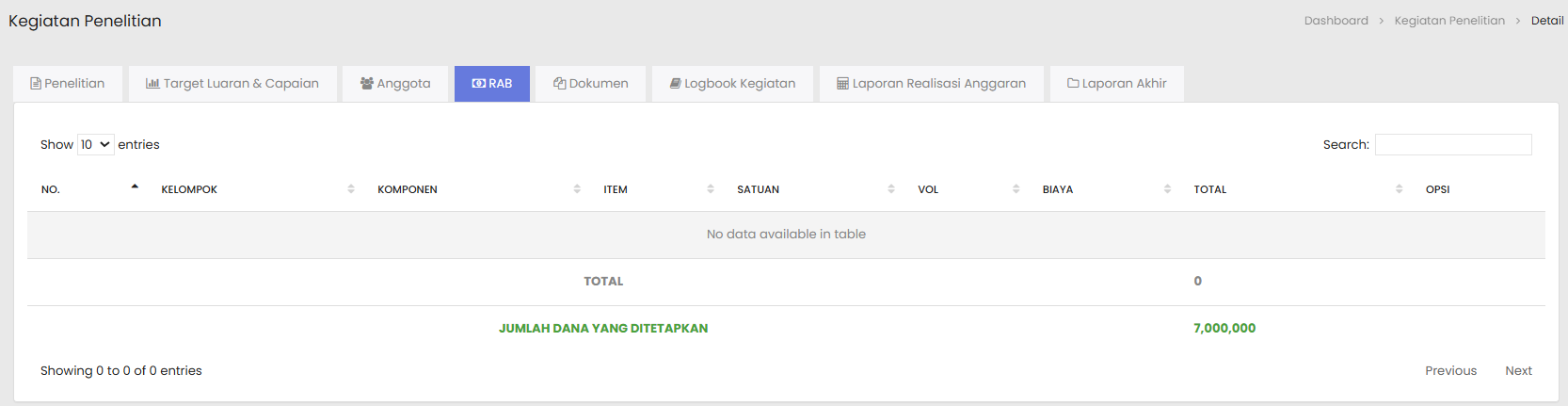
| 4 | Klik Menu RAB untuk melihat halaman detil RAB |
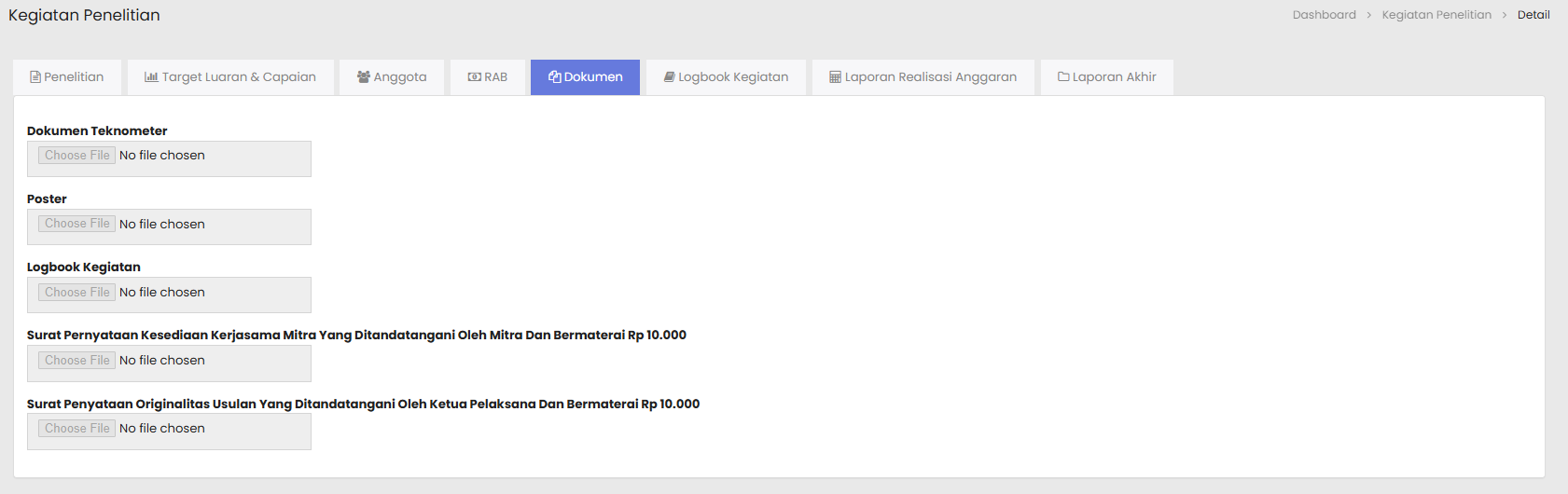
| 5 | Klik Menu Dokumen untuk melihat halaman detil Dokumen |
| 6 | Klik Menu Logbook Kegiatan untuk melihat halaman detil Logbook Kegiatan |
| 7 | Klik Menu Laporan Realisasi Anggaran untuk melihat halaman detil Laporan Realisasi Anggaran |
| 8 | Klik Menu Laporan Akhir untuk melihat halaman detil Laporan Akhir |
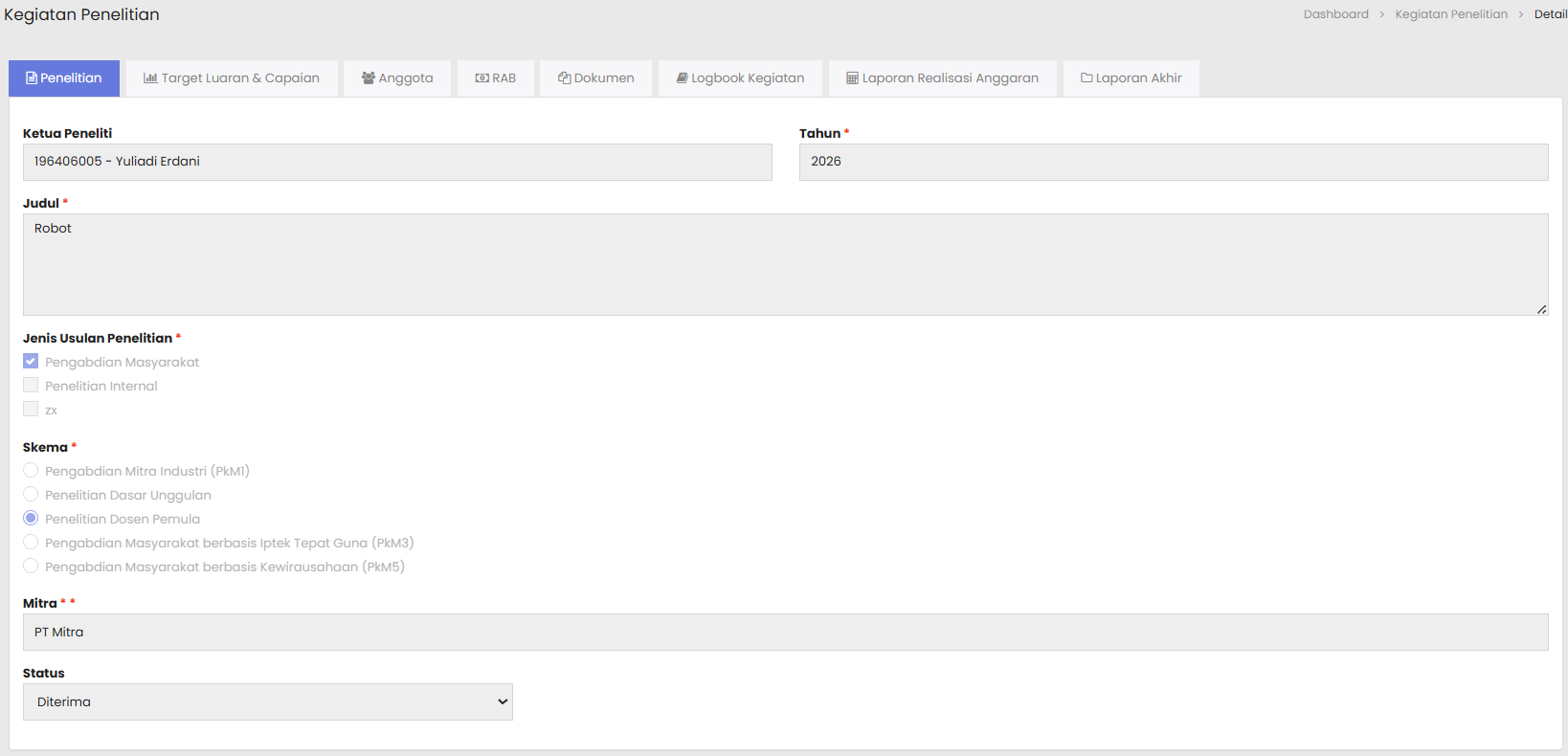
2.2.1 Tampilan Halaman Penelitian
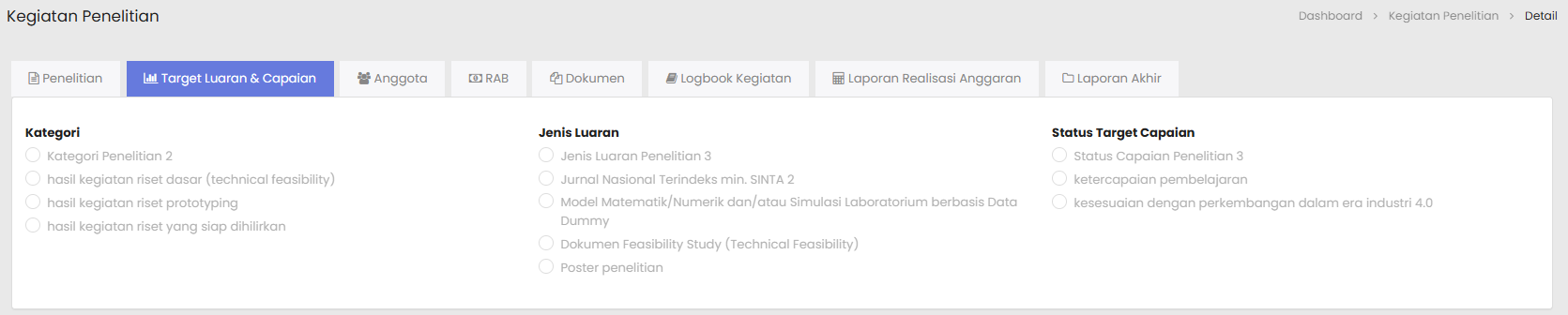
2.2.2 Tampilan Halaman Target Luaran & Capaian
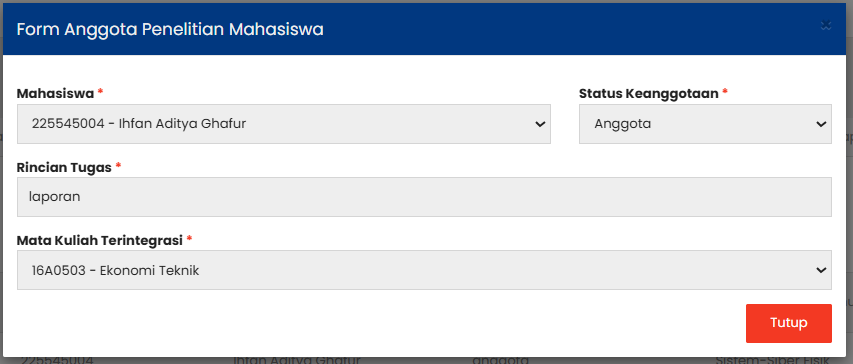
2.2.3 Tampilan Halaman Anggota
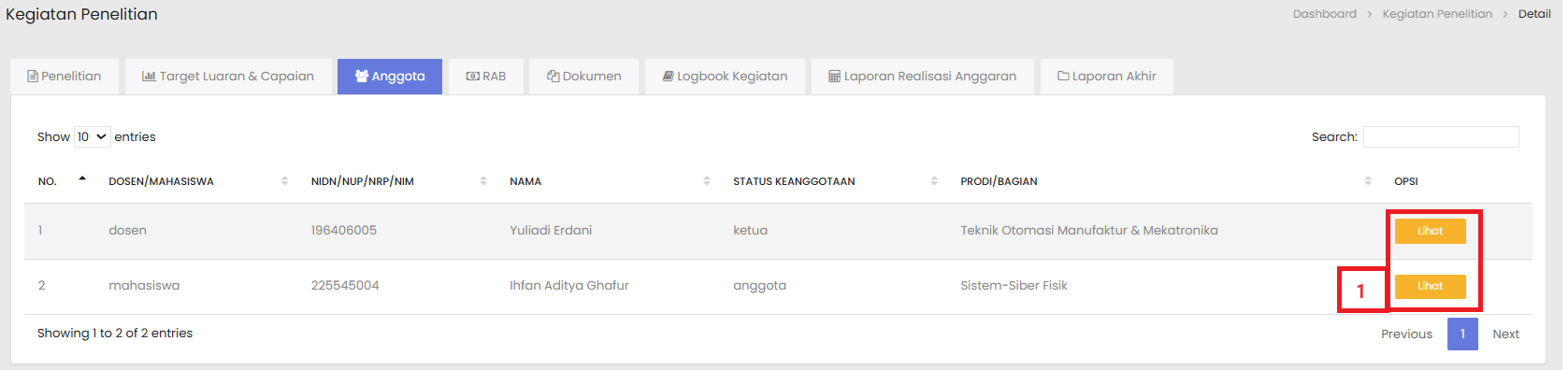
Keterangan :
| No. | Penjelasan |
| 1 | Klik Menu Lihat untuk melihat halaman detil Anggota yang dipilih |
2.2.4 Tampilan Halaman RAB
2.2.5 Tampilan Halaman Dokumen
2.2.6 Tampilan Halaman Logbook Kegiatan
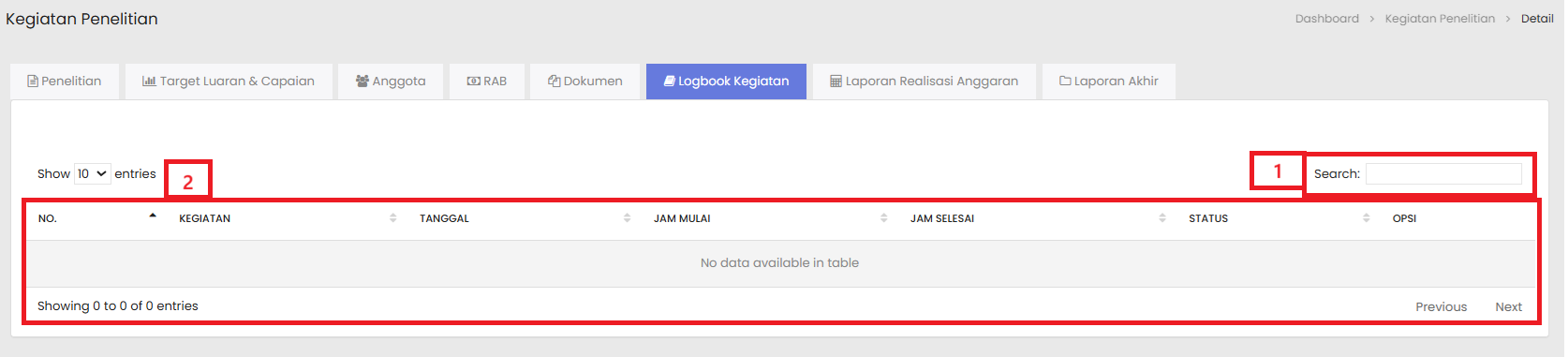
Keterangan :
| No. | Penjelasan |
| 1 | Pada kolom Search, masukan kata kunci |
| 2 | Sistem akan menampilkan daftar Kelompok Anggaran sesuai dengan kata kunci yang dimasukkan |
2.2.7 Tampilan Halaman Laporan Realisasi Anggaran
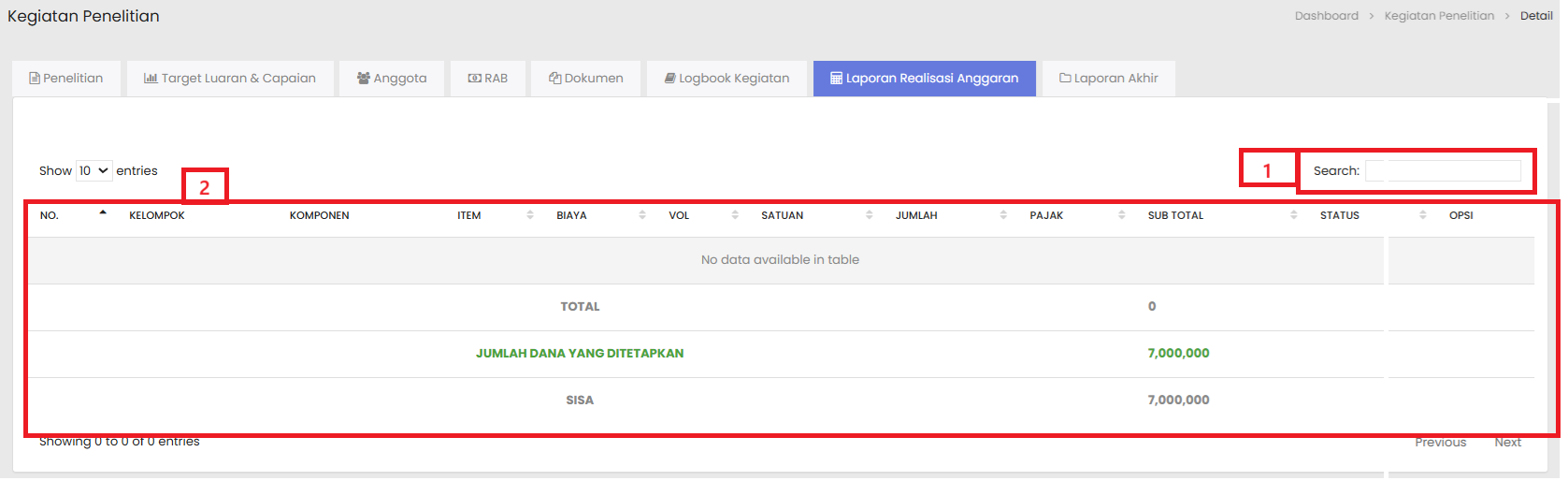
Keterangan :
| No. | Penjelasan |
| 1 | Pada kolom Search, masukan kata kunci |
| 2 | Sistem akan menampilkan daftar Kelompok Anggaran sesuai dengan kata kunci yang dimasukkan |
2.2.8 Tampilan Halaman Laporan Akhir
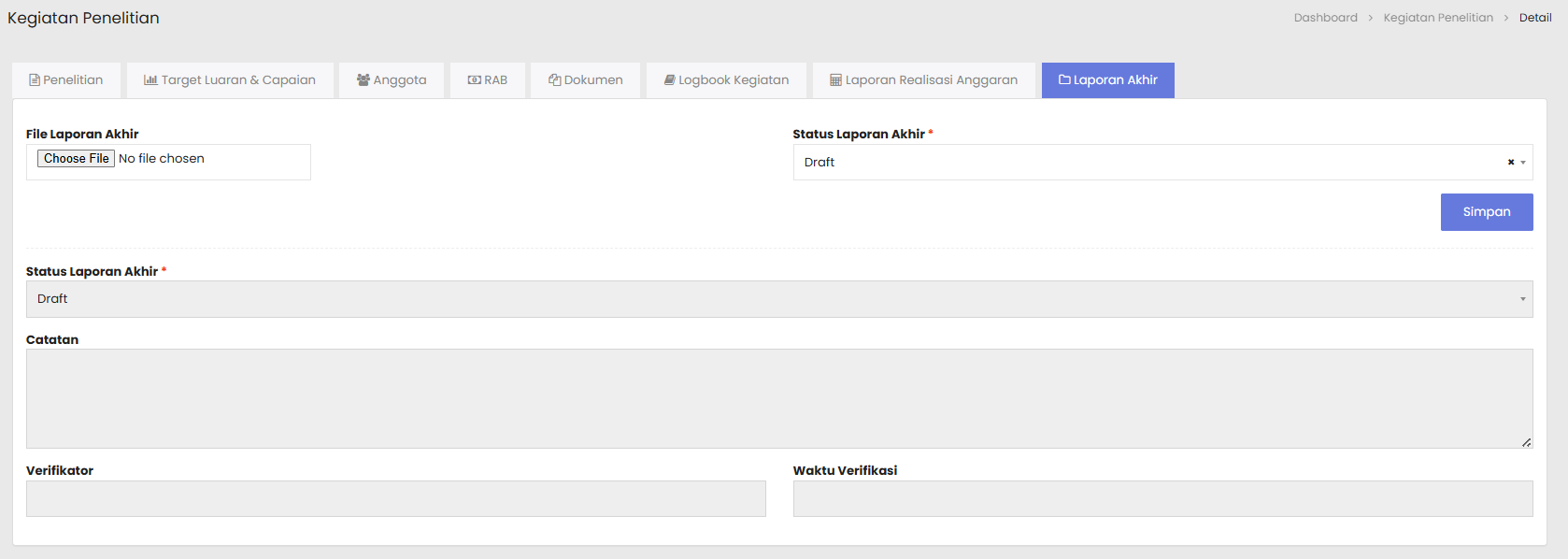
2.3 Mencari Data Kegiatan Penelitian
Berikut ini Langkah-langkah mencari Kegiatan Penelitian:
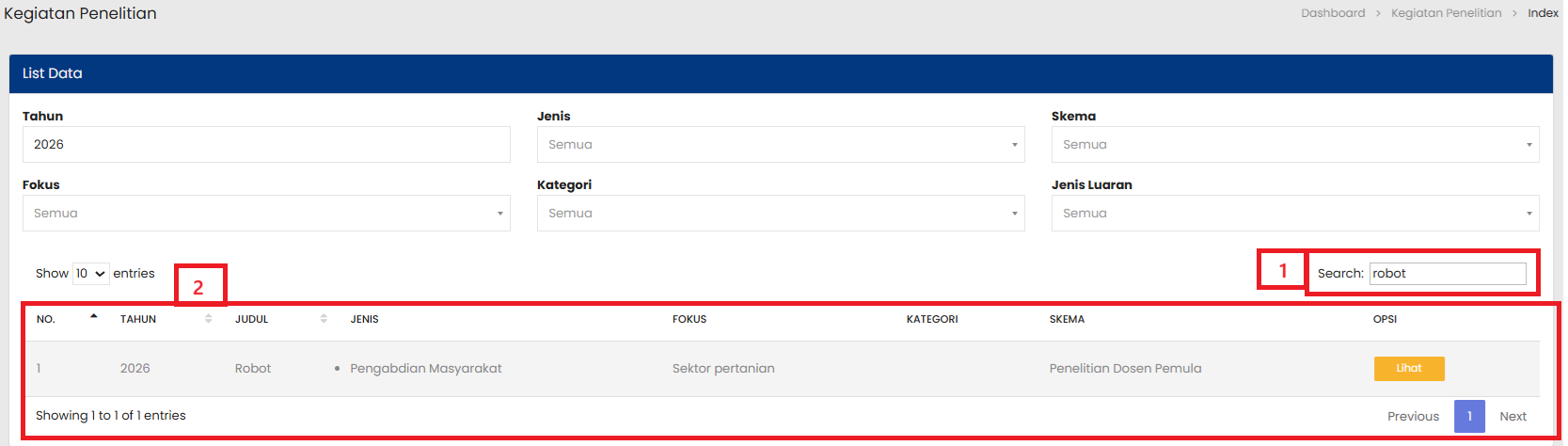
Keterangan :
| No. | Penjelasan |
| 1 | Pada kolom Search, masukan kata kunci (misalnya kata 'robot') |
| 2 | Sistem akan menampilkan daftar Kelompok Anggaran sesuai dengan kata kunci yang dimasukkan |