
Fitur Penilaian PPI Mahasiswa

Panduan Penggunaan Fitur Penilaian PPI Mahasiswa pada Satu Polman Bandung
1. Akses ke alamat Satu Polman Bandung
URL : https://satu.polman-bandung.ac.id
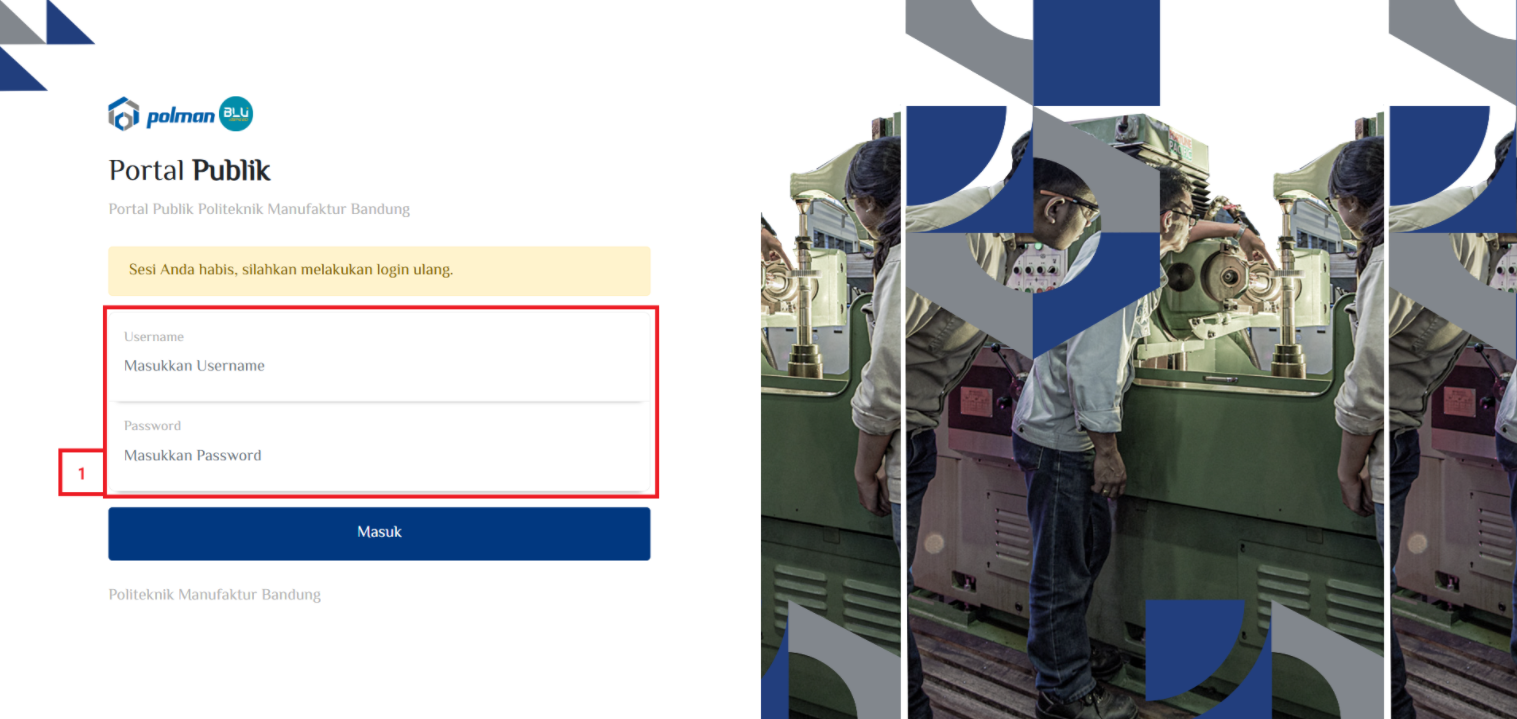
Keterangan :
| No. | Penjelasan |
| 1 |
Lengkapi login dengan menggunakan username dan password seperti berikut:
Login : <<Menggunakan NRP>> Password : <<Menggunakan password SITUPOLMAN>>
|
2. Pilih Menu PPI
Untuk penilaian kegiatan mahasiswa dapat memilih menu Industri > PPI

Keterangan :
| No. | Penjelasan |
| 1 |
Pilih menu PPI untuk melakukan penilaian kegiatan mahasiswa PPI |
3. Memilih Mahasiswa
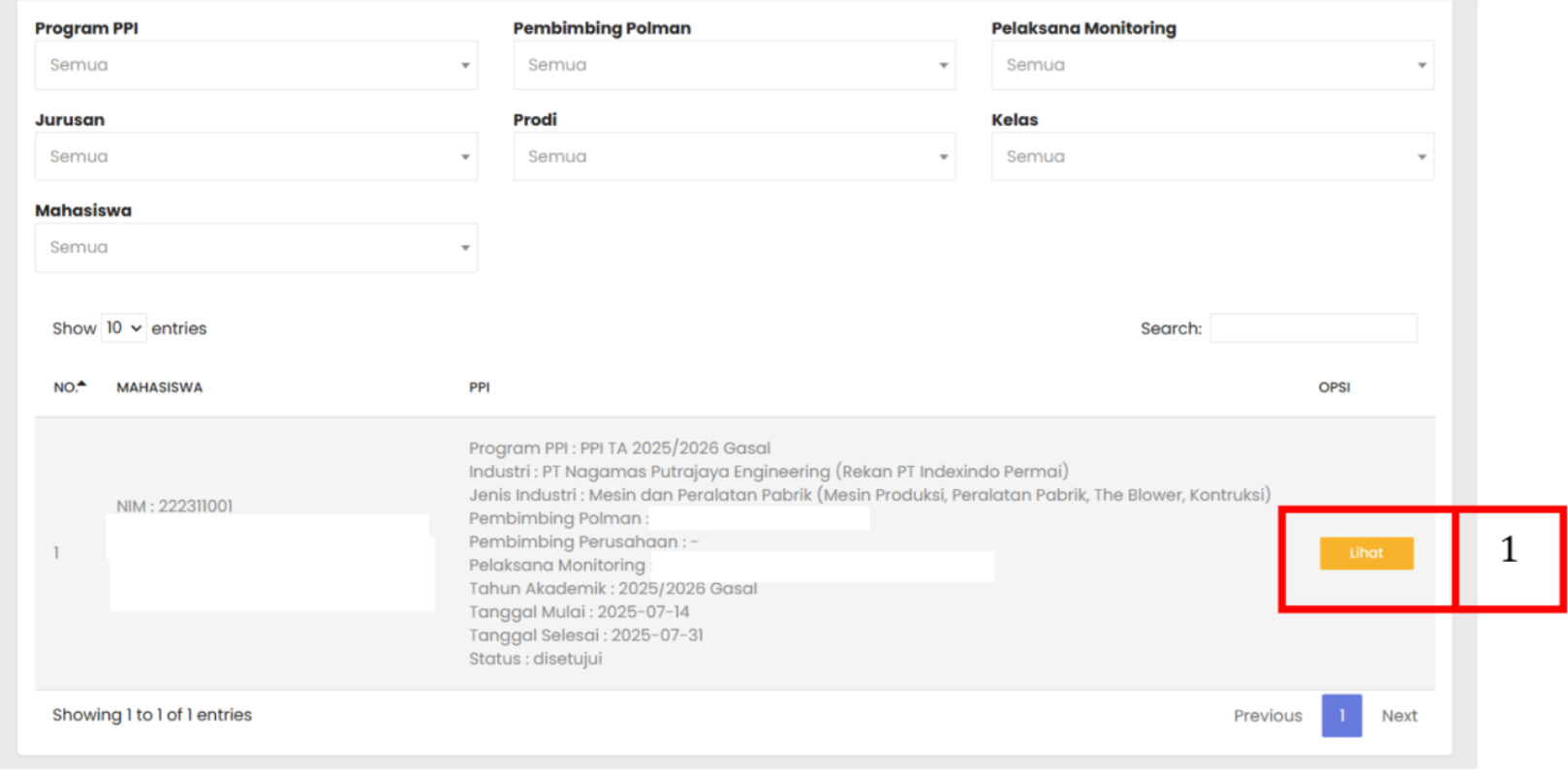
Keterangan :
| No. | Penjelasan |
| 1 |
Pilih tombol |

Maka akan muncul tampilan seperti berikut:
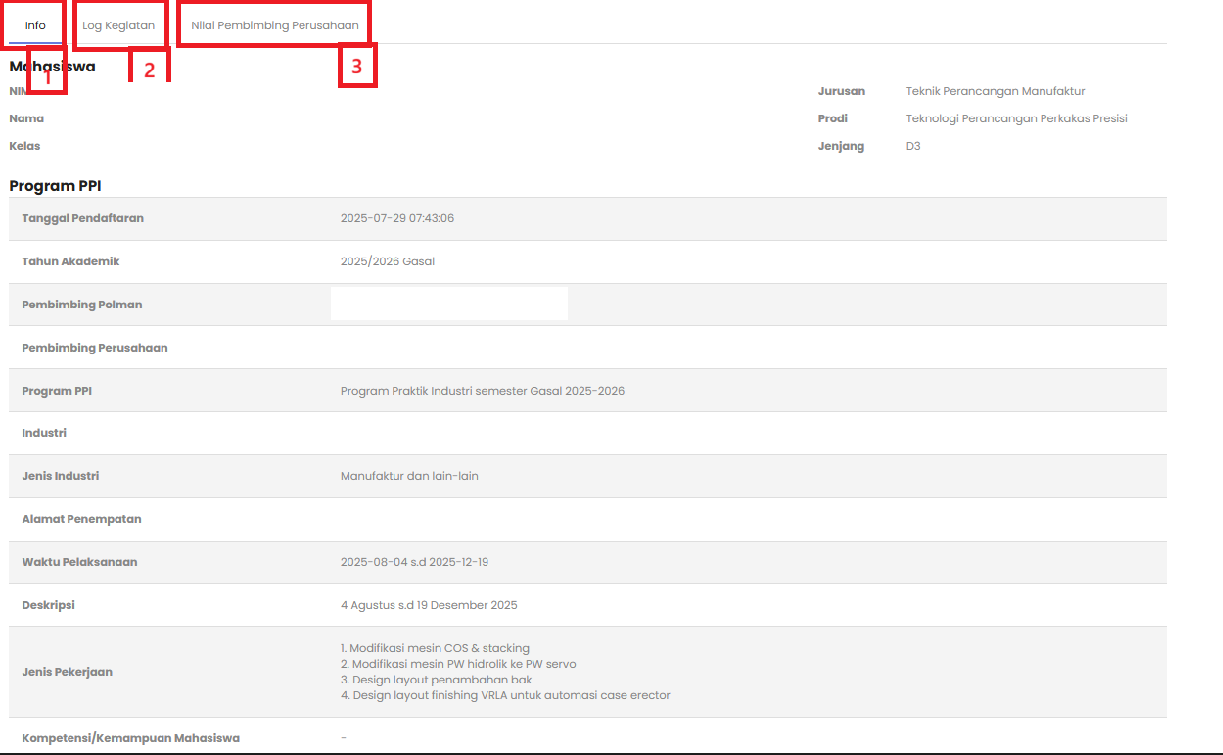
Keterangan :
| No. | Penjelasan |
| 1 |
Menu Info untuk melihat Detail Mahasiswa |
| 2 |
Menu Log Kegiatan untuk memverifikasi Kegiatan Mahasiswa |
| 3 |
Nilai Pembimbing Perusahaan untuk menilai Kegiatan Mahasiswa |
4.1 MemilihMenu SubmenuLog PenilaianKegiatan
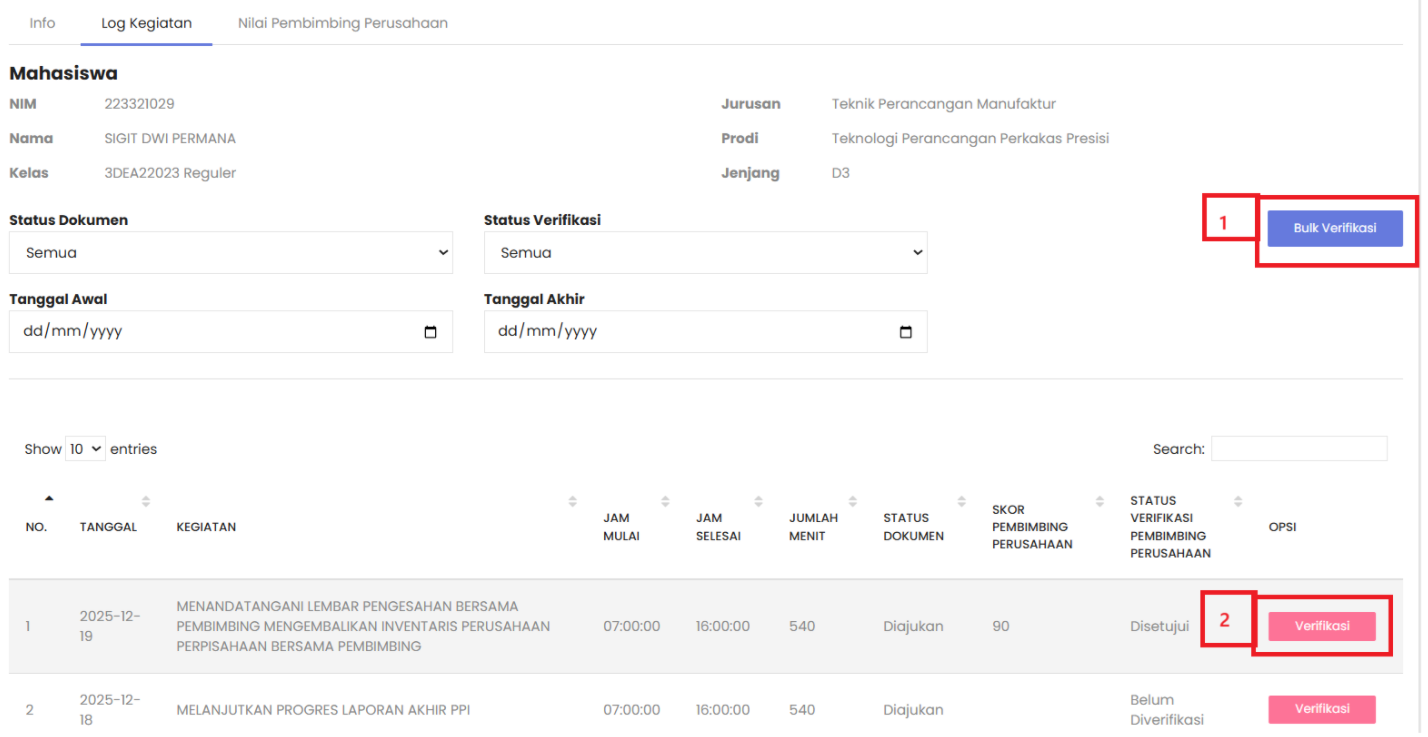
Keterangan :
| No. | Penjelasan |
| 1 |
Bulk Verifikasi digunakan untuk Verifikasi Kegiatan Mahasiswa secara massal. |
| 2 |
Tombol Verifikasi untuk Memverifikasi 1 Kegiatan Mahasiswa |
4.1.1 Verifikasi Kegiatan Mahasiswa secara massal
ketika tombol Bulk Verifikasi diklik maka akan muncul tampilan seperti berikut:
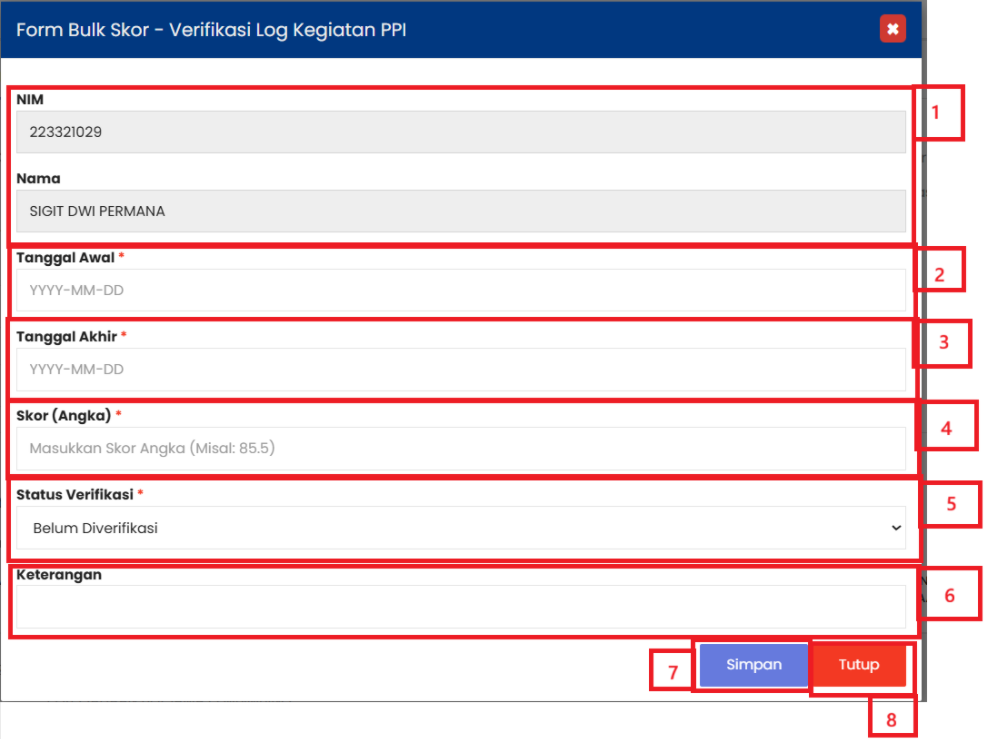
Keterangan :
| No. | Penjelasan |
| 1 |
|
| 2 |
|
| 3 |
Pilih Tanggal Akhir kegiatan yang akan diisi |
| 4 |
Diisi dengan Nilai untuk kegiatan mahasiswa dari awal tanggal yang dipilih hingga kegiatan tanggal akhir yang dipilih |
| 5 |
Pilih Status Verifikasi |
| 6 |
Diisi dengan Keterangan |
| 7 |
Klik |
| 8 |
Klik Tutup untuk kembali |

4.1.2 Verifikasi Kegiatan Mahasiswa per 1 kegiatan
ketika tombol Verifikasi diklik maka akan muncul tampilan seperti berikut:
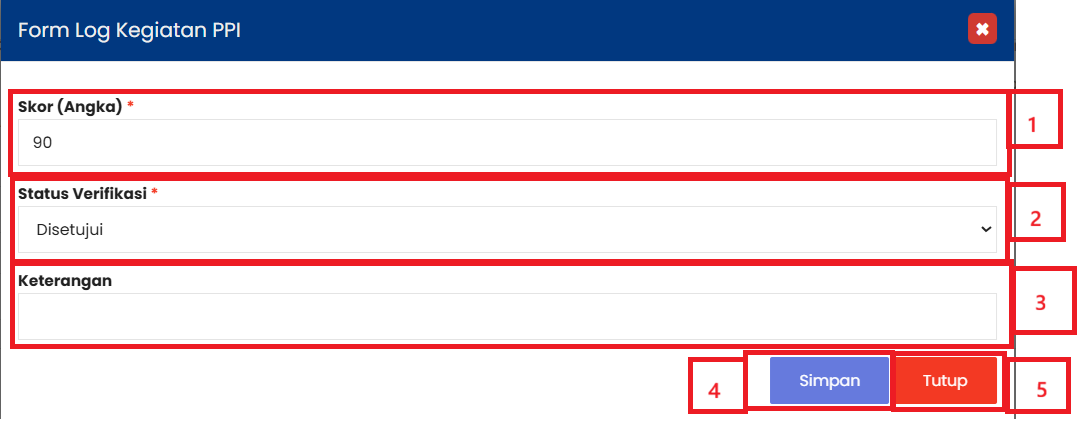
Keterangan :
| No. | Penjelasan |
| 1 |
Diisi dengan Nilai |
| 2 |
Pilih Status Verifikasi |
| 3 |
Diisi dengan Keterangan |
| 4 |
Klik Simpan untuk menyimpan data |
| 5 |
Klik Tutup untuk kembali |
4.2 Menu Nilai Pembimbing Perusahaan
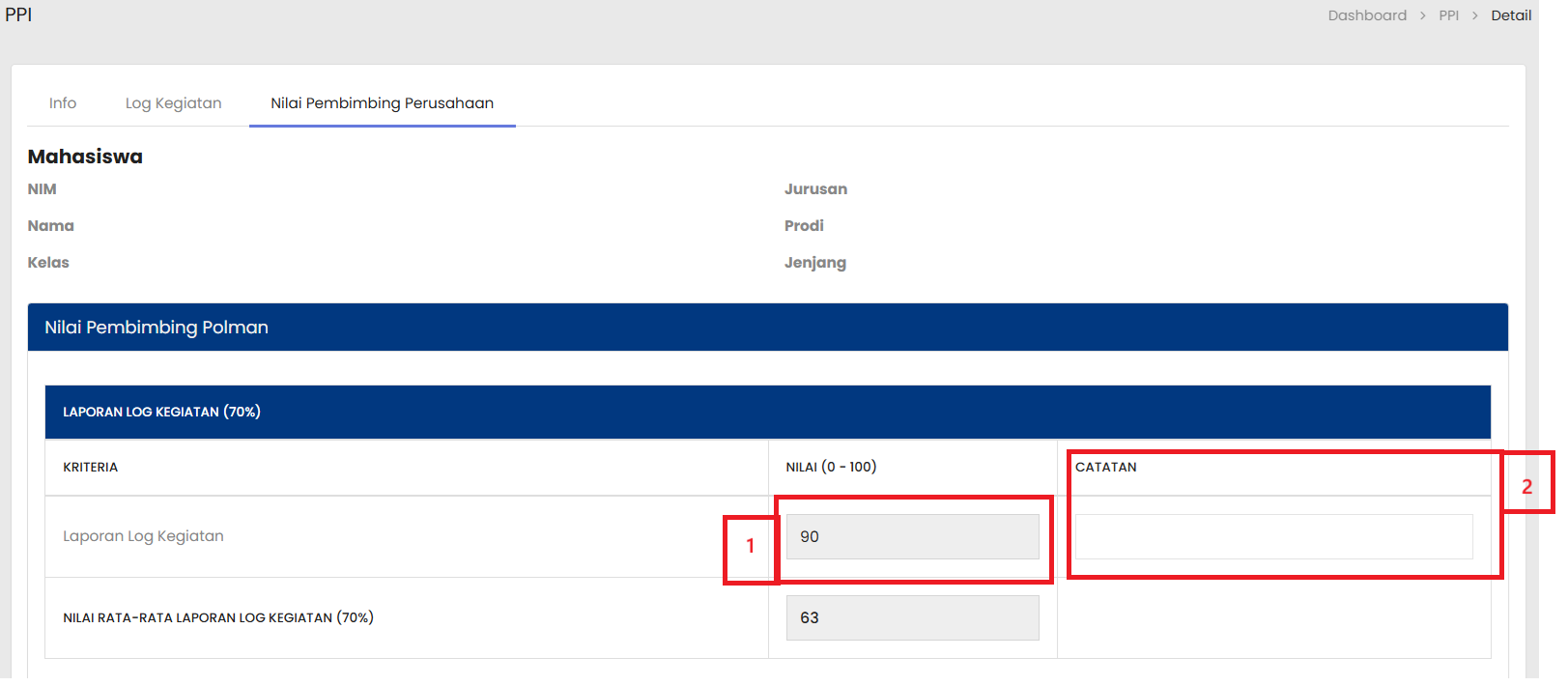
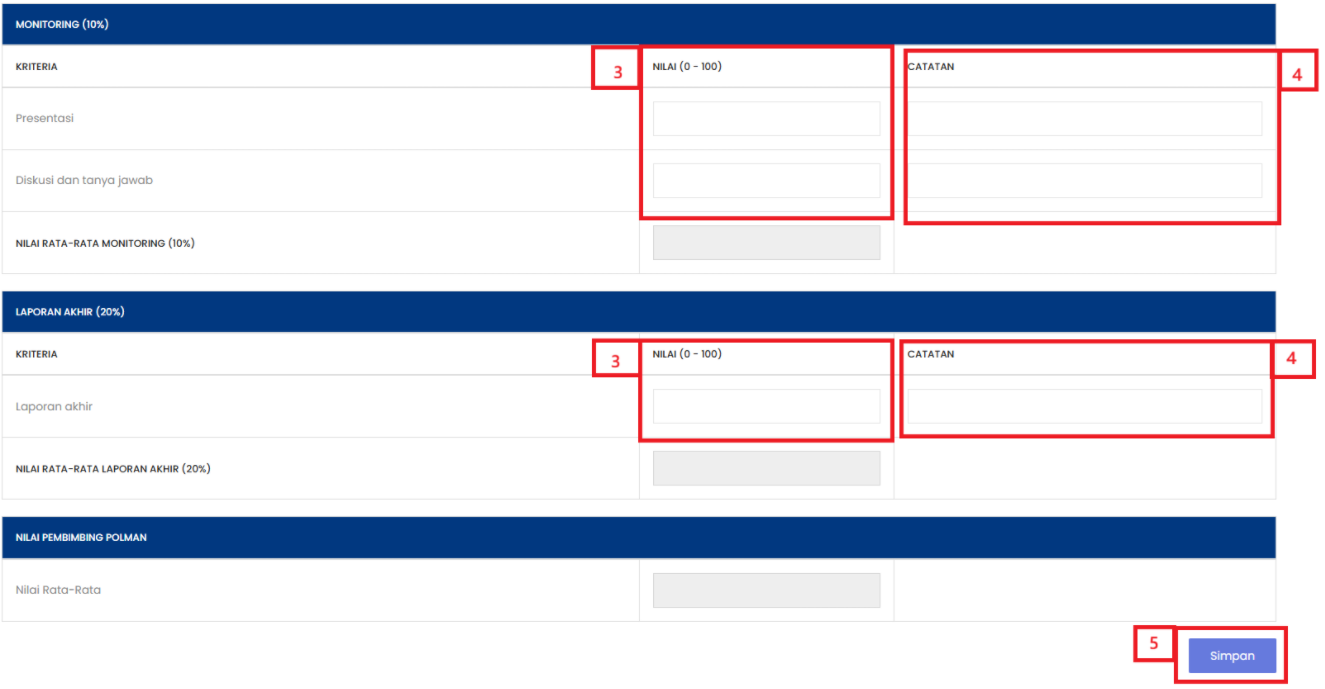
Keterangan :
| No. | Penjelasan |
| 1 |
Kotak Nilai yang berwarna abu-abu terisi otomatis |
| 2 |
Diisi dengan Catatan |
| 3 |
Diisi Nilai |
| 4 |
Diisi dengan Catatan |
| 5 |
Klik Simpan untuk menyimpan Data |