Lewatkan ke konten utama

Fitur Melihat Laporan PPI

Thumbnail_Polman_Bandung-1-960x720.png

Panduan Penggunaan Fitur MonitoringMelihat dan EvaluasiLaporan PPI Mahasiswa pada Sistem Akademik dan Kemahasiswaan Polman Bandung

1. Akses ke alamat Sistem Akademik dan Kemahasiswaan Polman Bandung
URL : https://akasia.polman-bandung.ac.id
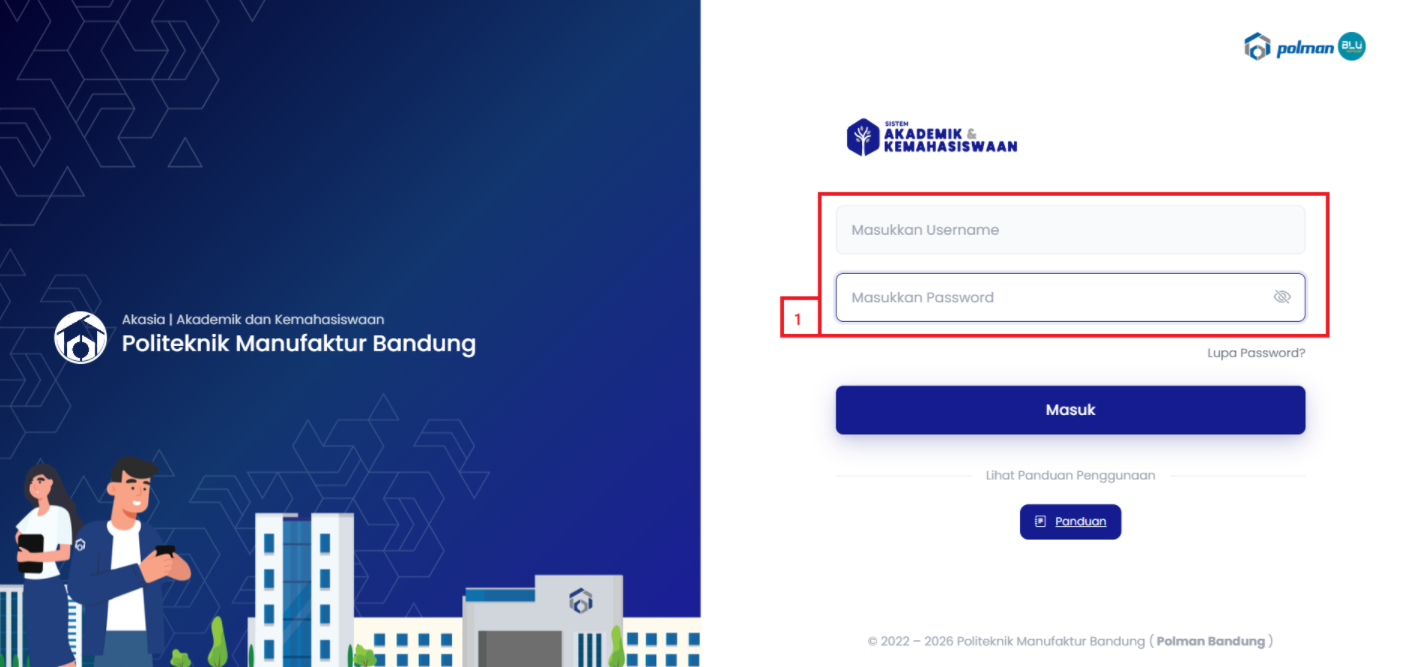
image.png

Keterangan :

No. Penjelasan
1

  Lengkapi login dengan menggunakan username dan password seperti berikut:


  Login          :    <<Menggunakan NRP>>

  Password    :    <<Menggunakan password SITUPOLMAN>>


2.  Pilih Menu PPI

Untuk pengisian monitoring dan evaluasi kegiatan mahasiswa dapat memilih menu Industri > Laporan PPI
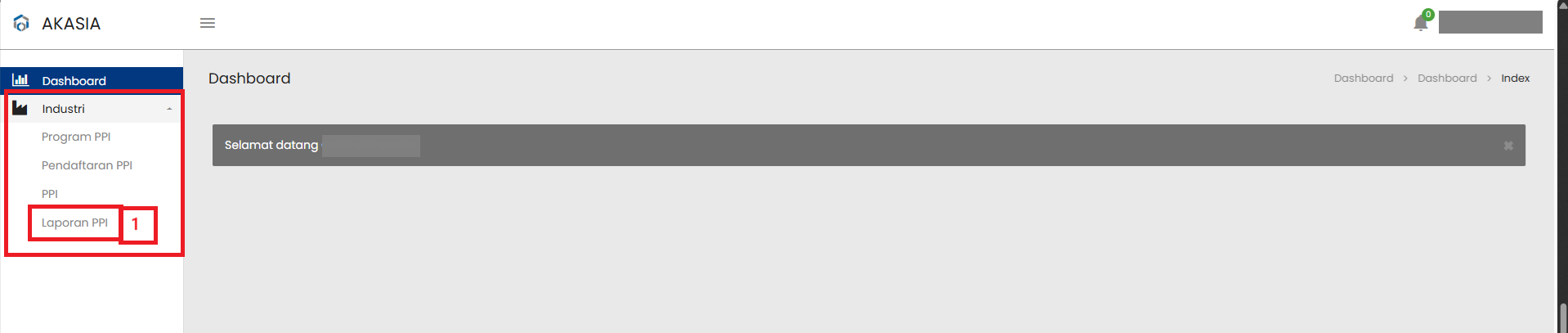
image.pngimage.png

Keterangan :

No. Penjelasan
1

Pilih menu Laporan PPI untuk melakukanmelihat pengisian monitoring dan evaluasi kegiatan mahasiswa kegiatanLaporan PPI

Setelah3. Laporan MemilihPPI Mahasiswa

diklik maka akan muncul tampilan berikut:
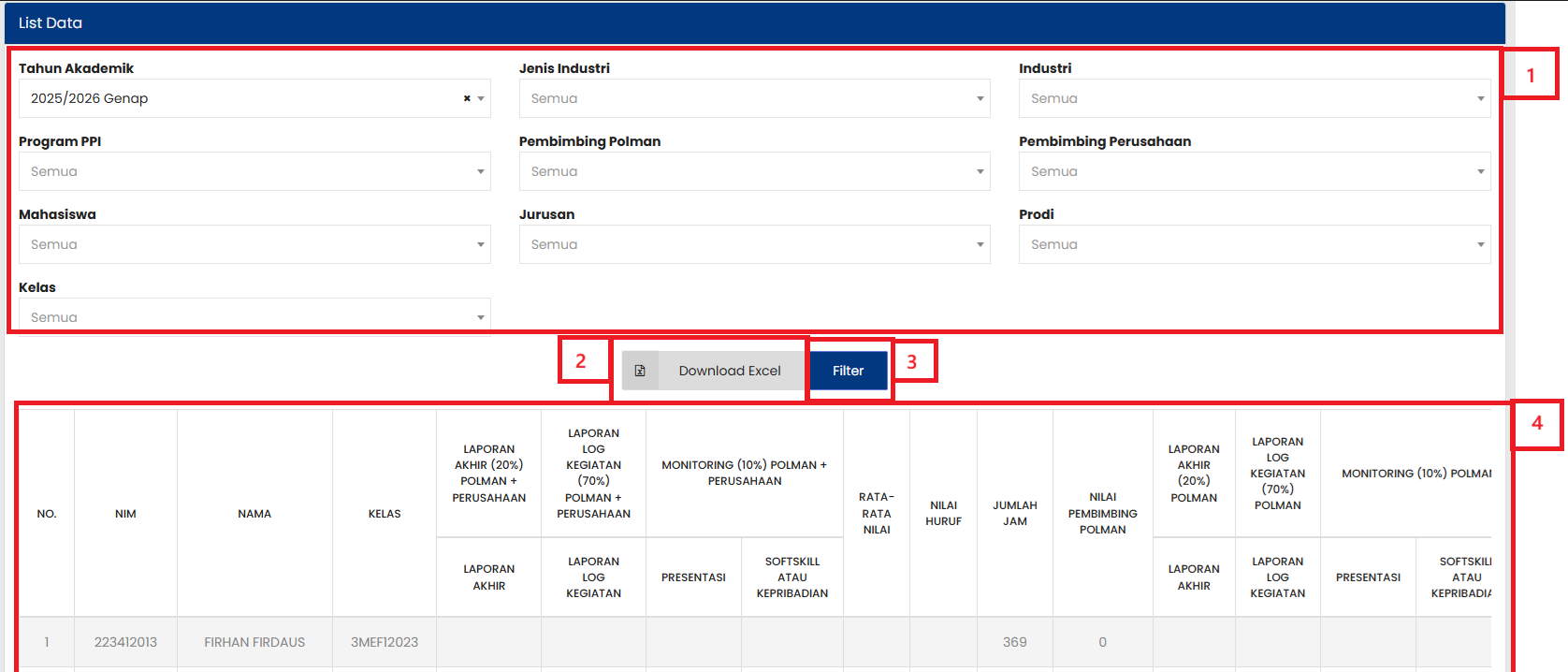
image.pngimage.png

Keterangan :

No.Penjelasan
1

Pilih tombol Lihat untuk memilih mahasiswa yang akan di monitoring dan evaluasi

4.  Memilih Submenu Monitoring

screencapture-akasia-polman-bandung-ac-id-kegiatanPpi-show-1-2026-04-08-.png

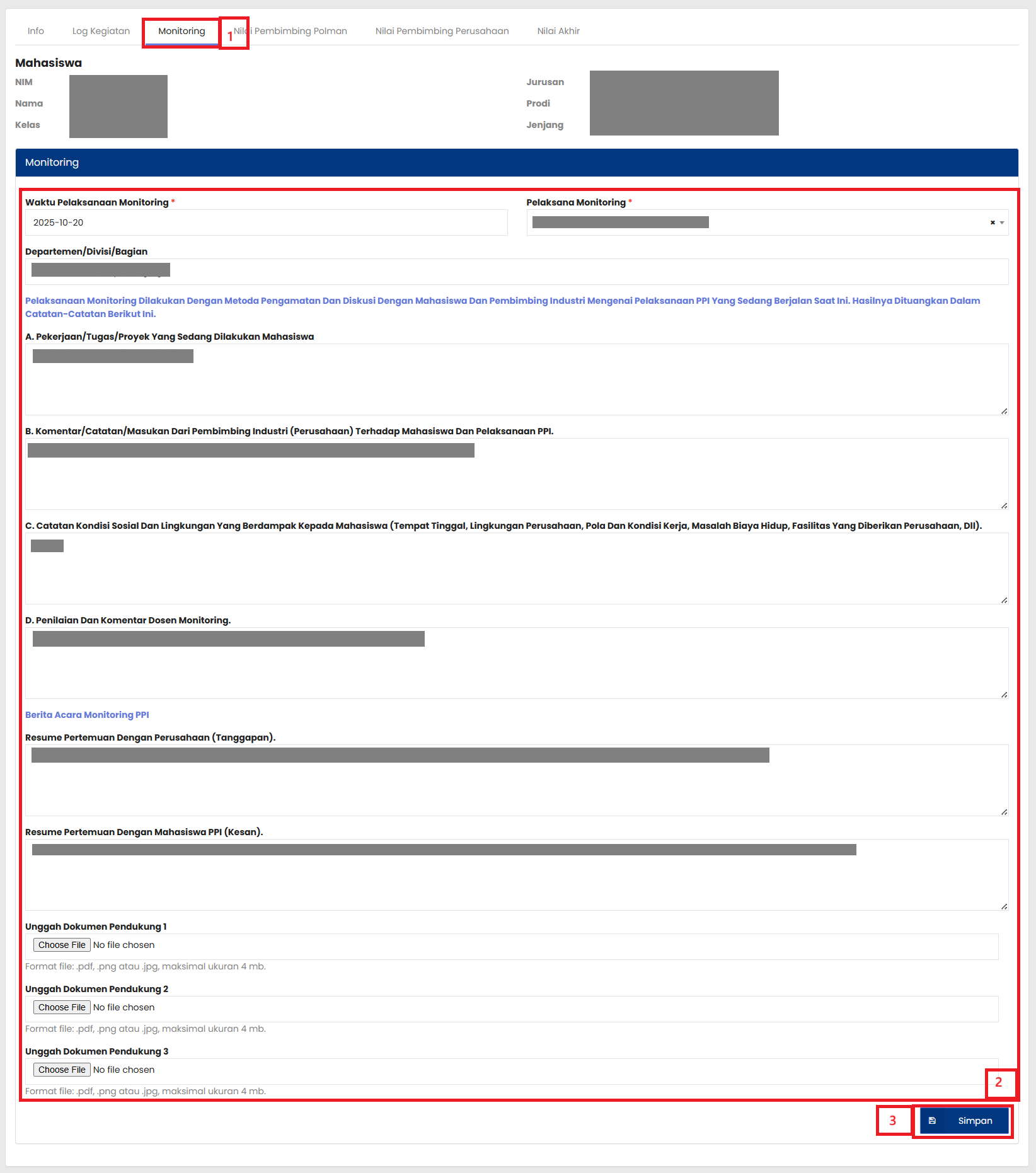
Keterangan :

No.Penjelasan
1

Pilih Submenu Monitoring

2

Isi Waktu Pelaksanaan Monitoring

Isi Departemen/Divisi/bagian

Isi Pekerjaan/tugas/proyek yang sedang dilakukan mahasiswa

Isi Komentar/catatan/masukan dari pembimbing industri (perusahaan) terhadap mahasiswa dan pelaksanaan PPI.

Isi Catatan kondisi sosial dan lingkungan yang berdampak kepada mahasiswa (tempat tinggal, lingkungan perusahaan, pola dan kondisi kerja, masalah biaya hidup, fasilitas yang diberikan perusahaan, dll).

Isi Penilaian dan komentar dosen monitoring.

Resume pertemuan dengan perusahaan (tanggapan)

Resume pertemuan dengan mahasiswa PPI (kesan)

Unggah Dokumen Pendukung bila diperlukan.

3

Klik tombol Simpan untuk menyimpan data monitoring dan evaluasi