
Panduan Penggunaan Fitur Kriteria Nilai Penelitian

Panduan Penggunaan Fitur KegiatanKriteria Nilai Penelitian pada Sistem Informasi Akademik dan Kemahasiswaan Polman Bandung
1. Akses ke alamat Sistem Akademik dan Kemahasiswaan Polman Bandung
URL : https://akasia.polman-bandung.ac.id

Keterangan :
| No. | Penjelasan |
| 1 |
Lengkapi login dengan menggunakan username dan password seperti berikut:
Login : <<Menggunakan NRP>> Password : <<Menggunakan password SITUPOLMAN>>
|
Setelah melakukan Login, maka akan muncul tampilan seperti ini:
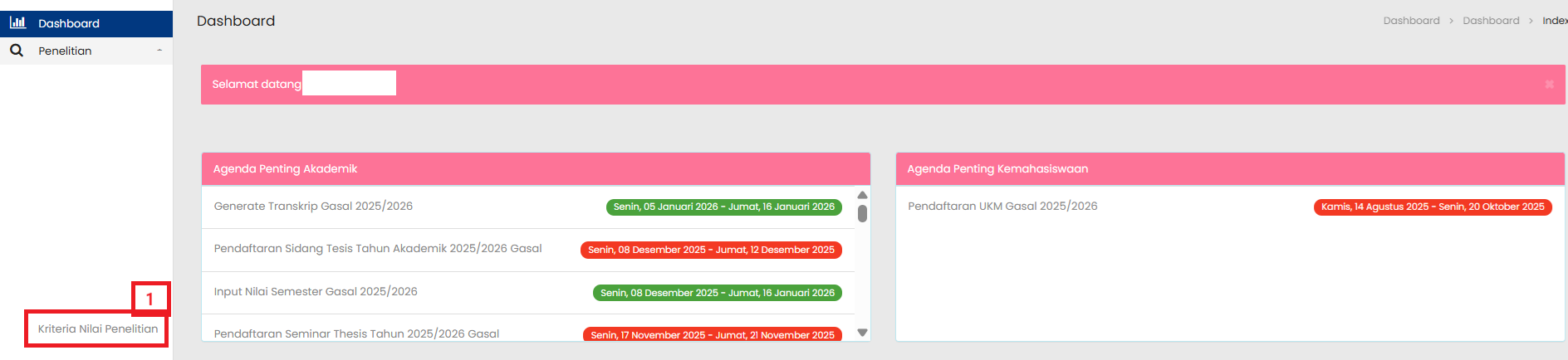
Keterangan :
| No. | Penjelasan |
| 1 | Klik |
Maka akan muncul tampilan seperti berikut:
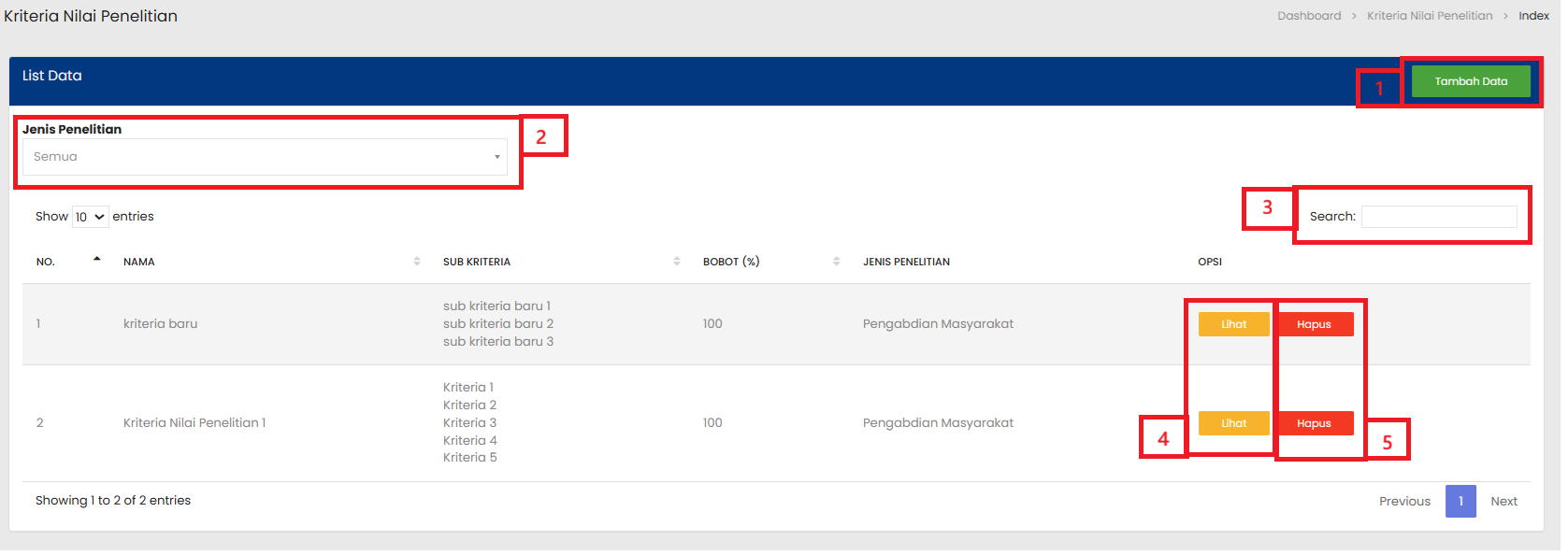
Keterangan :
| No. | Penjelasan |
| 1 | Tombol Tambah Data digunakan untuk menampilkan form penambahan data baru |
| 2 | Kolom Filter digunakan untuk menyaring data sesuai kriteria yang sudah ditentukan |
| Kolom Search digunakan untuk mencari data sesuai kebutuhan pengguna | |
| Tombol Lihat digunakan untuk melihat atau mengubah rincian dari |
|
| 5 | Tombol Hapus digunakan untuk menghapus data Kriteria Nilai Penelitian yang dipilih |
2.1 Menambah Data Kriteria Nilai Penelitian
Berikut ini Langkah-langkah mencari Kriteria Nilai Penelitian:
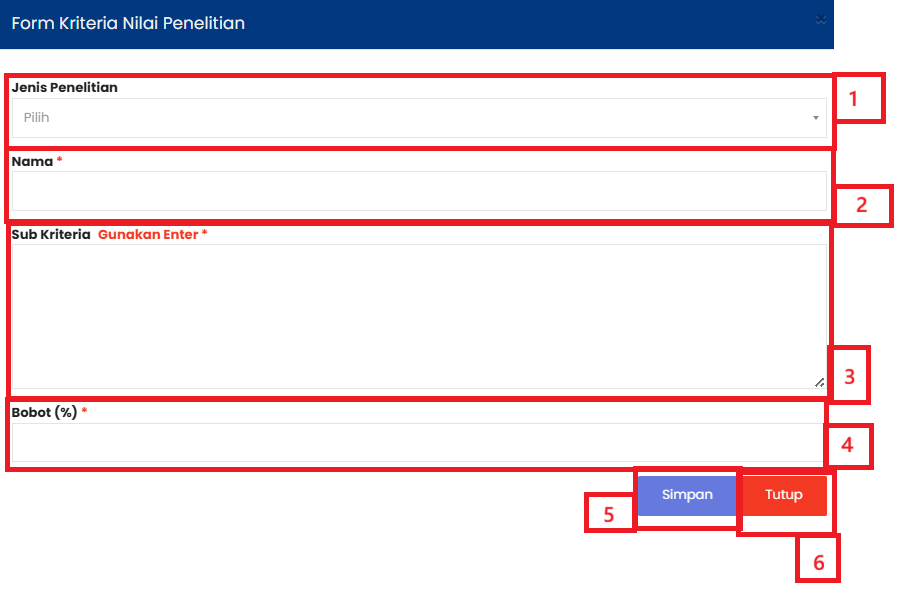
Keterangan :
| No. | Penjelasan |
| 1 | Klik untuk memilih Jenis Penelitian dari pilihan yang ada |
| 2 | Isikan dengan Nama Kriteria Nilai Penelitian |
| 3 | Isikan dengan Nama Sub Kriteria Nilai Penelitian |
| 4 | Isikan dengan angka untuk bobot |
| 5 | Tombol Simpan digunakan untuk menyimpan data |
| 6 | Tombol Tutup digunakan untuk kembali ke menu sebelumnya |
2.2 Menyaring Data KegiatanKriteria Nilai Penelitian
Berikut ini Langkah-langkah menyaring KegiatanKriteria Nilai Penelitian:
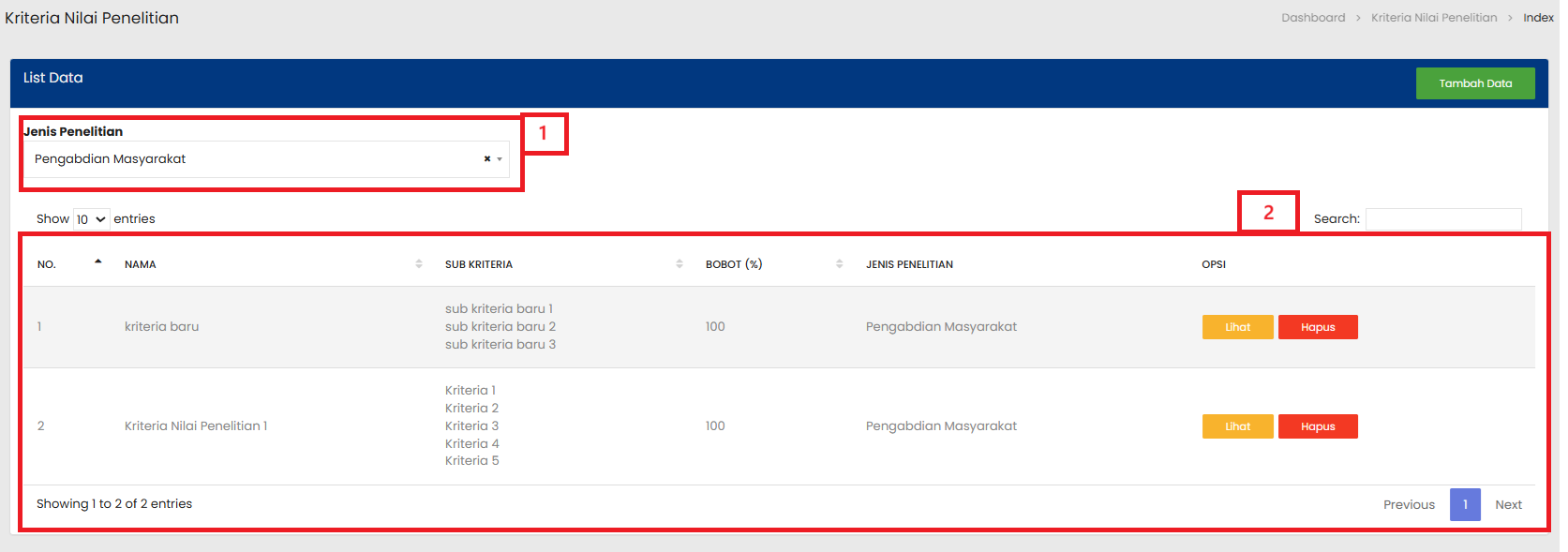
Keterangan :
| No. | Penjelasan |
| 1 | Pada kolom Filter, masukan kriteria sesuai dengan yang sudah ditentukan |
| 2 | Sistem akan menampilkan daftar |
2.2 Melihat Data Kegiatan Penelitian
Setelah tombol lihat diklik, maka akan muncul tampilan seperti berikut:
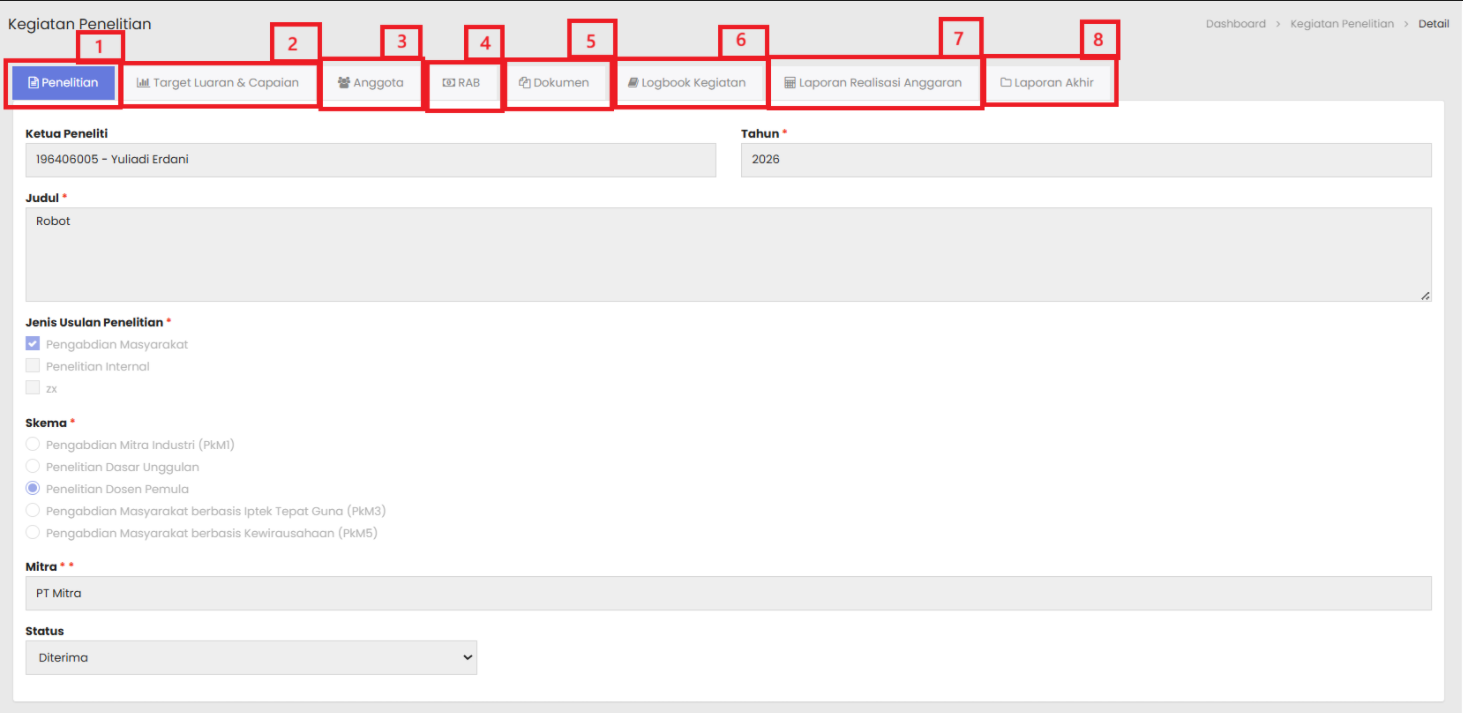
Keterangan :
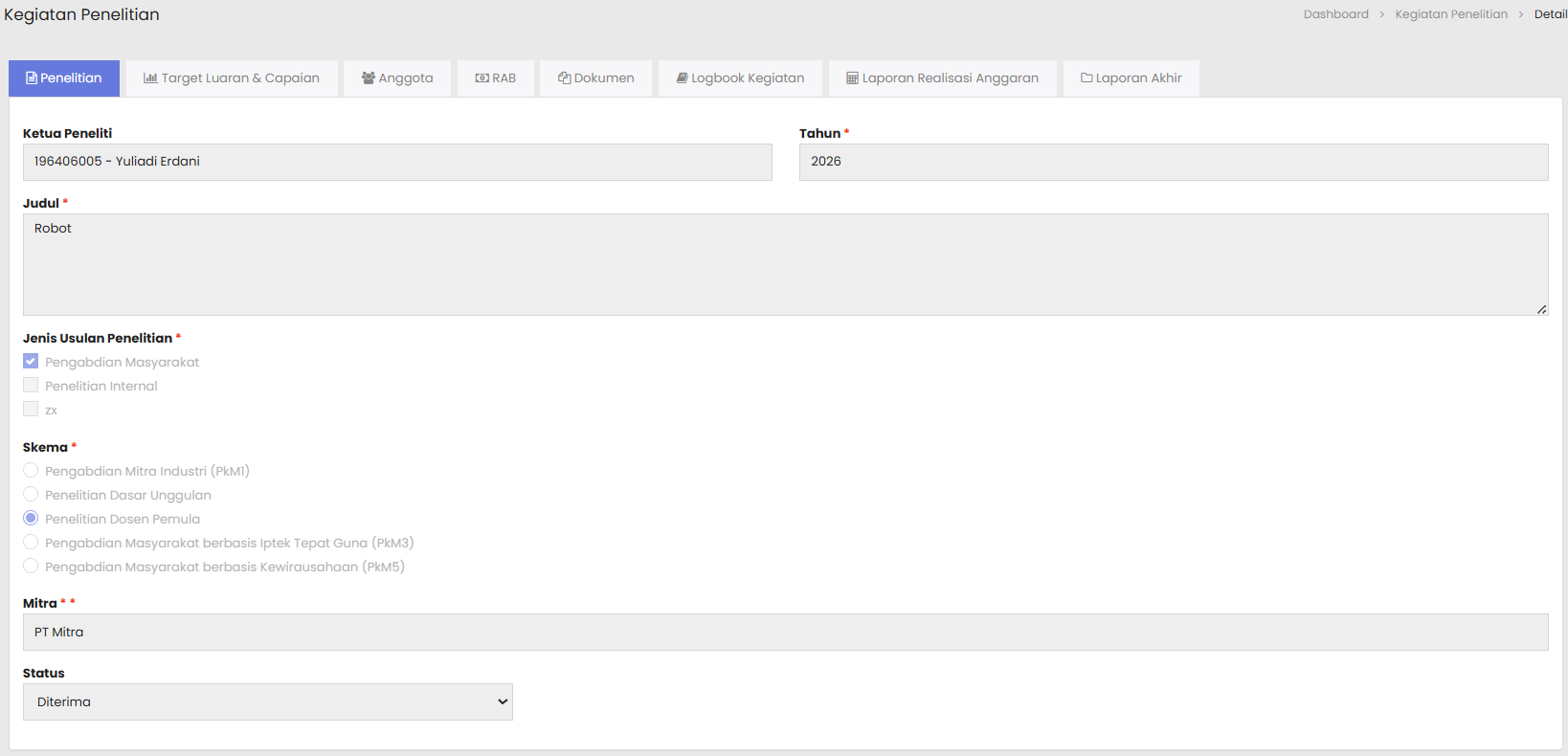
2.2.1 Tampilan Halaman Penelitian
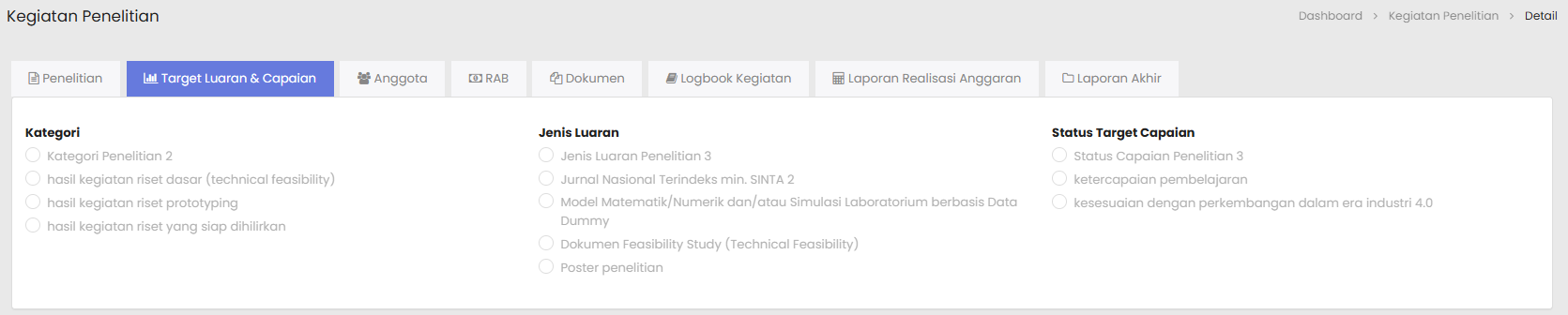
2.2.2 Tampilan Halaman Target Luaran & Capaian
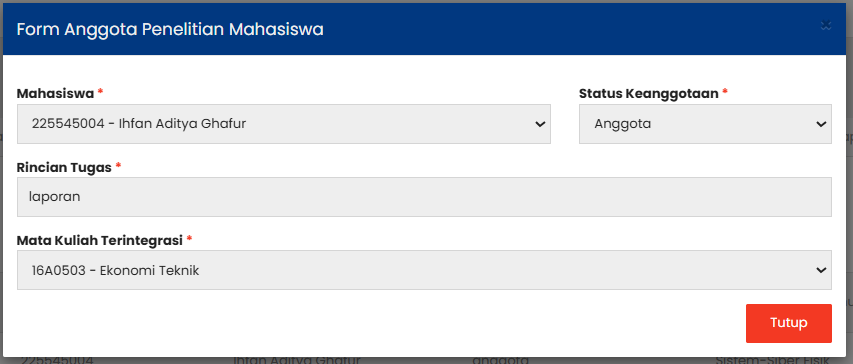
2.2.3 Tampilan Halaman Anggota
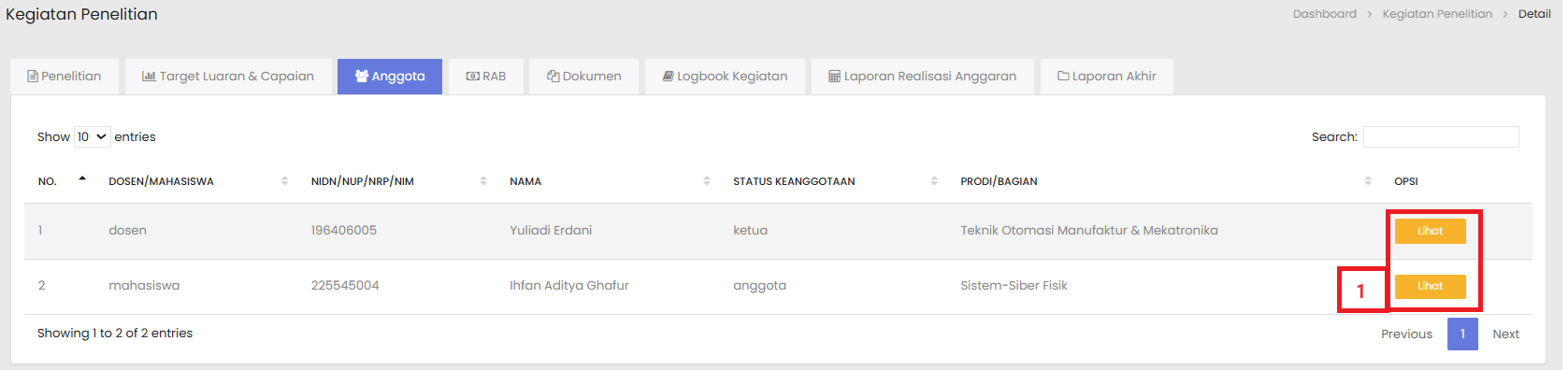
Keterangan :
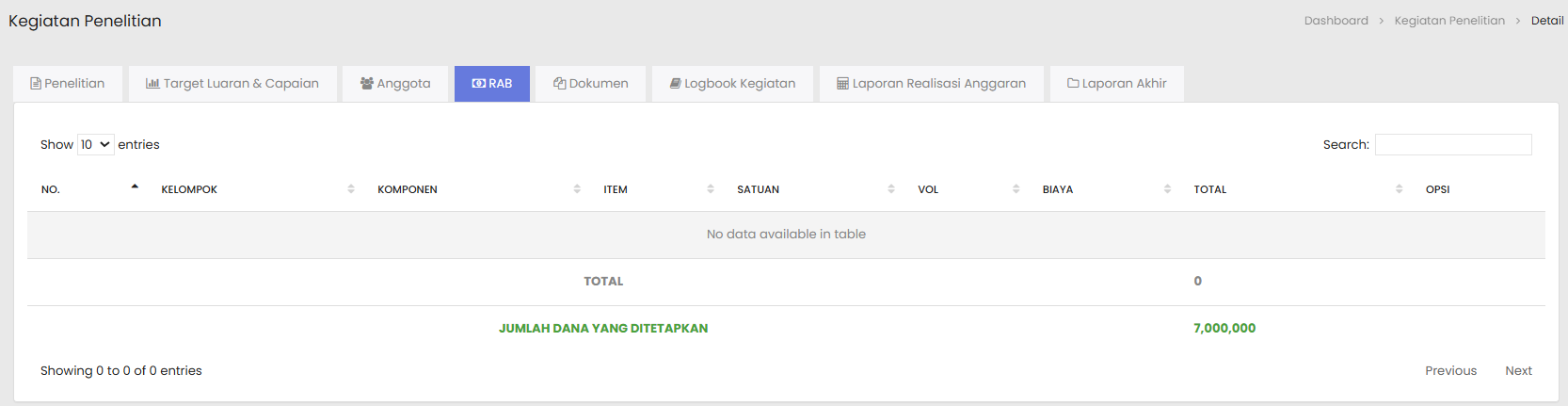
2.2.4 Tampilan Halaman RAB
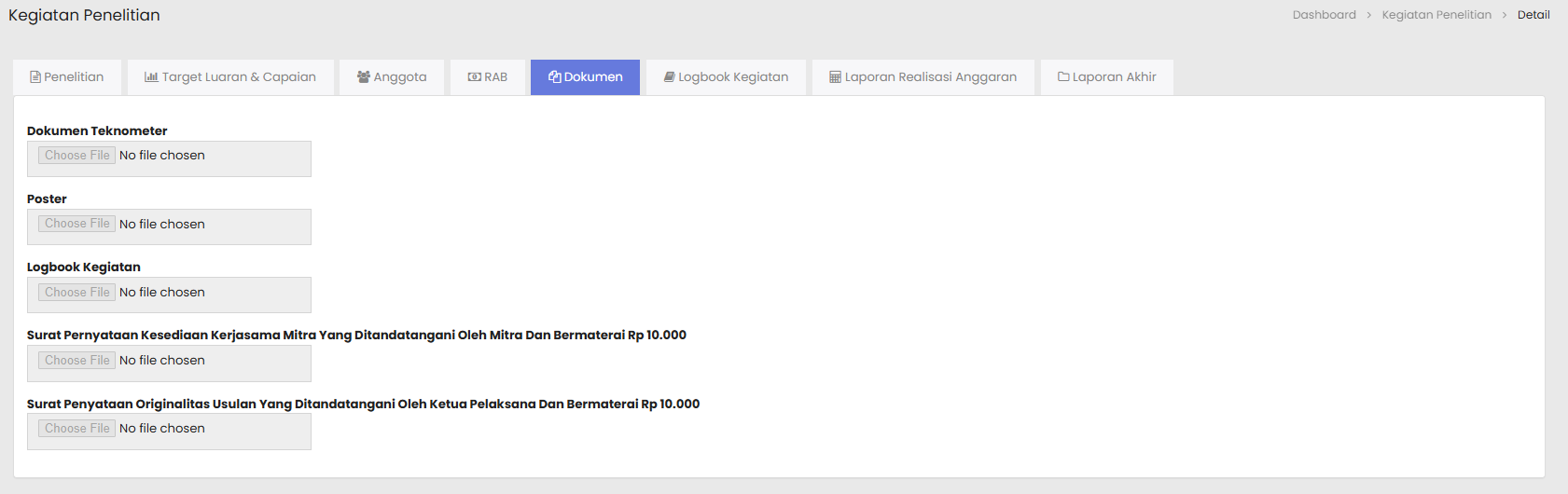
2.2.5 Tampilan Halaman Dokumen
2.2.6 Tampilan Halaman Logbook Kegiatan
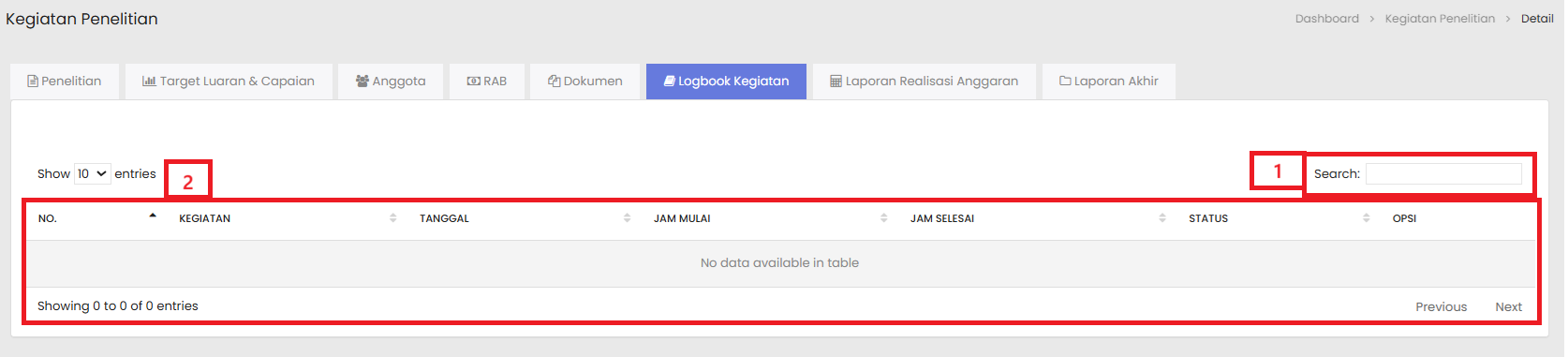
Keterangan :
2.2.7 Tampilan Halaman Laporan Realisasi Anggaran
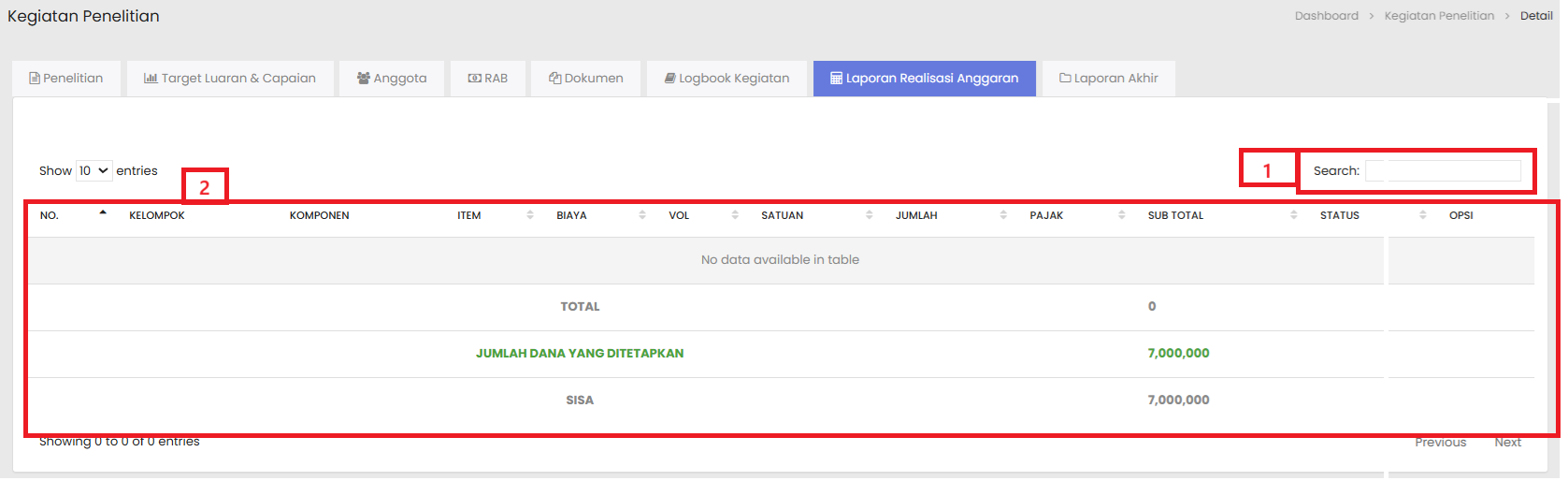
Keterangan :
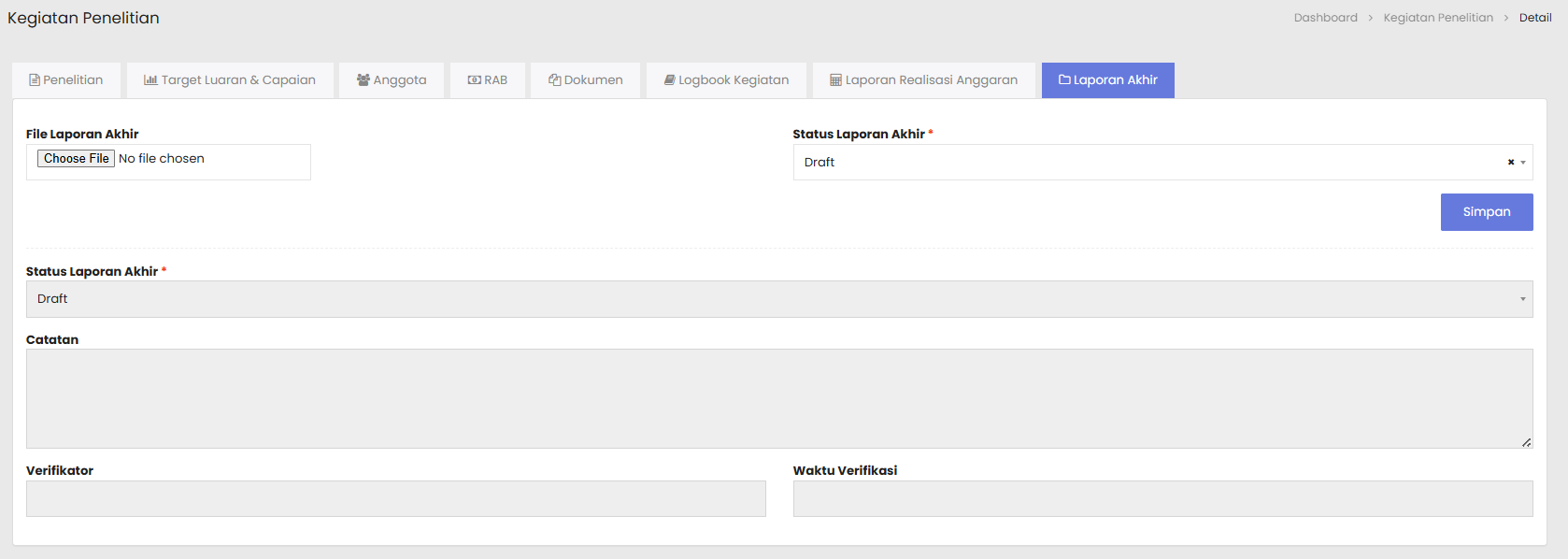
2.2.8 Tampilan Halaman Laporan Akhir
2.3 Mencari Data KegiatanKriteria Nilai Penelitian
Berikut ini Langkah-langkah mencari KegiatanKriteria Nilai Penelitian:
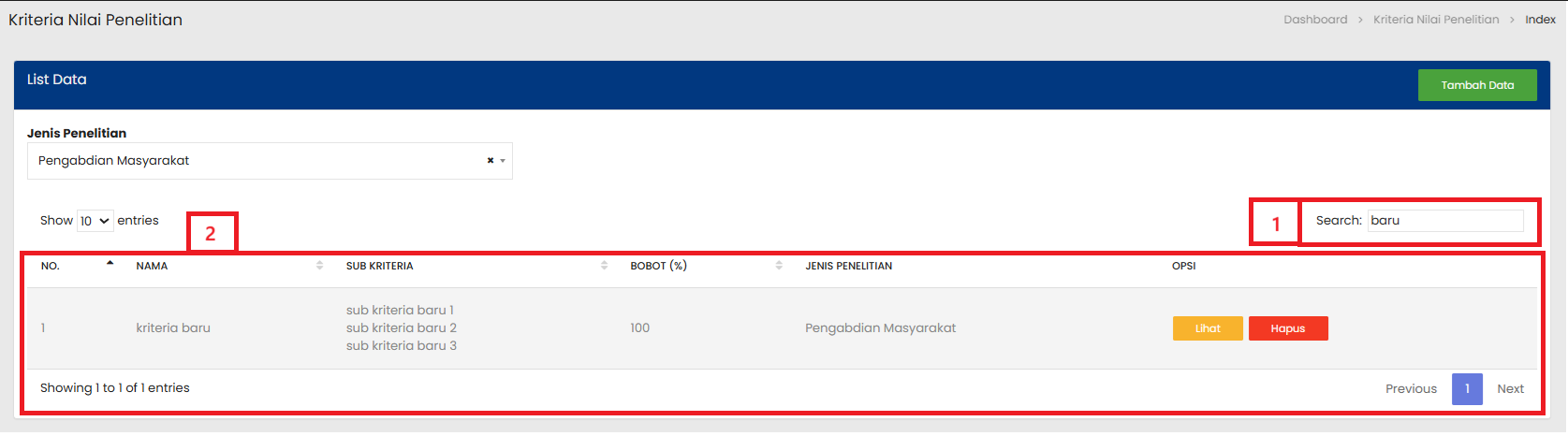
Keterangan :
| No. | Penjelasan |
| 1 | Pada kolom Search, masukan kata kunci (misalnya kata ' |
| 2 | Sistem akan menampilkan daftar Kelompok Anggaran sesuai dengan kata kunci yang dimasukkan |
2.4 Mengubah Data Kriteria Nilai Penelitian
Setelah tombol lihat diklik, maka akan muncul tampilan seperti berikut:
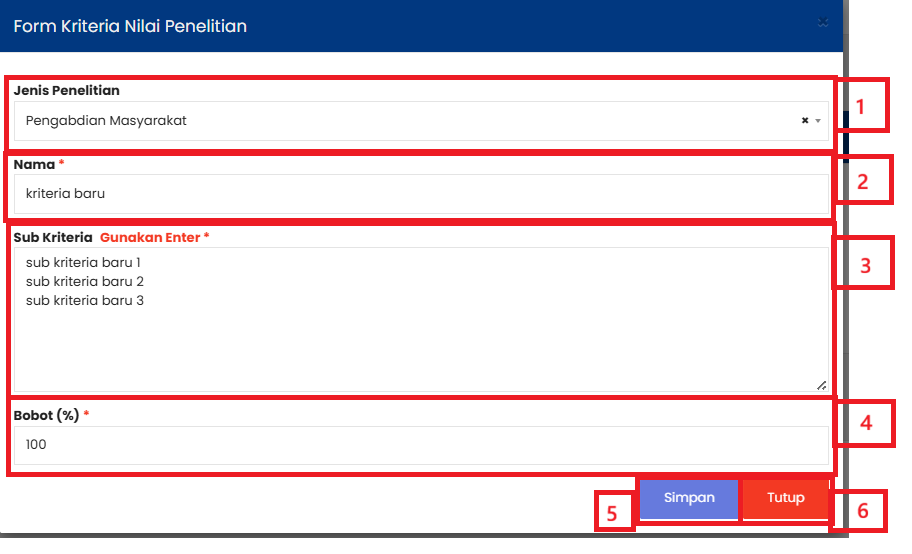
Keterangan :
| No. | Penjelasan |
| 1 | Klik untuk memilih Jenis Penelitian dari pilihan yang ada |
| 2 | Isikan dengan Nama Kriteria Nilai Penelitian |
| 3 | Isikan dengan Nama Sub Kriteria Nilai Penelitian |
| 4 | Isikan dengan angka untuk bobot |
| 5 | Tombol Simpan digunakan untuk menyimpan data |
| 6 | Tombol Tutup digunakan untuk kembali ke menu sebelumnya |