
Panduan Penggunaan Fitur Verifikasi Proposal Penelitian

Panduan Penggunaan Fitur Verifikasi Proposal Penelitian pada Sistem Informasi Akademik dan Kemahasiswaan Polman Bandung
1. Akses ke alamat Sistem Akademik dan Kemahasiswaan Polman Bandung
URL : https://akasia.polman-bandung.ac.id
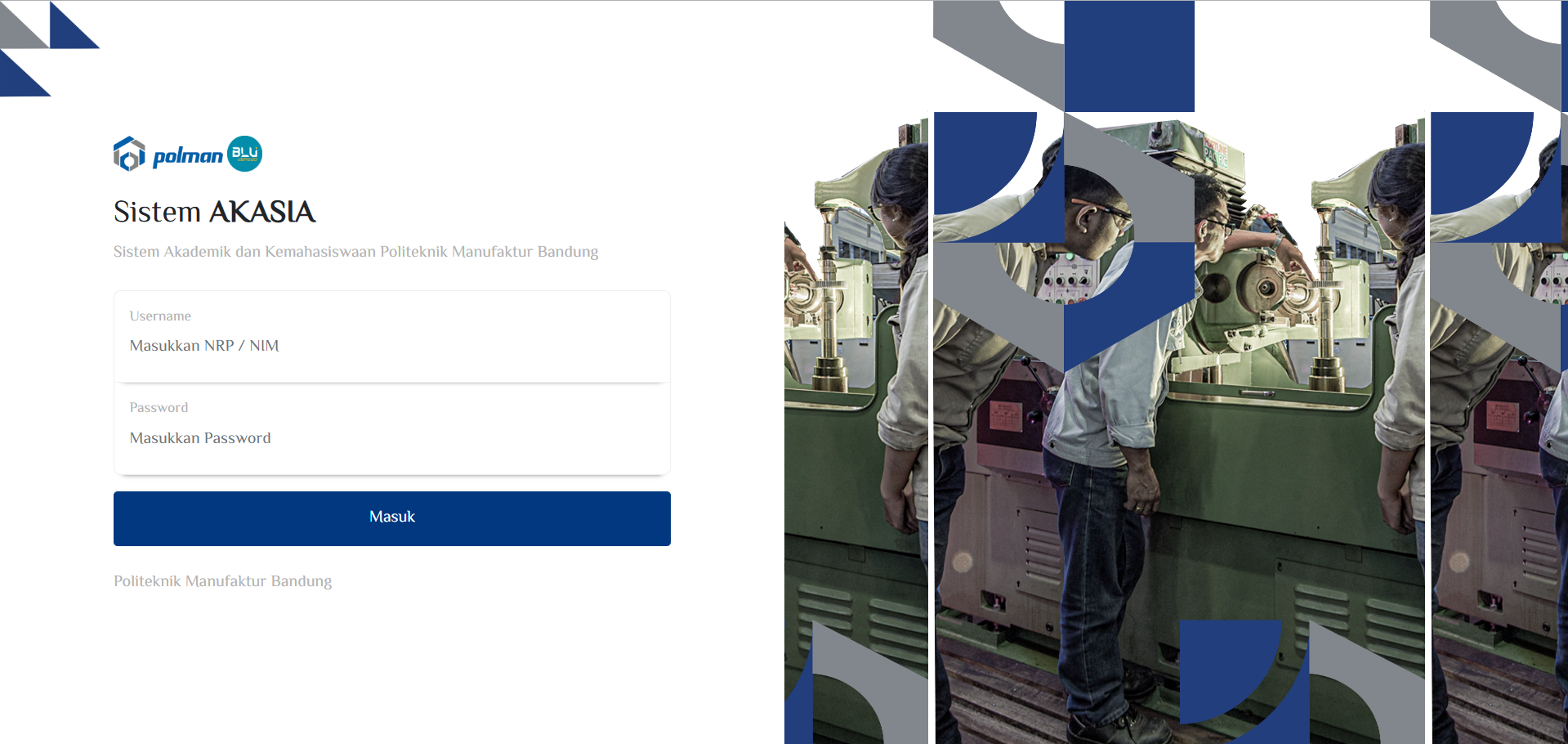
Keterangan :
| No. | Penjelasan |
| 1 |
Lengkapi login dengan menggunakan username dan password seperti berikut:
Login : <<Menggunakan NRP>> Password : <<Menggunakan password SITUPOLMAN>>
|
Setelah melakukan Login, maka akan muncul tampilan seperti ini:
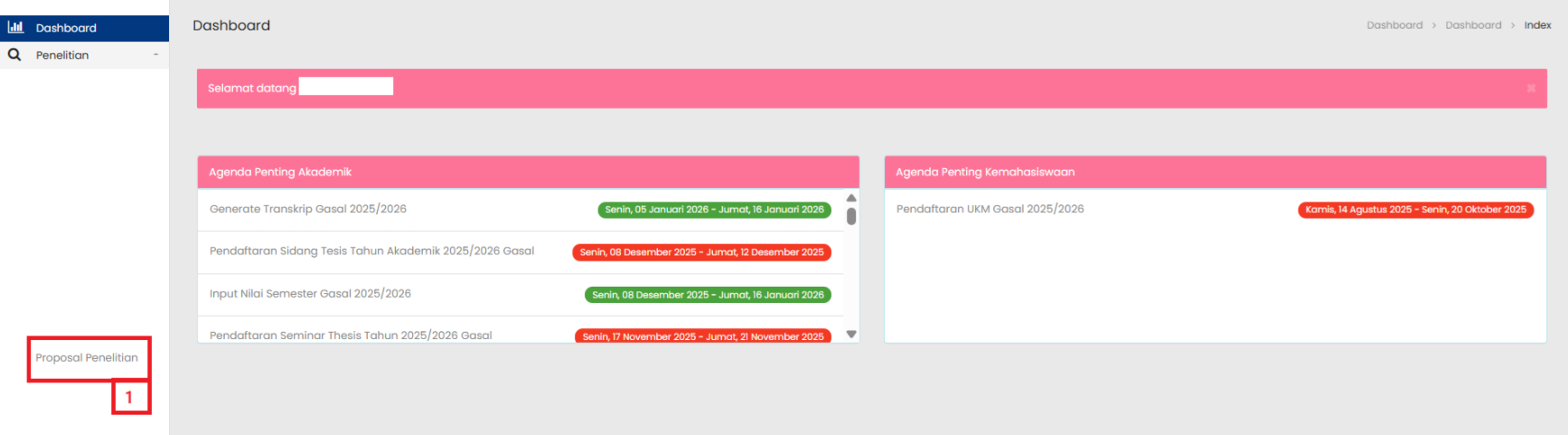
Keterangan :
| No. | Penjelasan |
| 1 | Klik Proposal Penelitian untuk masuk ke halaman Proposal Penelitian |
Maka akan muncul tampilan seperti berikut:
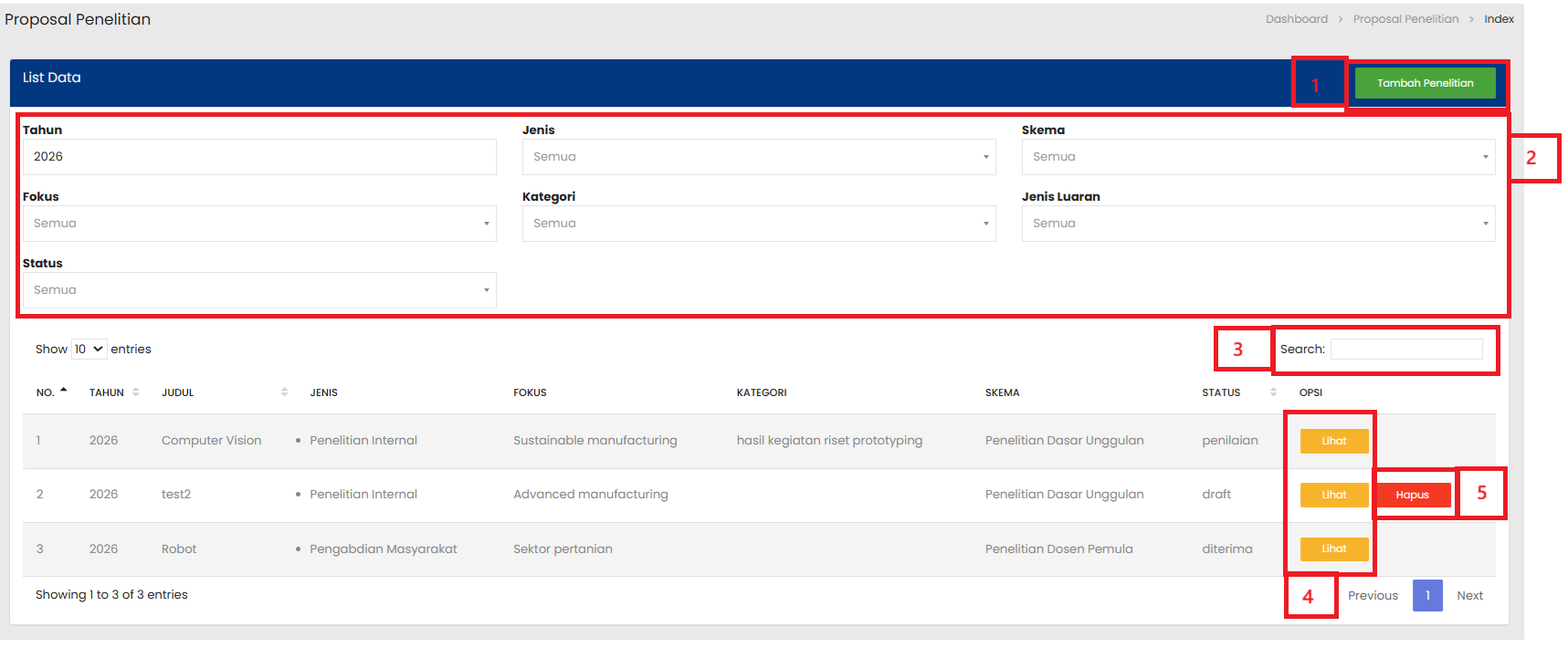
Keterangan :
| No. | Penjelasan |
| 1 | Tombol Tambah Penelitian digunakan untuk menampilkan form penambahan data baru |
| 2 | Kolom Filter digunakan untuk menyaring data sesuai kriteria yang sudah ditentukan |
| 3 | Kolom Search digunakan untuk mencari data sesuai kebutuhan pengguna |
| 4 | Tombol Lihat digunakan untuk melihat atau mengubah rincian dari Kriteria Nilai Penelitian yang dipilih |
| 5 | Tombol Hapus digunakan untuk menghapus data Kriteria Nilai Penelitian yang dipilih |
2.12 MenambahMelihat Data Proposal Penelitian
Klik Tombol2.1.1 Lihat Menambahpada Data Penelitian
Saat Tombol TambahProposal Penelitian Diklik, makayang akan muncul tampilan seperti berikut:diverifikasi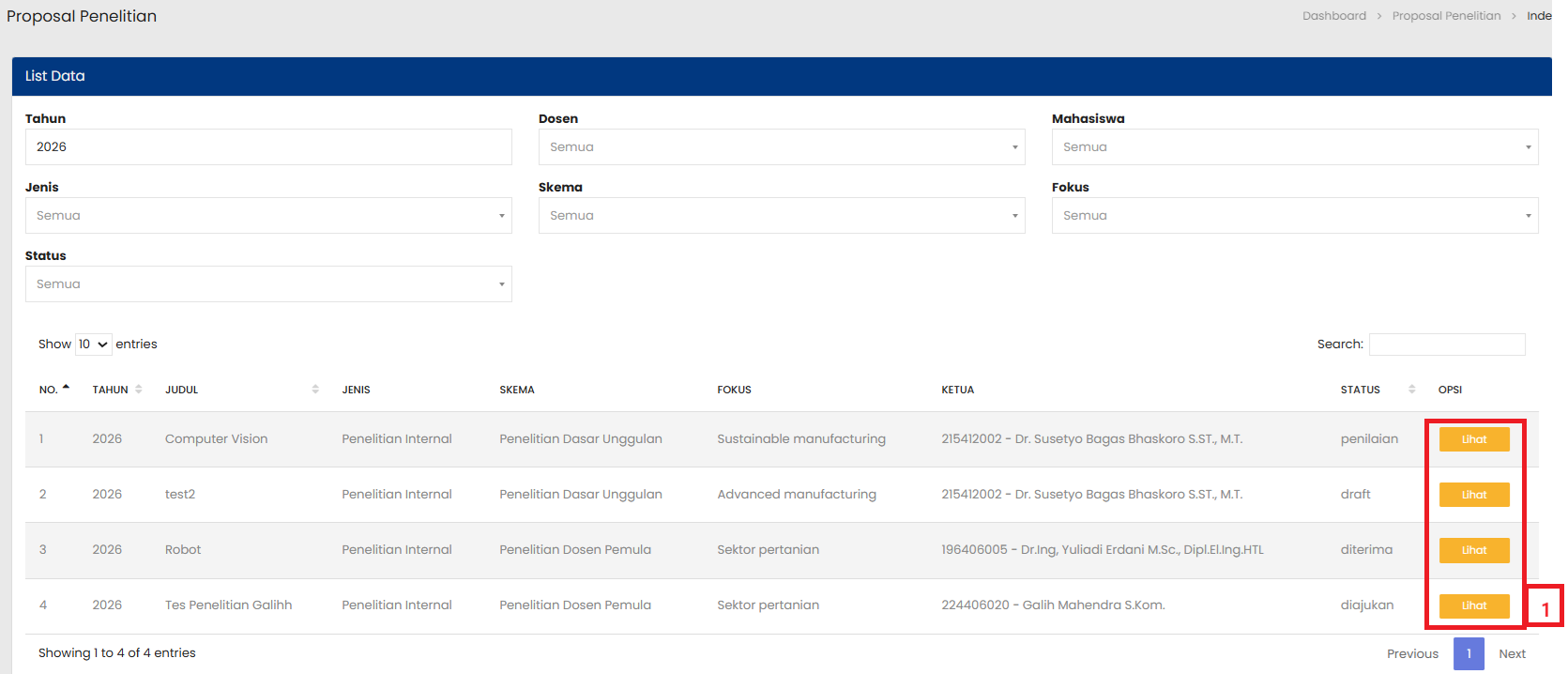
Keterangan :
No.
Penjelasan
1
Pilih Ketua Penelitian
2
Pilih Tahun Penelitian
3
Isikan dengan Judul Penelitian
4
Pilih Jenis Usulan Penelitian
5
Pilih Skema Penelitian
6
Isikan dengan Bank Rekening Pendanaan
7
Isikan dengan Nama Pemilik Rekening Pendanaan
8
Isikan dengan Nomor Rekening Pendanaan
9
Klik Simpan untuk menyimpan data
Setelah tombol Simpan diklik maka dapat dilanjut ke pengisian halaman Target Luaran & Capaian:
2.1.2 Menambah Data Target Luaran & Capaian
Keterangan :
No.
Penjelasan
1
Pilih Kategori Luaran
2
Pilih Jenis Luaran
3
Pilih Status Target Capaian
4
Klik Simpan untuk menyimpan data
2.1.3 Menambah Data Anggota

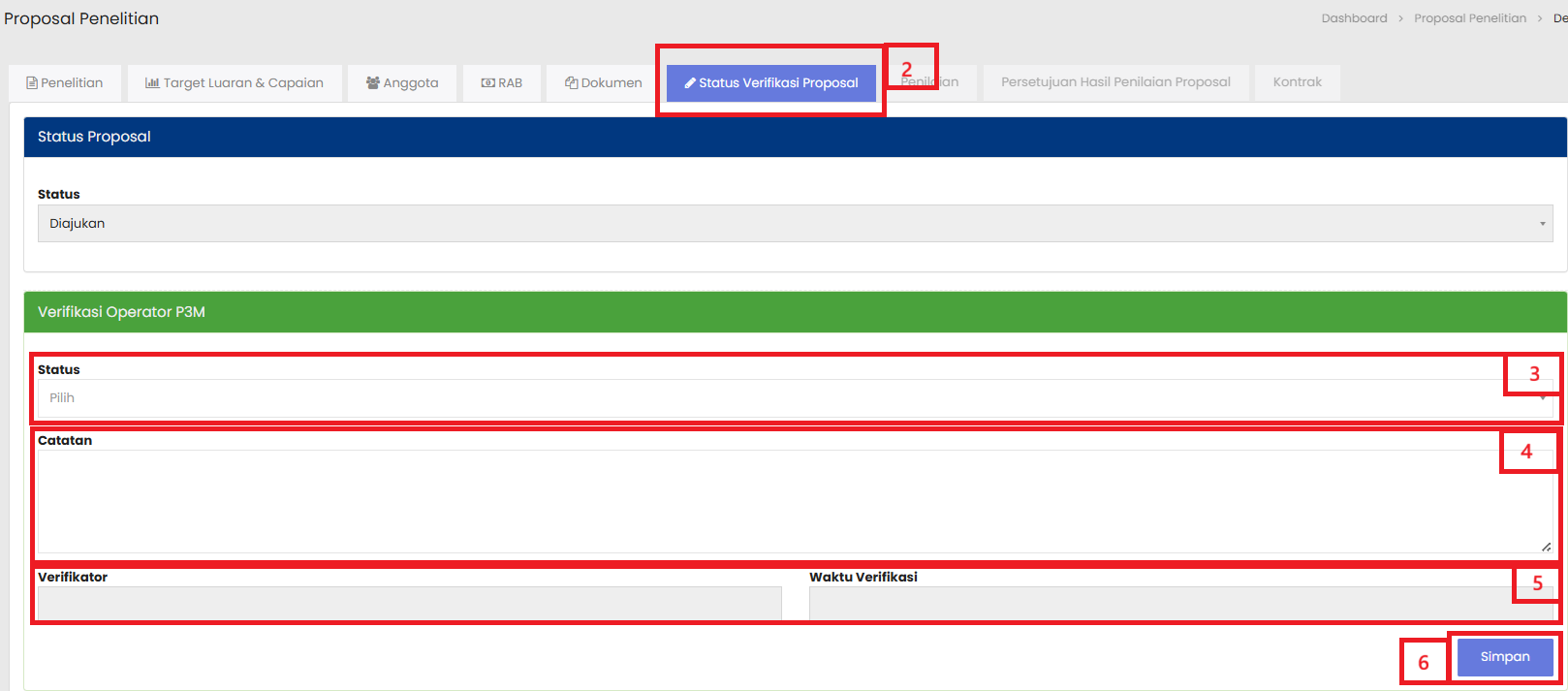
Keterangan :
No.
Penjelasan
1
Tombol
TambahLihat Anggota Dosen digunakan untuk menambahkanmelihat Anggotaatau Dosenmengubah rincian dari Kriteria Nilai Penelitian yang dipilih
2
TombolKlik Menu TambahStatus AnggotaVerifikasi MahasiswaProposal digunakan untuk menambahkanmasuk Anggotake Mahasiswahalaman Verifikasi
3
TombolPilih TambahStatus Anggota Mitra digunakan untuk menambahkan Anggota MitraVerifikasi
4
Pada kolom Search, masukan kata kunci untuk menampilkan daftar sesuaiDiisi dengan kata kunciCatatan
5
Klikkolom tombolVerifikator Lihatdan untukWaktu melihatVerifikasi detilakan informasiterisi Anggota Penelitianotomatis
6
Tombol Hapus digunakan untuk menghapus data Anggota Penelitian
2.1.3.1 Tambah Anggota Dosen
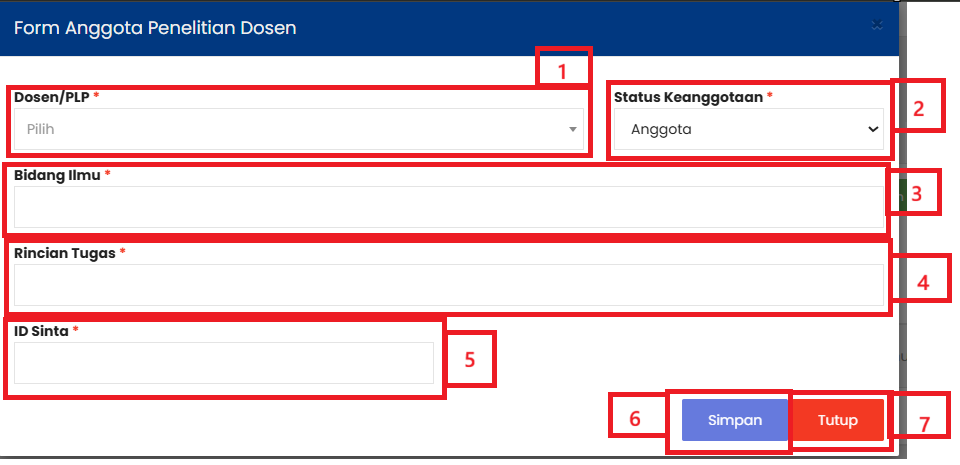
Keterangan :
No.
Penjelasan
1
Pilih Anggota Penelitian Dosen/PLP dari Daftar yang ada
2
Pilih Status Keanggotaan
3
Isikan dengan Bidang Ilmu Dosen/PLP
4
Isikan dengan Rincian Tugas Anggota
5
Isikan dengan ID SINTA Anggota
6
Tombol Simpan digunakan untuk Menyimpan Data
7
Tombol Tutup digunakan untuk menutup Tampilan Tambah Anggota Dosen
2.1.3.2 Tambah Anggota Mahasiswa
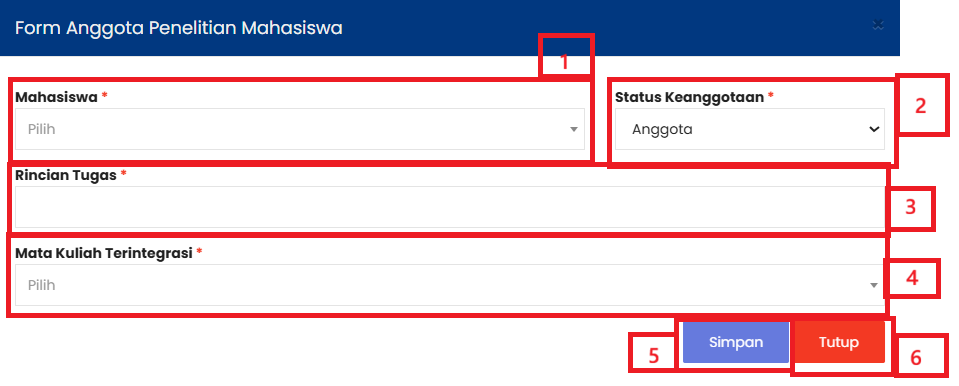
Keterangan :
No.
Penjelasan
1
Pilih Anggota Penelitian Mahasiswa dari Daftar yang ada
2
Pilih Status Keanggotaan
3
Isikan dengan Rincian Tugas Anggota
4
Pilih Mata Kuliah yang Terintegrasi dengan Penelitian
5
Tombol Simpan digunakan untuk Menyimpan Data
6
Tombol Tutup digunakan untuk menutup Tampilan Tambah Anggota Mahasiswa
2.1.3.3 Tambah Anggota Mitra
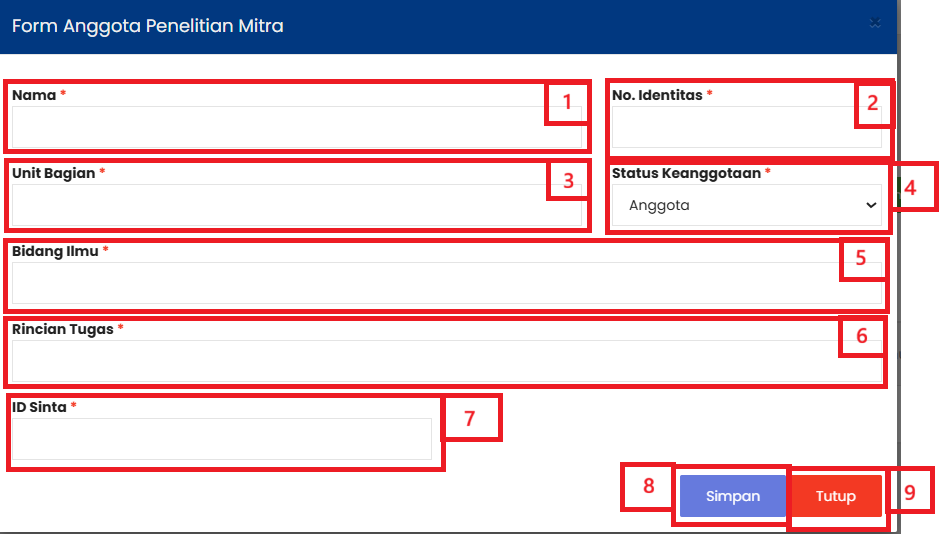
Keterangan :
No.
Penjelasan
1
Isikan dengan Nama Mitra Anggota
2
Isikan dengan No. Identitas Mitra
3
Isikan dengan Unit Bagian Mitra
4
Pilih Status Keanggotaan
5
Isikan dengan Bidang Ilmu Mitra
6
Isikan dengan Rincian Tugas Mitra
7
Isikan dengan ID Sinta Mitra
8
Tombol Simpan digunakan untuk Menyimpan Data
9
Tombol Tutup digunakan untuk menutup Tampilan Tambah Anggota Mitra
2.1.3.4.1 Mengubah Data Anggota Dosen
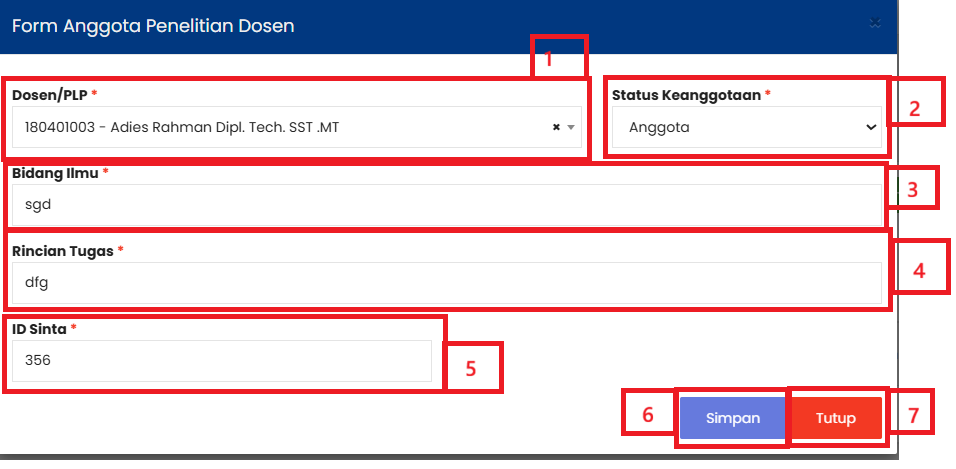
Keterangan :
No.
Penjelasan
1
Pilih Anggota Penelitian Dosen/PLP dari Daftar yang ada
2
Pilih Status Keanggotaan
3
Isikan dengan Bidang Ilmu Dosen/PLP
4
Isikan dengan Rincian Tugas Anggota
5
Isikan dengan ID SINTA Anggota
6
Tombol Simpan digunakan untuk Menyimpan Data
7
Tombol Tutup digunakan untuk menutup Tampilan Tambah Anggota Dosen
2.1.3.4.2 Mengubah Data Anggota Mahasiswa
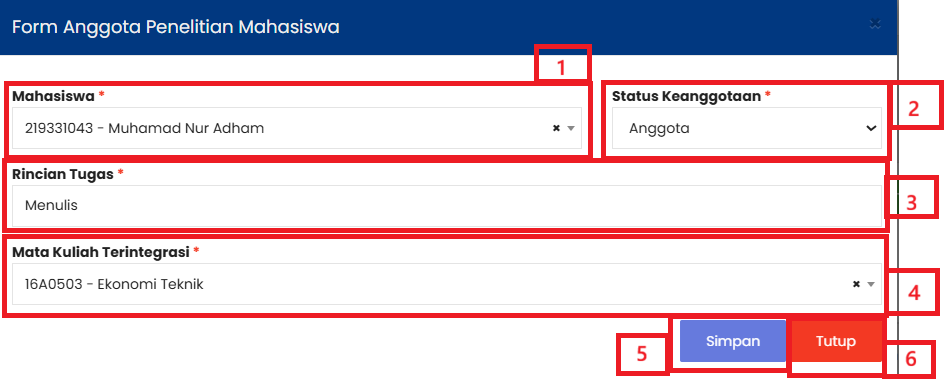
Keterangan :
No.
Penjelasan
1
Pilih Anggota Penelitian Mahasiswa dari Daftar yang ada
2
Pilih Status Keanggotaan
3
Isikan dengan Rincian Tugas Anggota
4
Pilih Mata Kuliah yang Terintegrasi dengan Penelitian
5
Tombol Simpan digunakan untuk Menyimpan Data
6
Tombol Tutup digunakan untuk menutup Tampilan Tambah Anggota Mahasiswa
2.1.3.4.3 Mengubah Data Anggota Mitra
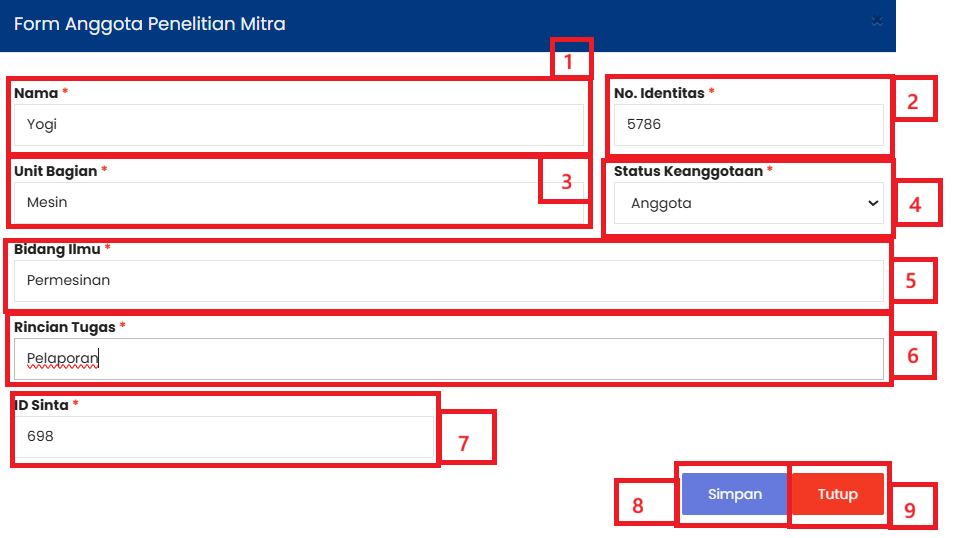
Keterangan :
No.
Penjelasan
1
Isikan dengan Nama Mitra Anggota
2
Isikan dengan No. Identitas Mitra
3
Isikan dengan Unit Bagian Mitra
4
Pilih Status Keanggotaan
5
Isikan dengan Bidang Ilmu Mitra
6
Isikan dengan Rincian Tugas Mitra
7
Isikan dengan ID Sinta Mitra
8
Tombol Simpan digunakan untuk Menyimpan Data
9
Tombol Tutup digunakan untuk menutup Tampilan Tambah Anggota Mitra
2.1.3.5 Menghapus Data Anggota
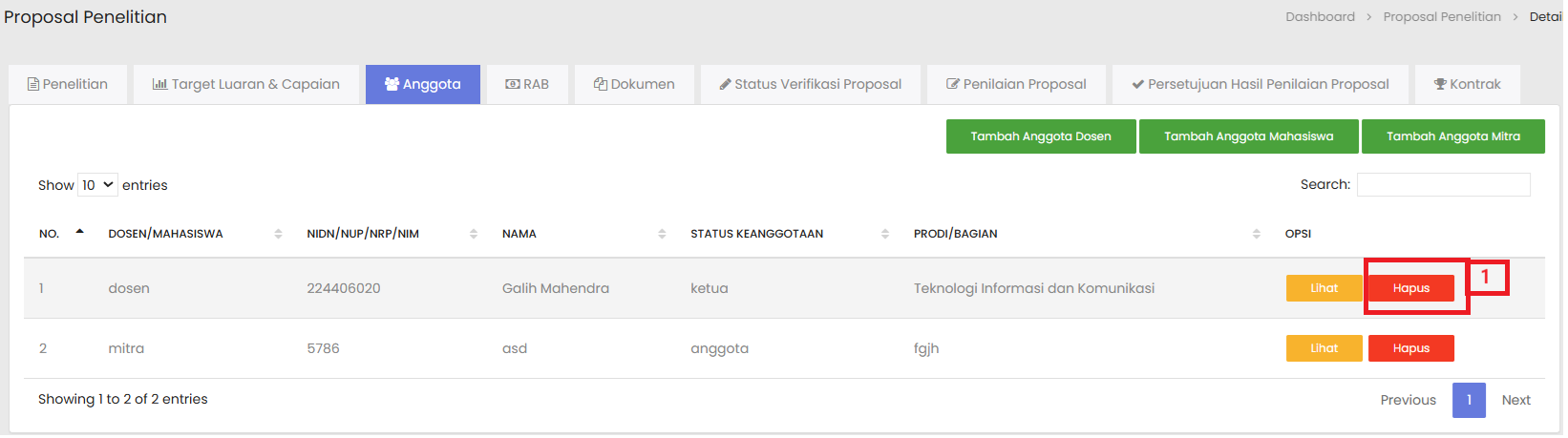
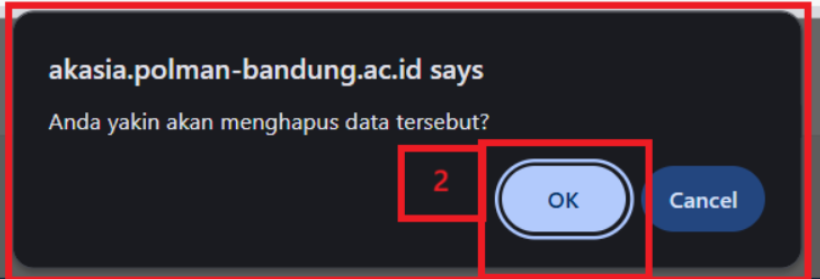
Keterangan :
No.
Penjelasan
1
Pilih tombol Hapus pada baris data Anggota yang ingin dihapus
2
Pilih tombol OK pada pop-up konfirmasi untuk menyetujui penghapusan data
2.1.4 Menambah Data RAB
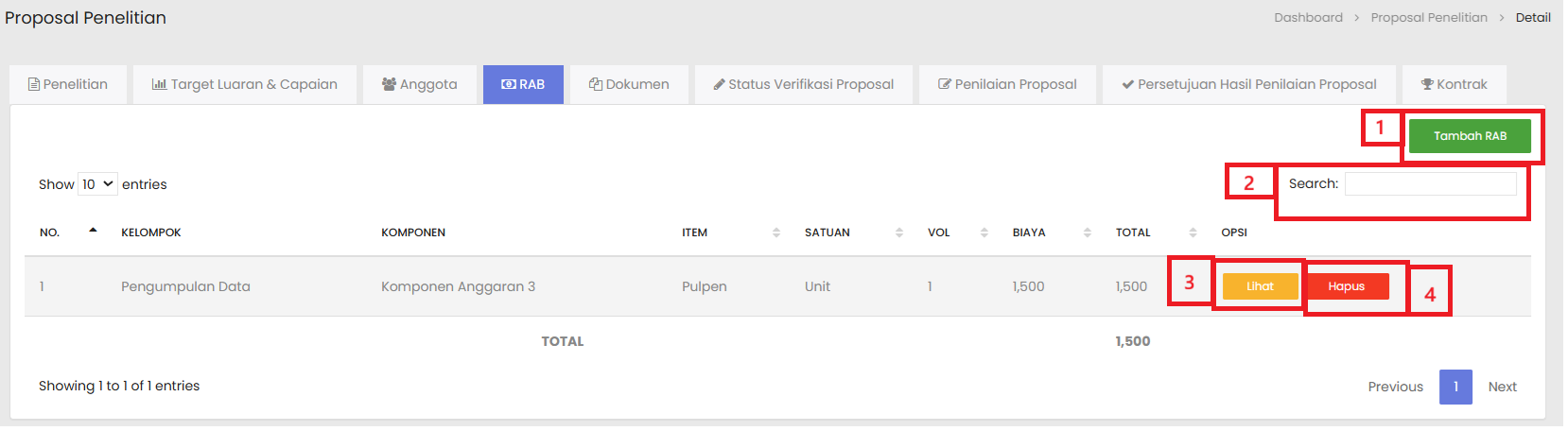
Keterangan :
No.
Penjelasan
1
Tombol Tambah RAB digunakan untuk menambahkan Data RAB
2
Pada kolom Search, masukan kata kunci untuk menampilkan daftar sesuai dengan kata kunci
3
Klik tombol Lihat untuk melihat detil informasi RAB Penelitian
4
Tombol Hapus digunakan untuk menghapus data RAB Penelitian
2.1.4.1 Tambah Data RAB
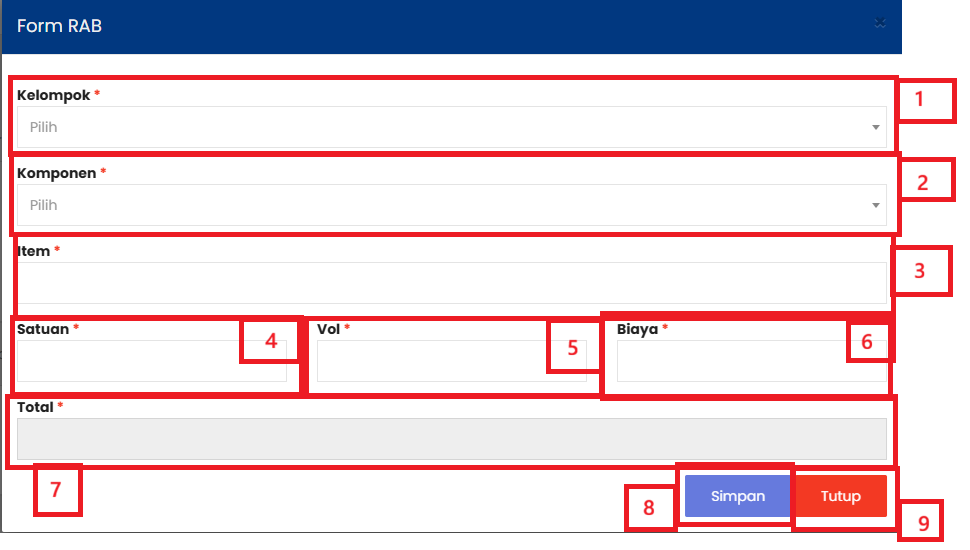
Keterangan :
No.
Penjelasan
1
Pilih Kelompok Anggaran dari pilihan yang ada
2
Pilih Komponen Anggaran dari pilihan yang ada
3
Isikan dengan nama Item Anggaran
4
Isikan dengan Satuan Item
5
Isikan dengan VolumeItem
6
Isikan dengan Biaya Item
7
Total Harga akan otomatis terhitung
8
Tombol Simpan digunakan untuk Menyimpan Data
9
Tombol Tutup digunakan untuk menutup Tampilan Tambah RAB
2.1.4.2 Mencari Data RAB
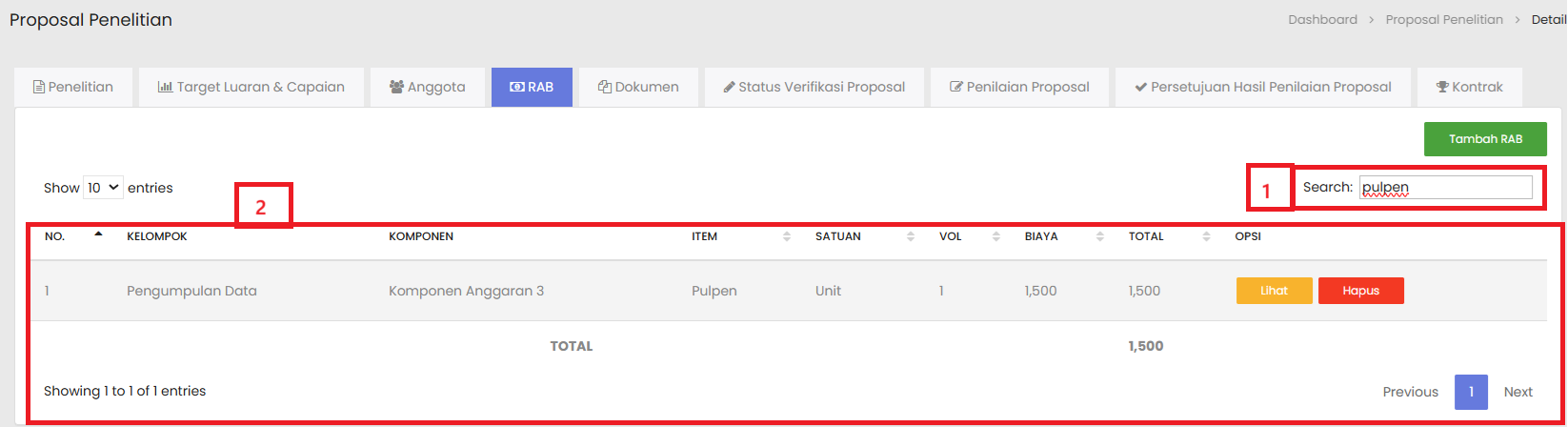
Keterangan :
No.
Penjelasan
1
Pada kolom Search, masukan kata kunci (misalnya kata 'pulpen')
2
Sistem akan menampilkan daftar RAB Penelitian sesuai dengan kata kunci yang dimasukkan
2.1.4.3 Mengubah Data RAB
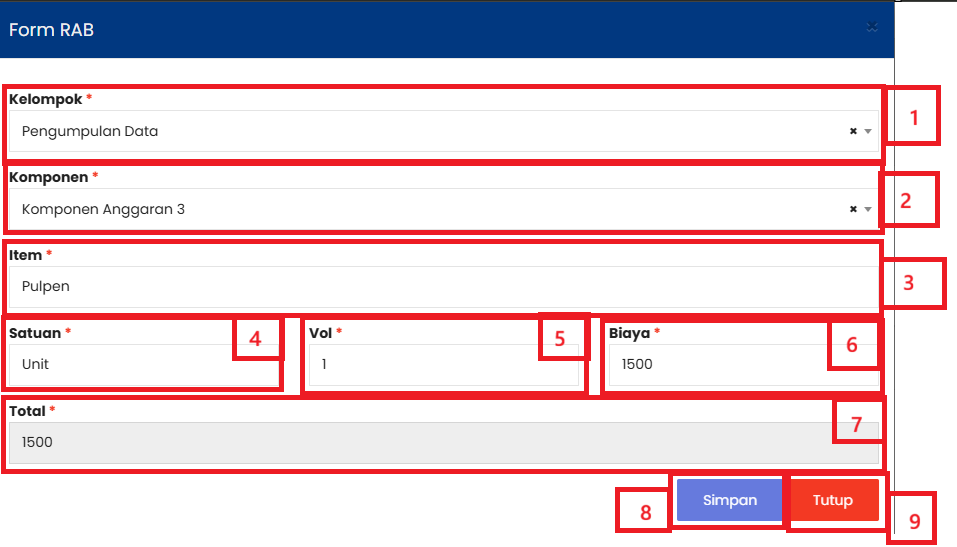
Keterangan :
No.
Penjelasan
1
Pilih Kelompok Anggaran dari pilihan yang ada
2
Pilih Komponen Anggaran dari pilihan yang ada
3
Isikan dengan nama Item Anggaran
4
Isikan dengan Satuan Item
5
Isikan dengan VolumeItem
6
Isikan dengan Biaya Item
7
Total Harga akan otomatis terhitung
8
Tombol Simpan digunakan untuk Menyimpan Data
9
Tombol Tutup digunakan untuk menutup Tampilan Tambah RAB
2.1.4.4 Menghapus Data RAB
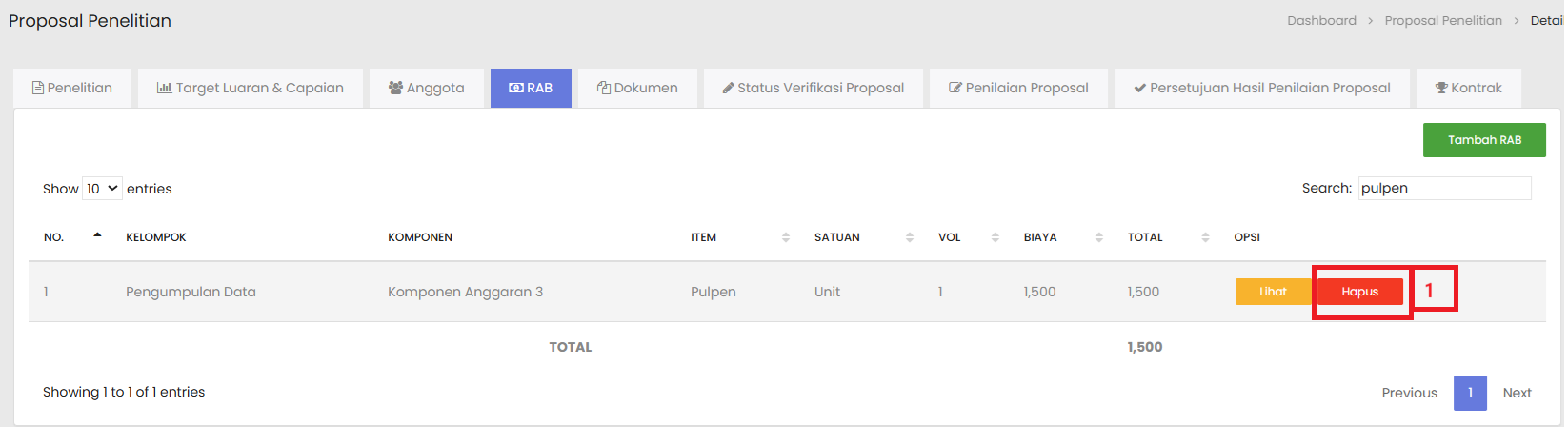
Keterangan :
No.
Penjelasan
1
Pilih tombol Hapus pada baris data Anggota yang ingin dihapus
2
Pilih tombol OK pada pop-up konfirmasi untuk menyetujui penghapusan data
2.1.5 Menambah Data Dokumen
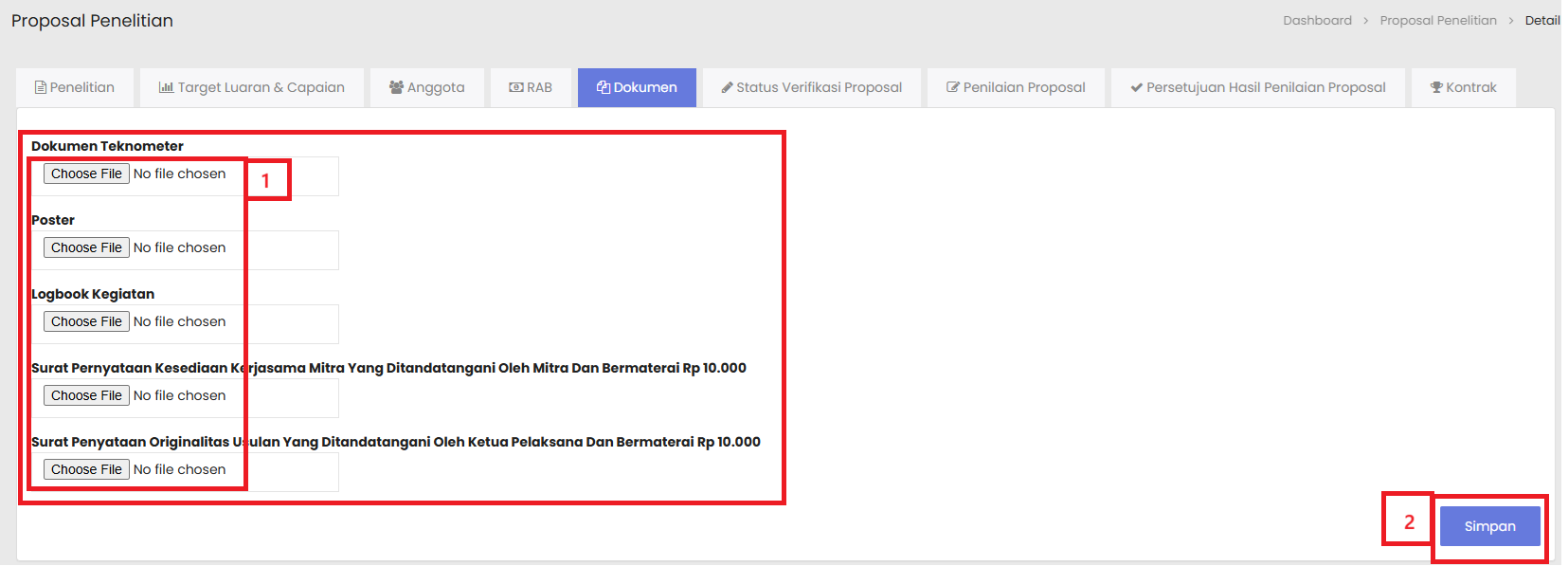
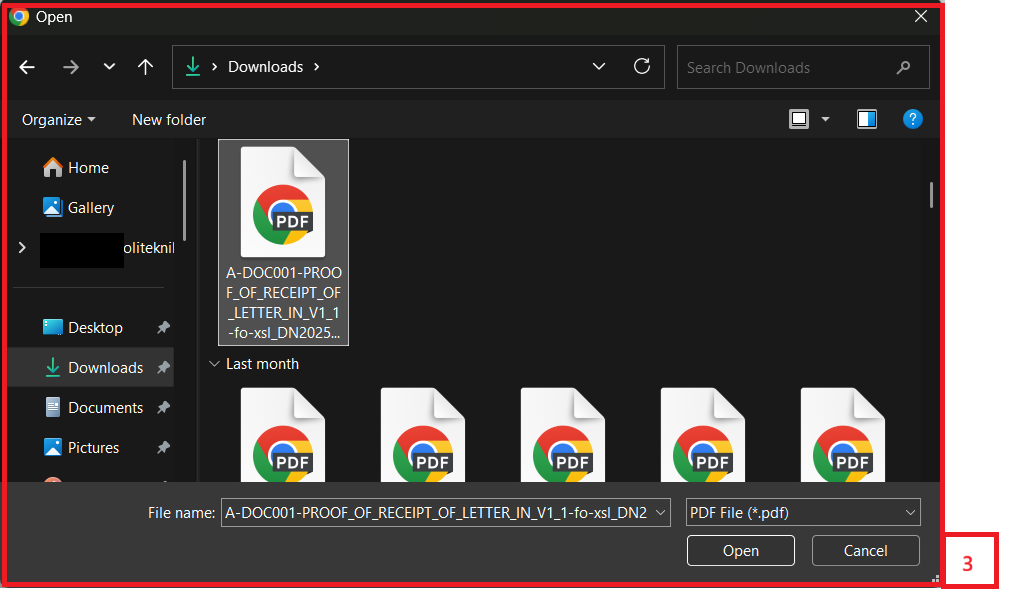
Keterangan :
No.
Penjelasan
1
Pilih file yang ingin diunggah dengan klik tombol choose file, maka akan terbuka tampilan untuk pemilihan file
2Tombol Simpan digunakan untuk Menyimpan Data
3
Tampilan pemilihan file (dapat berbeda di masing-masing komputer pengguna
2.1.5 Mengubah Status Verifikasi Proposal
2.1.6
2.1.7 Melihat Persetujuan Hasil Penilaian Proposal
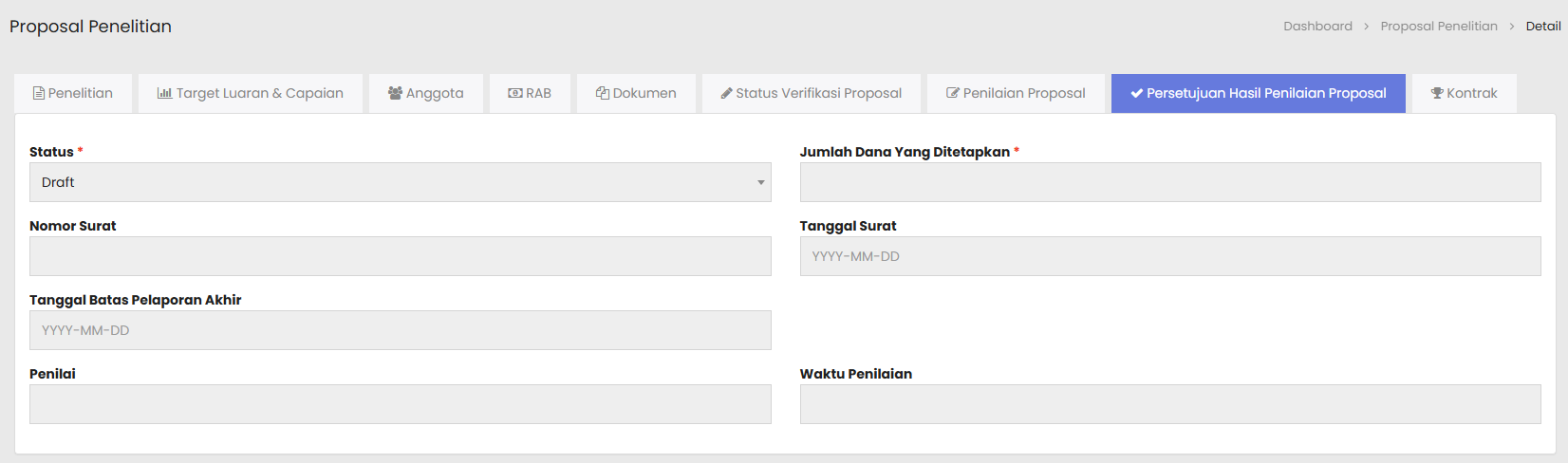
2.1.8 Mengunggah Berkas Kontrak
2.2 Menyaring Proposal Penelitian
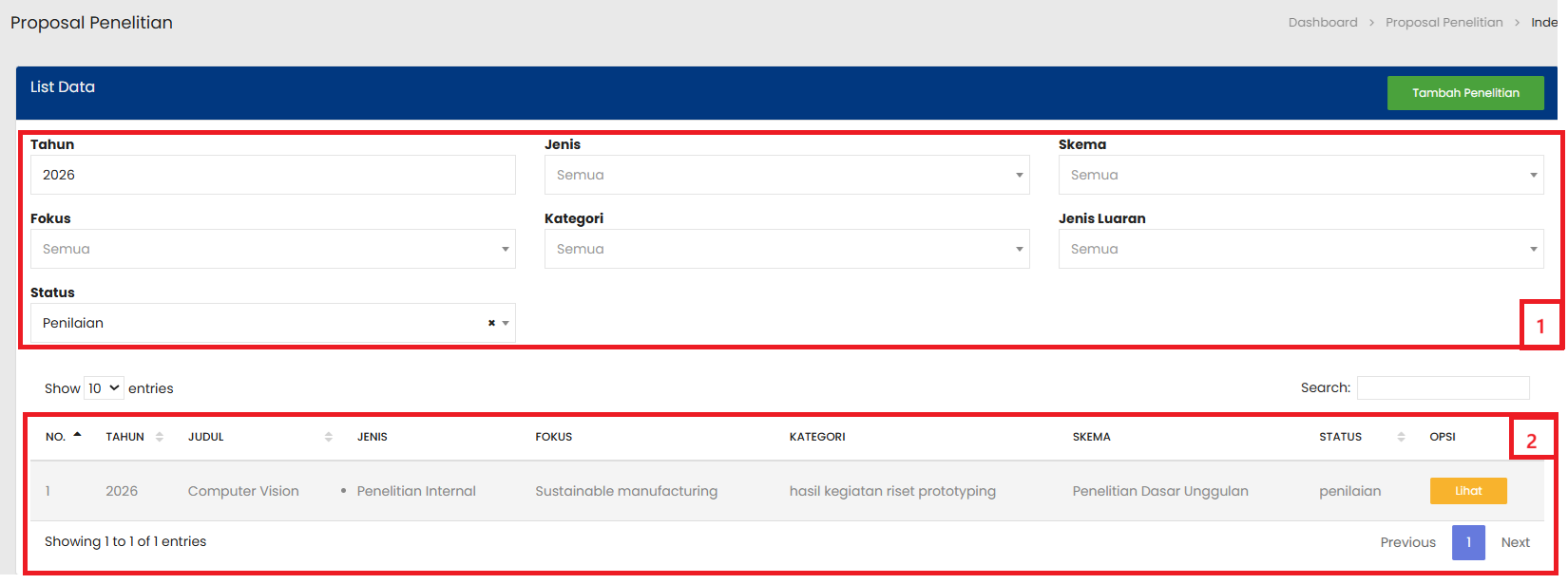
Keterangan :
No.
Penjelasan
1
Pada kolom Filter, masukan kriteria sesuai dengan yang sudah ditentukan
2
Sistem akan menampilkan daftar Proposal Penelitian sesuai dengan kriteria yang sudah dimasukkan
2.3 Mencari Proposal Penelitian
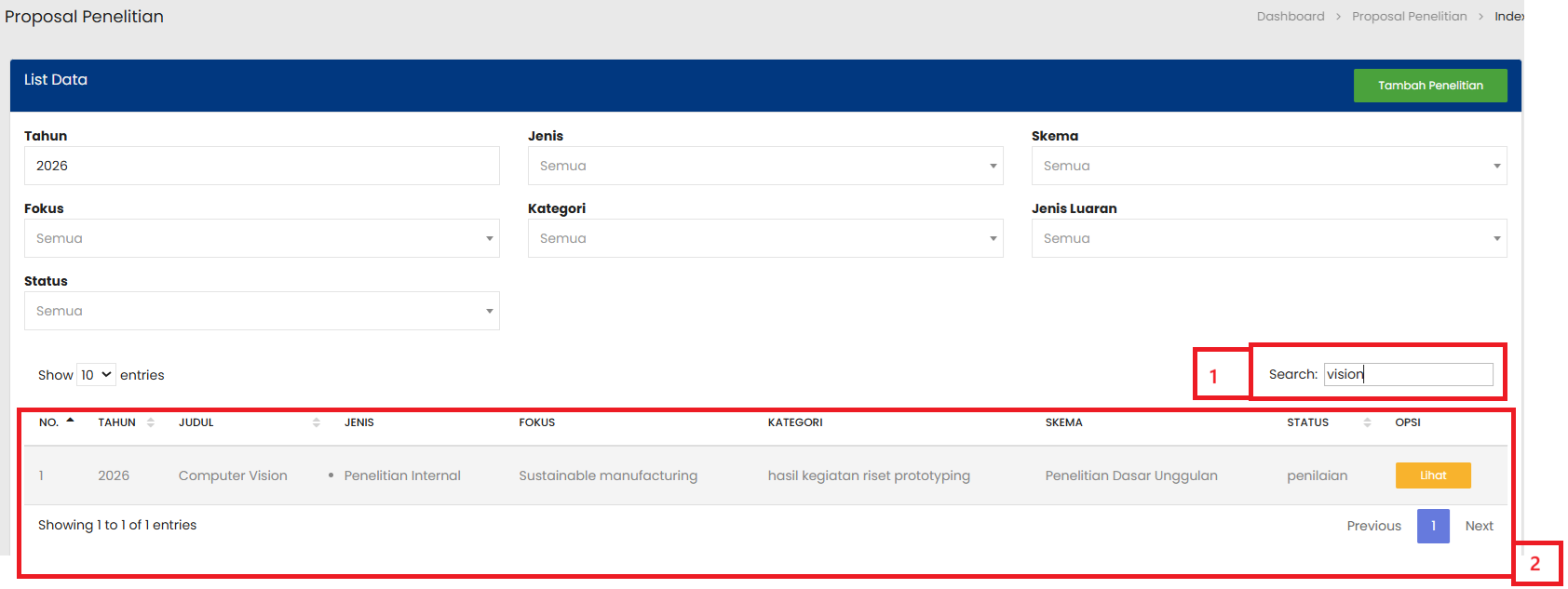
Keterangan :
No.
Penjelasan
1
Pada kolom Search, masukan kata kunci (misalnya kata 'vision')
2
Sistem akan menampilkan daftar Proposal Penelitian sesuai dengan kata kunci yang dimasukkan
2.4 Melihat Detil Proposal Penelitian
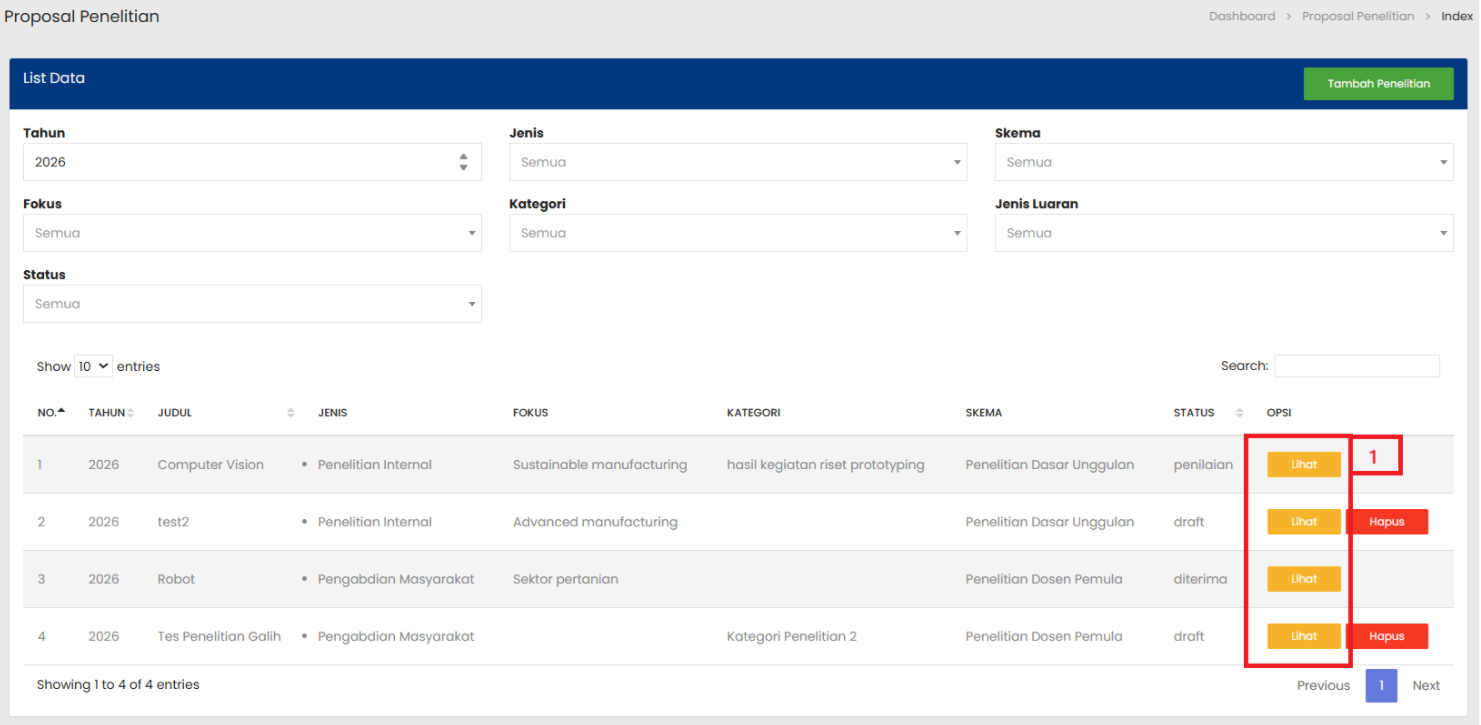
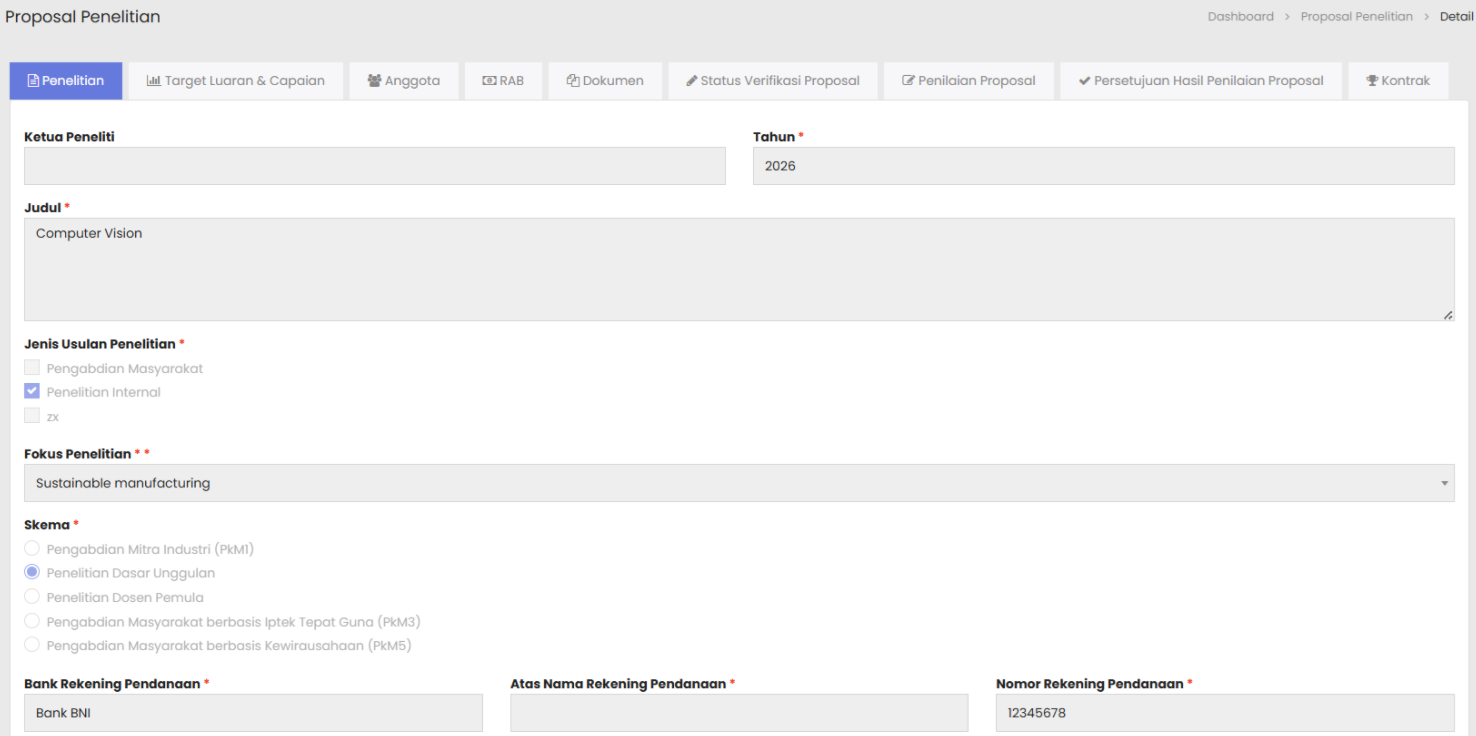
Keterangan :
No.
Penjelasan
1
Setelah tombol Lihat diklik, maka akan diarahkan ke halaman detil Proposal Penelitian
2.5 Menghapus Proposal Penelitian
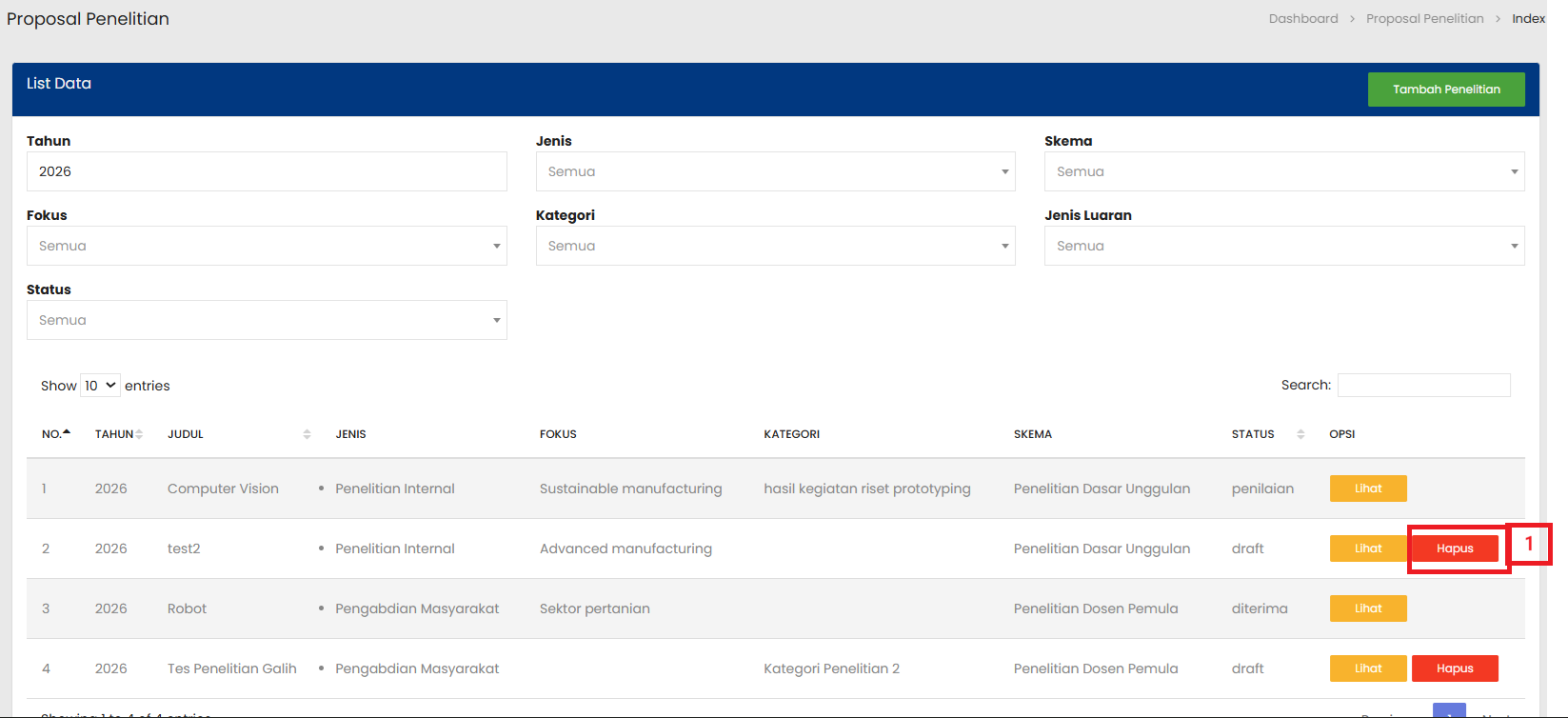
Keterangan :
No.
Penjelasan
1
Pilih tombol Hapus pada baris data Proposal Penelitian yang ingin dihapus. Pengusul hanya dapat menghapus Proposal Penelitian yang Memiliki Status Draft
2
Pilih tombol OK pada pop-up konfirmasi untuk menyetujui penghapusanmenyimpan data