
Panduan Penggunaan Fitur Cuti Mahasiswa

Panduan Penggunaan Fitur Cuti Mahasiswa pada Sistem Akademik dan
Kemahasiswaan Polman Bandung
1. Akses ke alamat Sistem Akademik dan Kemahasiswaan Polman Bandung
URL : https://akademik.polman-bandung.ac.id
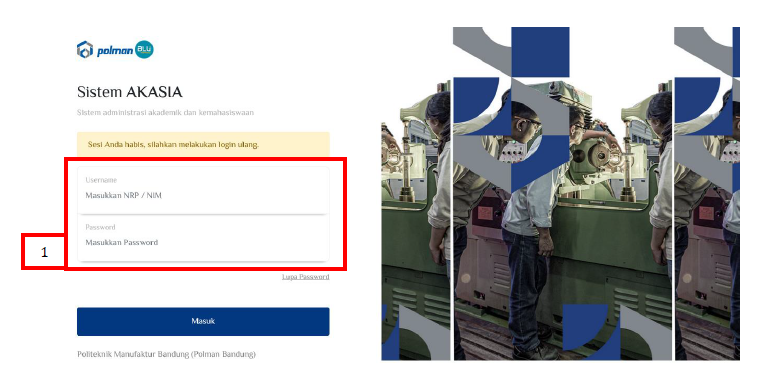
Keterangan:
| No. | Penjelesan |
| 1. |
Lengkapi login dengan menggunakan Username dan Password seperti berikut:
Password : <<Menggunakan Tanggal Lahir dengan format DDMMYYYY>> contoh tanggal lahir 4 Maret 2015 maka
apabila sudah dilakukan perubahan maka gunakan password yang sudah dilakukan perubahan |
2. Pilihan Menu Pengajuan Cuti
Cara mengisi pengajuan undur diri memilih menu Pengajuan > Pengajuan Cuti
Keterangan:
| No. |
Penjelasan |
| 1 |
Menu Pengajuan Cuti untuk pengajuan cuti mahasiswa |
3. Tambah Data Pengajuan Cuti
Pilih tombol Tambah Data pada form pengajuan cuti untuk melakukan pengajuan.
Keterangan:
| No. | Penjelasan |
| 1 | Pilih tombol Tambah Data untuk pengajuan cuti. |
4. Mengisi Pengajuan Cuti
Melengkapi isian pengajuan cuti pada form .
Keterangan:
| No. | Penjelasan |
| 2 |
Pilih dan tekan tombol profil untuk melengkapi Profil Mahasiswa |
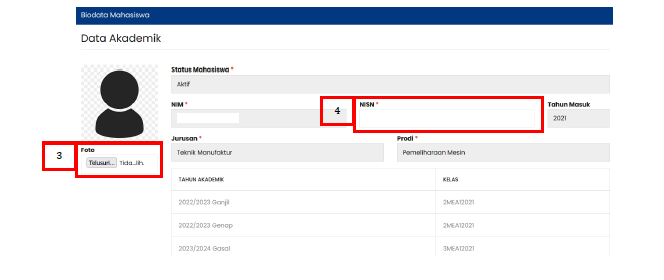
Keterangan:
| No. | Penjelasan |
| 3 | Pilih poto profil untuk diunggah |
| 4 | Silahkan isi NISN dengan lengkap dan benar |
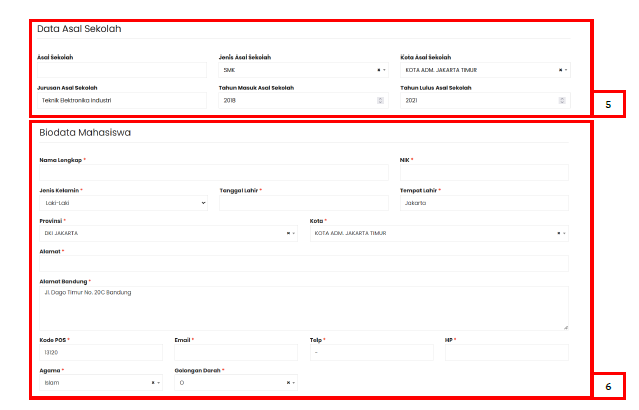
Keterangan :
| No. |
Penjelasan |
| 5 | Silahkan isi data Sekolah dengan lengkap dan benar |
| 6 | Silahkan isi biodata mahasiswa dengan lengkap dan benar |
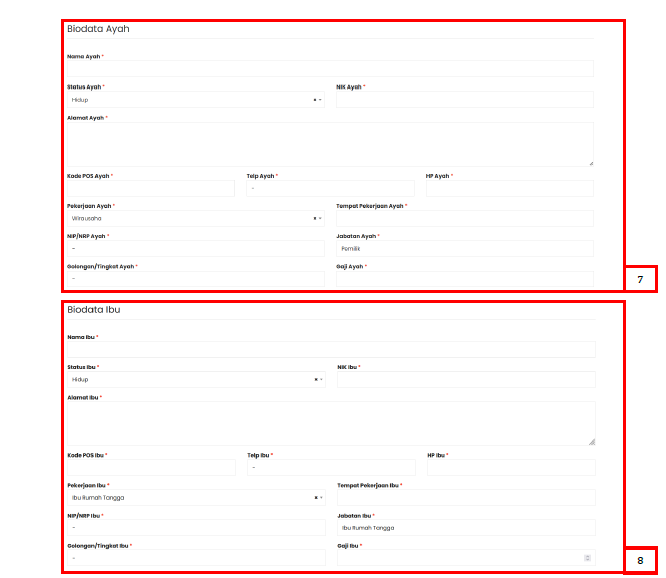
Keterangan:
| No. |
Penjelasan |
| 7 |
Silahkan isi biodata ayah dengan lengkap dan benar |
| 8 |
Silahkan isi biodata ibu dengan lengkap dan benar |
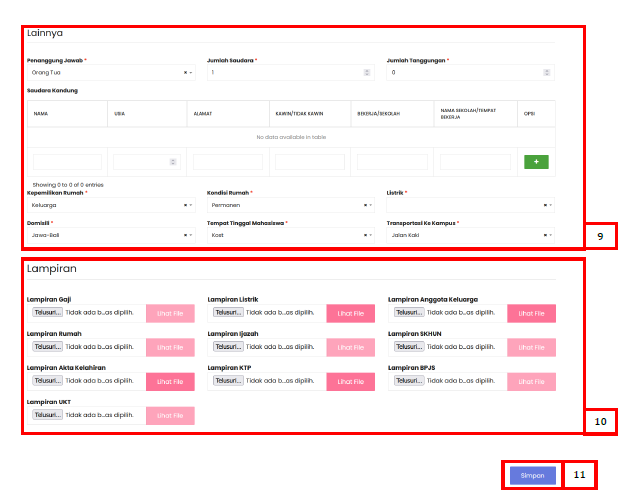
| No. |
Penjelasan |
| 9 | Silahkan isi yang lainnya dengan lengkap dan benar |
| 10 |
Silahkan lampiran dengan lengkap dan benar (Lampiran bersikap optional, Boleh di kosongkan saja) |
| 11 |
Klik tombol Simpan apabila data sudah diisi dengsn lengkap dan benar |
Setelah itu pilih kembali menu wisuda lalu daftar wisuda
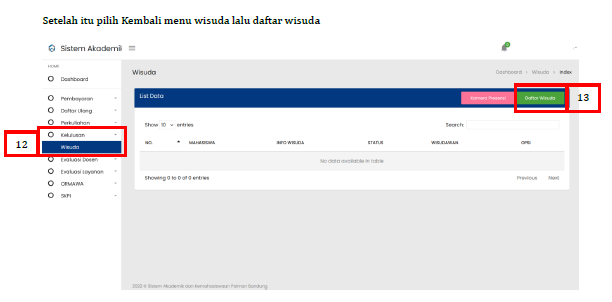
Keterangan:
| No. | Penjelasan |
| 12 |
Menu wisuda untuk melakukan pendaftaran wisuda |
| 13 |
Pilih tombol Daftar wisuda untuk melakukan pendaftaran wisuda |
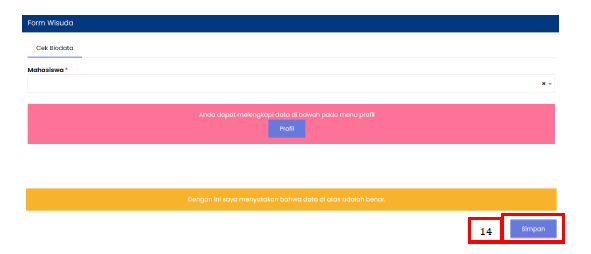
Keterangan:
| No. |
Penjelasan |
| 14 |
4. Mengisi Baju Toga
Setelah menekan tombol simpan maka menu Baju Toga, Buku wisuda, Jadwal wisuda dan konfirmasi & undangan akan tampil
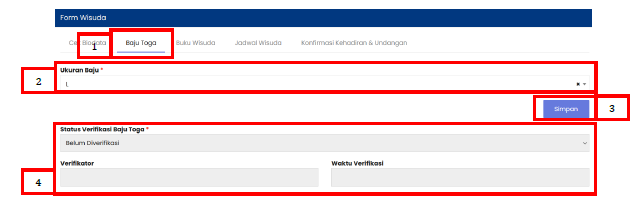
Keterangan:
| No. |
Penjelasan |
| 1 |
Pilih Menu Baju Toga untuk memilih Baju Toga |
| 2 | Pilih Ukuran Baju Toga |
| 3 | Tekan tombol Simpan untuk menyimpan data Ukuran baju |
| 4 |
Status verifikasi pengisian baju toga, verifikasi baju toga akan dilakukan oleh panitia wisuda |
5. Mengisi Buku Wisuda
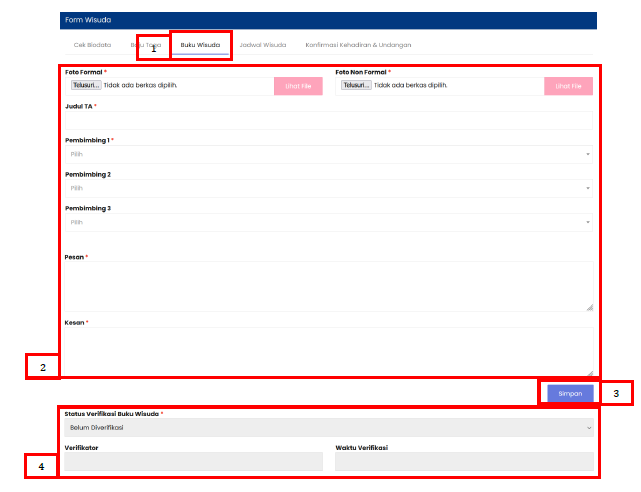
Keterangan:
| No. |
Penjelasan |
| 1 | Pilih menu Buku Wisuda untuk menampilkan Form buku wisuda |
| 2 |
Pilih foto formal pilih foto semi formal Isi judul TA,Isi pembimbing 1,isi pembimbing 2,isi pembimbing3,isi pesan dan isi kesan |
| 3 |
Tekan Tombol simpan untuk menyimpan data buku wisuda |
| 4 |
Status Verifikasi pengisian buku wisuda, verifikasi buku wisuda akan dilakukan oleh panitia wisuda |
6. Mengisi jadwal wisuda
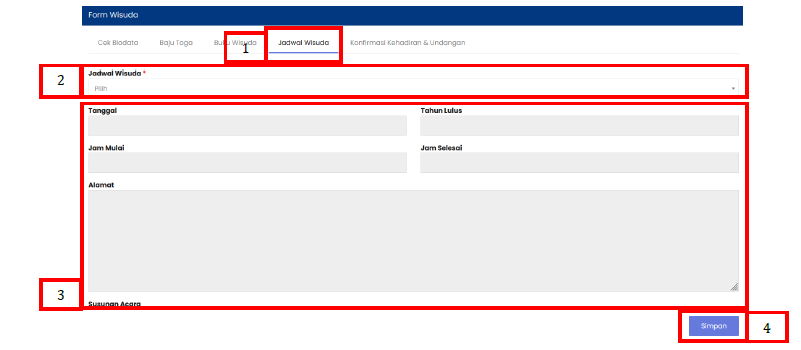
Keterangan:
| No. |
Penjelasan |
| 1 |
Pilih Form jadwal wisuda untuk menampilkan form jadwal wisuda |
| 2 |
Pilih jadwal wisuda |
| 3 |
Setelah jadwal wisuda dipilih maka tanggal, tahun lulus, jam mulai, jam selesai, alamat dan susunan acara akan tampil secara sistem. |
| 4 |
Tekan Tombol Simpan untuk menyimpan data jadwal wisuda |
7. Mengisi Konfirmasi Kehadiran & Undangan
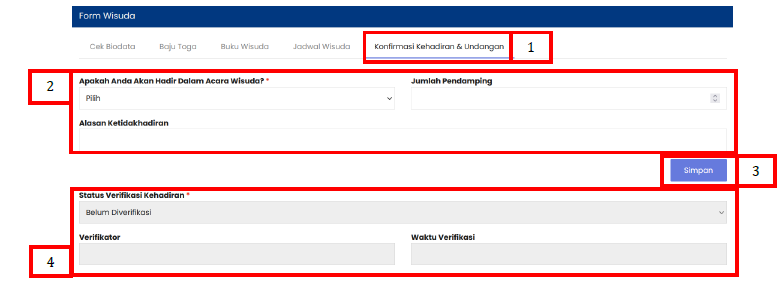
Keterangan:
| No. |
Penjelasan |
| 1 |
Pilih Menu Konfirmasi Kehadiran & Undangan untuk menampilkan form konfirmasi kehadiran & undangan |
| 2 |
Jawab pertanyaan Apakah Anda Akan Hadir Dalam Acara Wisuda? Isi jumlah Pendamping Isi alasan Ketidakhadiran apabila anda tidak hadir |
| 3 |
Tekan Tombol Simpan untuk menyimpan data konfirmasi kehadiran & undangan |
| 4 |
Status Verifikasi pengisian konfirmasi kehadiran & undangan, verifikasi konfirmasi kehadiran & undangan akan dilakukan oleh panitia wisuda |
8. Melakukan Download Undangan
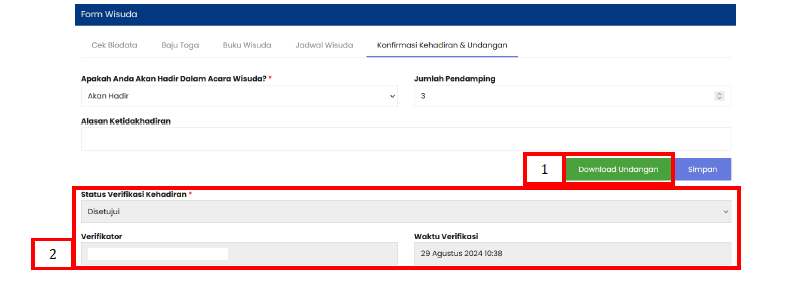
Kehadiran:
| No. |
Penjelasan |
| 1 |
Tekan tombol Download Undangan untuk melakukan Download Undangan , Tombol Download Undangan akan Tampil ketika data pendaftaran wisuda (biodata, baju toga, buku wisuda, jadwal wisuda dan konfirmasi kehadiran & undangan) telah Disetujui oleh panitia wisuda. Undangan wajib dibawa dan ditunjukan ke panitia wisuda. |
| 2 |
Status verifikasi pengisian konfirmasi & undangan yang telah disetujui, verifikasi konfirmasi kehadiran & undangan akan dilakukan oleh panitia wisuda |