
Fitur Verifikasi Proposal TA/PA

Panduan Penggunaan Fitur Verifikasi TA/PABimbingan pada Sistem Akademik dan Kemahasiswaan Polman Bandung
1. Akses ke alamat Sistem Akademik dan Kemahasiswaan Polman Bandung
URL : https://akademik.polman-bandung.ac.id
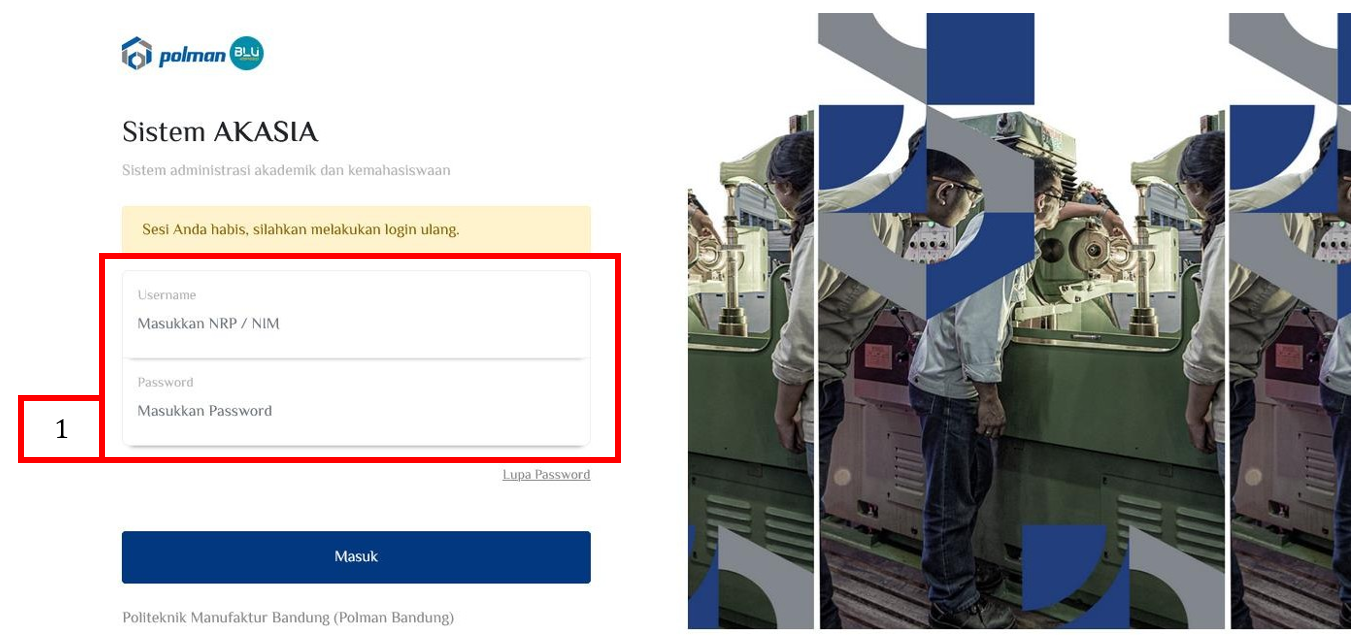
Keterangan :
| No. | Penjelasan |
| 1 |
Lengkapi login dengan menggunakan username dan password seperti berikut: Login : <<Menggunakan NRP>> Password : <<Menggunakan Password SITUPOLMAN>>
|
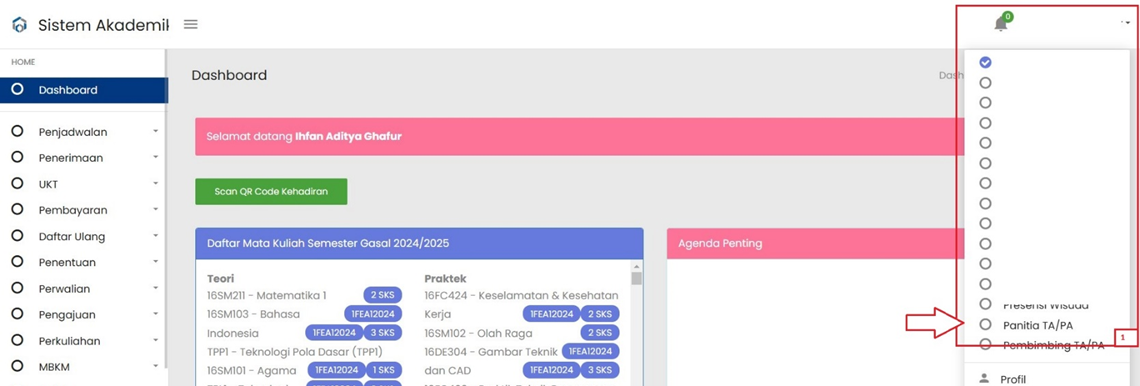
Klik nama di samping simbol lonceng pada kanan atas layar, lalu pilih peran Panitia TA/PA
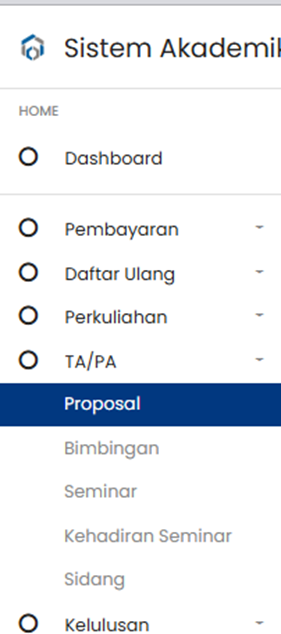
Untuk Verifikasi Proposal TA/PA, pilih menu TA/PA > Proposal
Maka akan muncul tampilan seperti berikut:
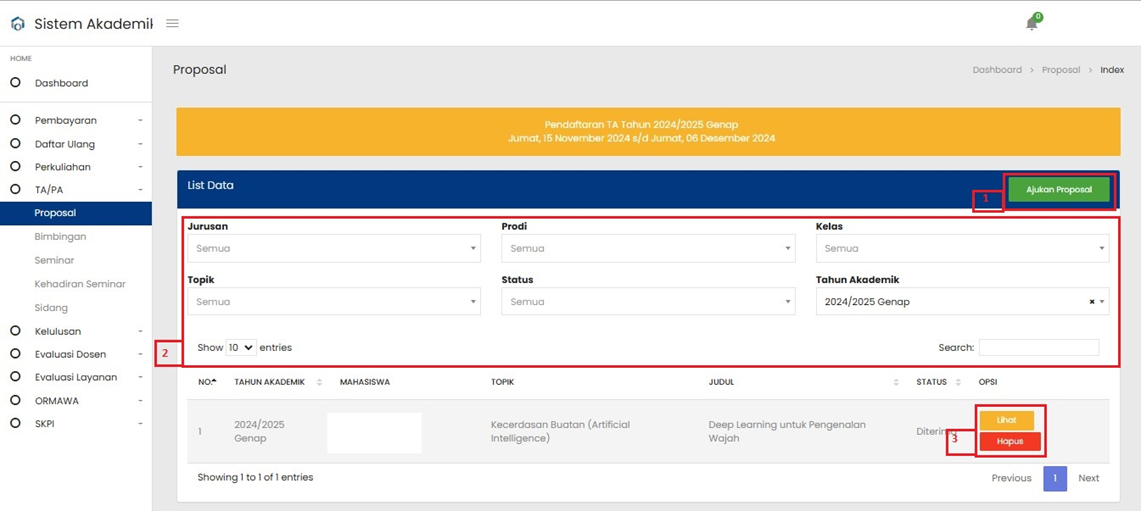
| No. | Penjelasan |
| 1 |
Klik Tombol Ajukan Proposal untuk Mengajukan Proposal TA/PA di kanan atas untuk mengisi tema |
| 2 |
Gunakan fitur Filtrasi dan Search untuk memudahkan pencarian |
| 3 |
Klik Tombol Lihat untuk melihat detil proposal yang sudah dibuat sebelumnya. Klik Tombol Hapus untuk menghapus proposal yang sudah dibuat sebelumnya. |
4. Klik Tombol Lihat di sebelah kanan ajuan Proposal TA/PA yang dikehendaki
4.1. Langkah mengubah Detil Proposal TA/PA
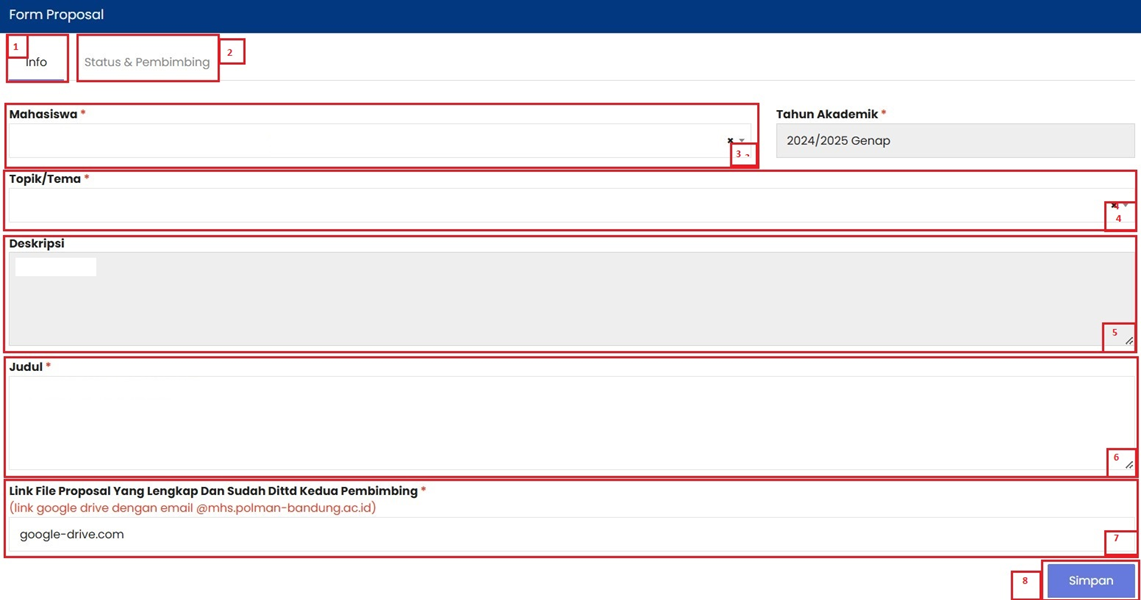
Setelah tombol Lihat diklik maka akan muncul tampilan seperti berikut:
| No. | Penjelasan |
| 1 |
Klik Info untuk melihat detil info ajuan Proposal TA/PA |
| 2 | Klik Status & Pembimbing untuk melihat Status Proposal TA/PA dan Daftar Pembimbing |
| 3 | Klik Tombol Mahasiswa untuk memilih Mahasiswa bila mengalami perubahan |
| 4 |
Klik Tombol Topik/Tema untuk memilih Topik/Tema bila mengalami perubahan |
| 5 |
Deskripsi Proposal TA/PA akan muncul disini |
| 6 |
Isikan Dengan Judul baru apabila ada perubahan. Biarkan bila tidak ada perubahan |
| 7 |
Isikan dengan Link Google Drive baru apabila ada perubahan. Biarkan bila tidak ada perubahan |
| 8 |
Klik Tombol Simpan untuk menyimpan Perubahan |
Setelah data diisi, klik Simpan untuk menyimpan perubahan
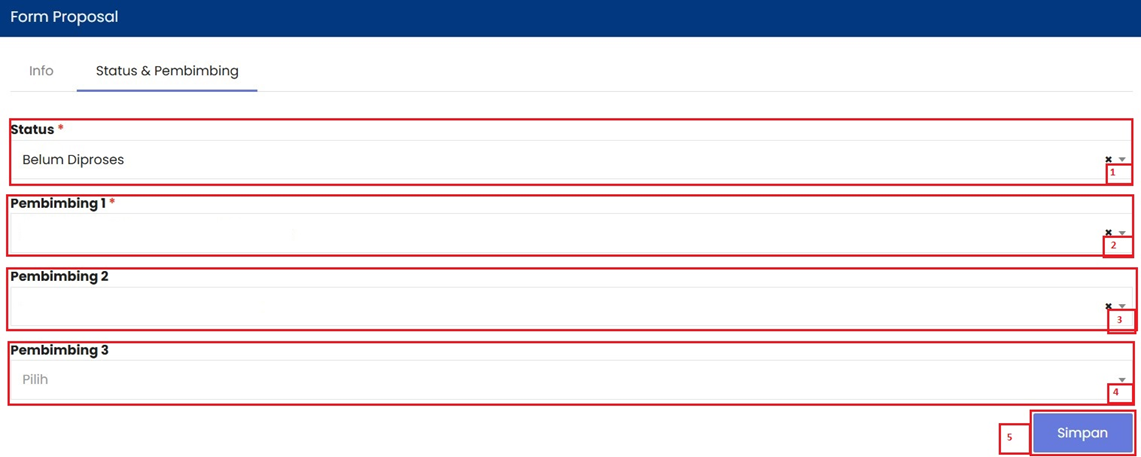
4.2 Langkah mengubah Status Proposal dan Pembimbing
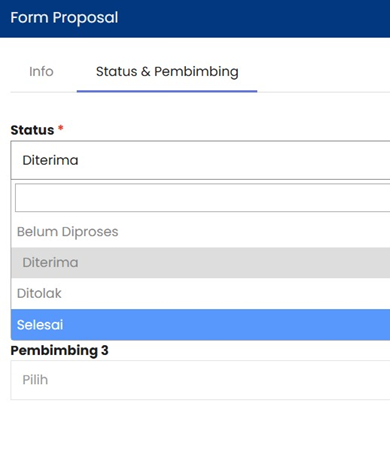
<< Tampilan Perubahan Status
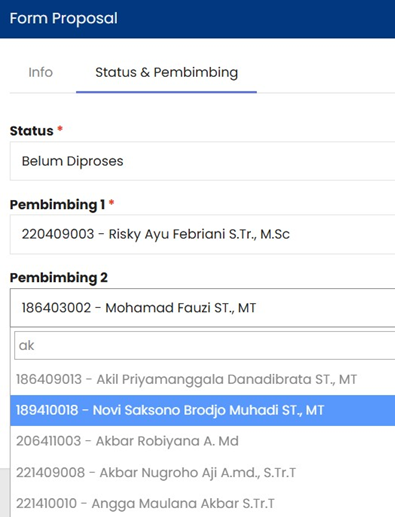
<< Tampilan Perubahan Pembimbing
| No. | Penjelasan |
| 1 |
Klik Status untuk mengubah Status Proposal TA/PA |
| 2 | Klik Pembimbing 1 untuk mengganti Pembimbing 1 dari pilihan yang ada |
| 3 | Klik Pembimbing 2 untuk mengganti Pembimbing 2 dari pilihan yang ada |
| 4 |
Klik Pembimbing 3 untuk mengganti Pembimbing 3 dari pilihan yang ada |
| 5 |
Klik Tombol Simpan untuk menyimpan perubahan |
Setelah data diisi, Klik Simpan untuk menyimpan perubahan.