
Fitur Menerima Order Pengujian Baru

Panduan Penggunaan Fitur Menerima Order Pengujian baru pada website Pengujian Polman Bandung
1. Cek email Pesanan Baru
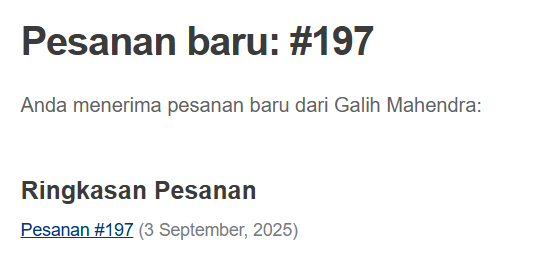
Keterangan :
| No. | Penjelasan |
| 1 |
|
2. Kunjungi Halaman Website Pengujian
Kunjungi halaman website pengujian di alamat yang sudah diberikan via whatsapp.
atau bisa juga dengan mengklik tombol "Lihat Pesanan" di bawah email Pesanan Baru:
 Maka akan muncul tampilan seperti berikut:
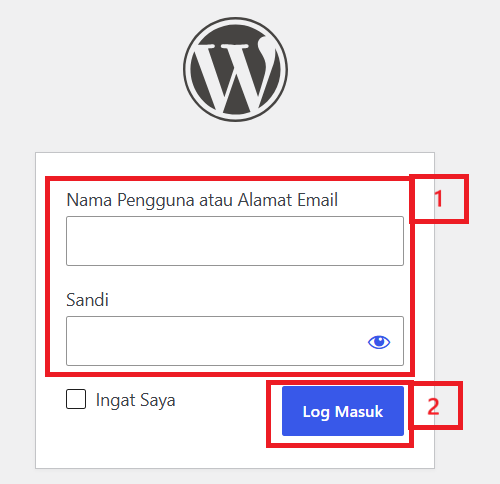
Keterangan :
| |
|
2. Klik Add New Event
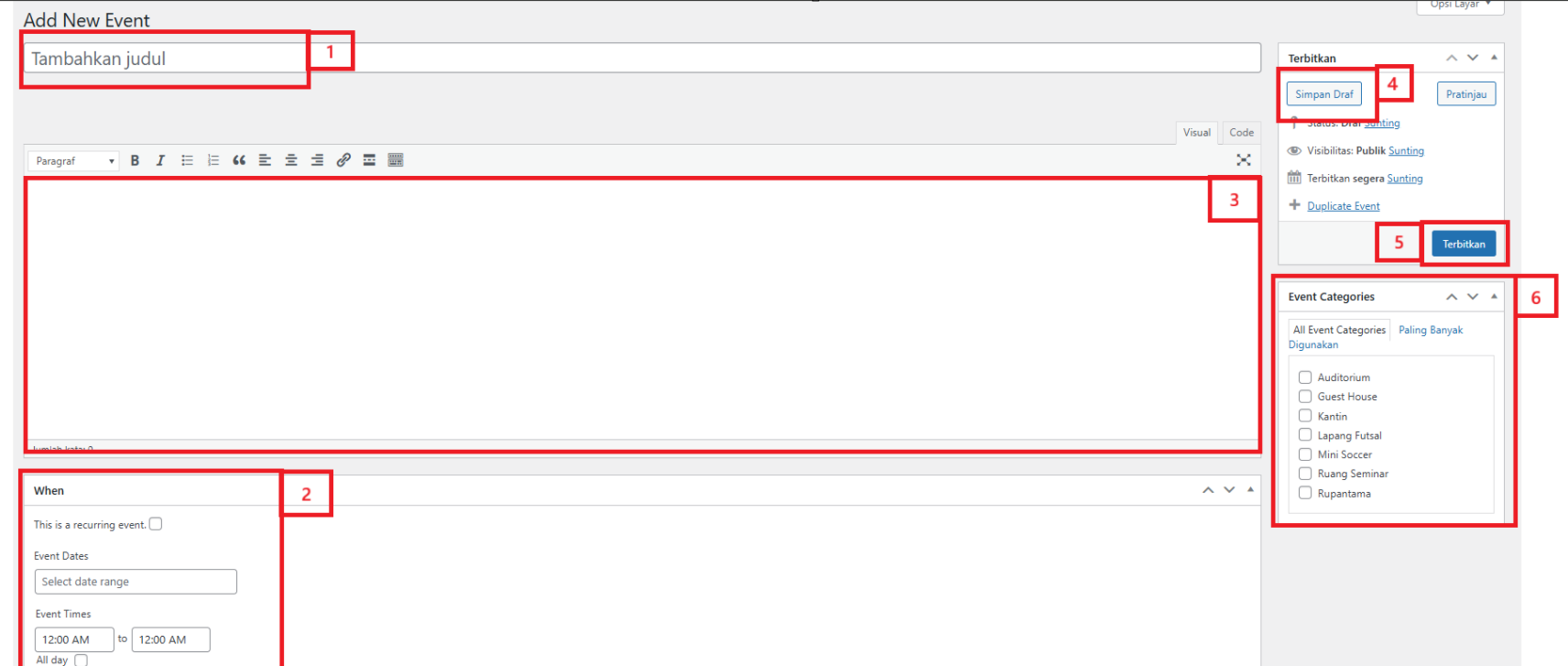
Keterangan :
| No. | Penjelasan |
| 1 |
Isikan dengan |
| 2 |
|
| |
Klik | |
| |
|
3.2. KlikBuka Terbitkanmenu Pesanan
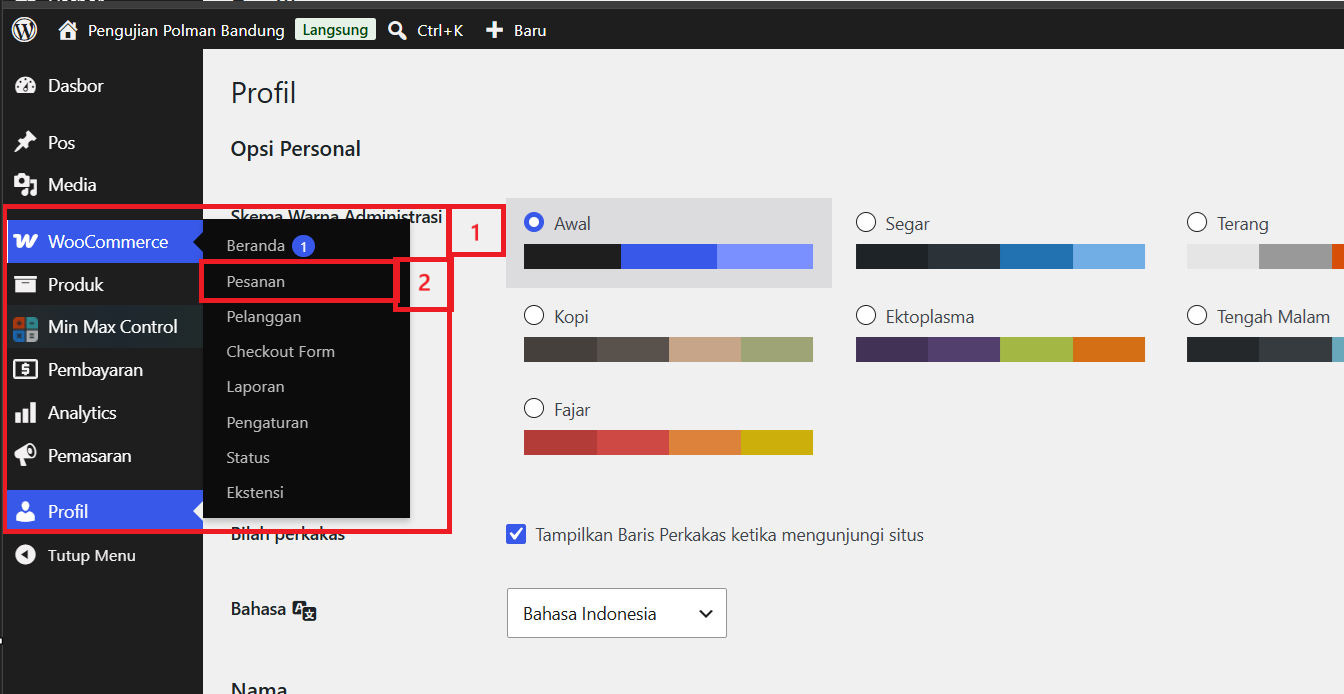
BilaKeterangan Acara:
| No. | Penjelasan |
| 1 |
Arahkan |
| 2 |
|
Setelah "Pesanan" diklik maka akan tampilmuncul padatampilan kalenderseperti utama dan kalender tempat yang dipilih.berikut:
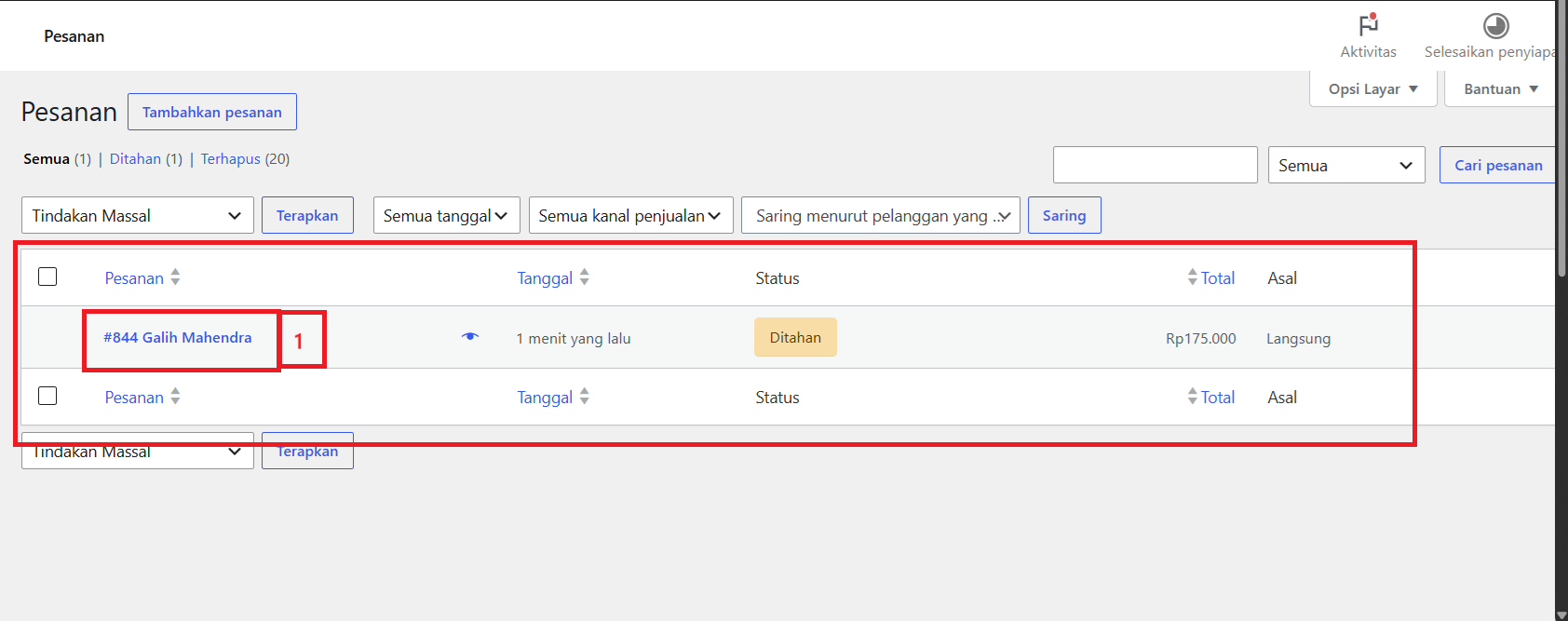
-------------------Keterangan :
| No. | Penjelasan |
| 1 |
Klik Pesanan untuk masuk ke halaman detil pesanan. |
Setelah diklik maka akan muncul tampilan berikut:

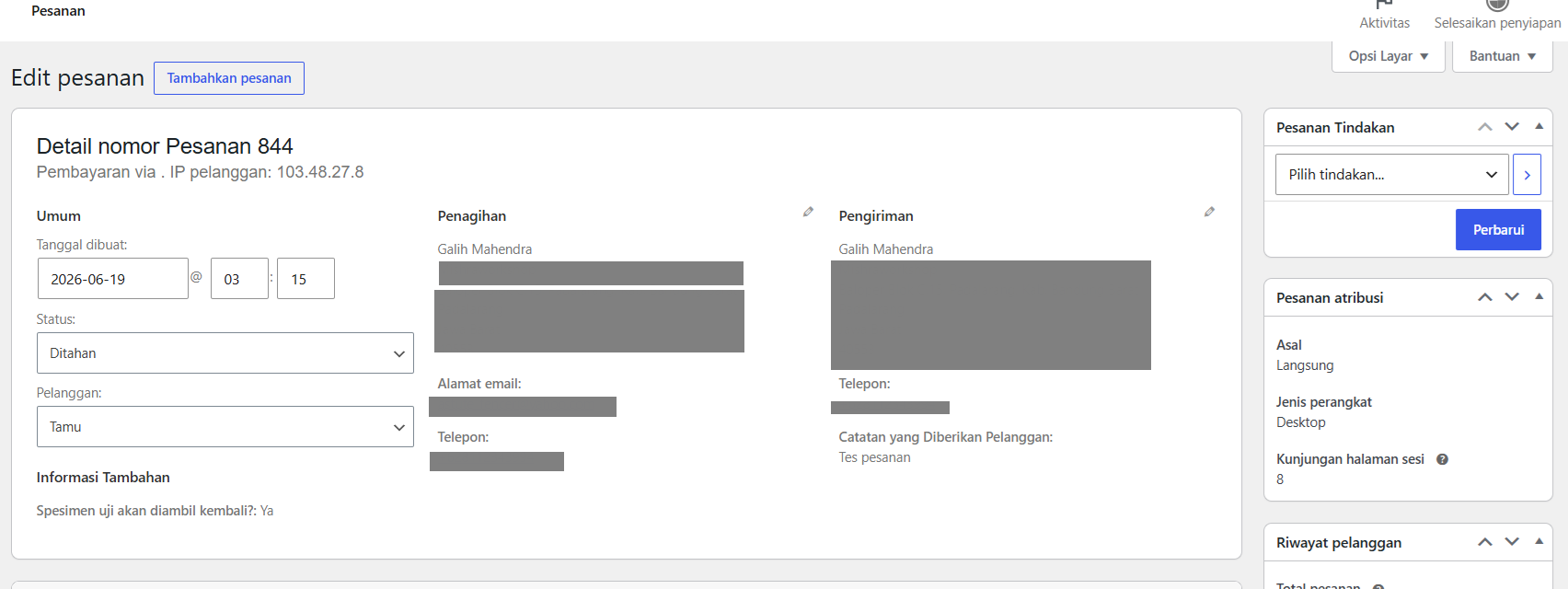
AcaraPesanan sudah tayang pada website.Diterima.