
Fitur Menerima Pesanan dan Mengganti Status Pesanan
Panduan Penggunaan Fitur Menerima Pesanan dan Mengganti Status Pesanan pada website Pengujian Polman Bandung
1. Cek email Pesanan Baru
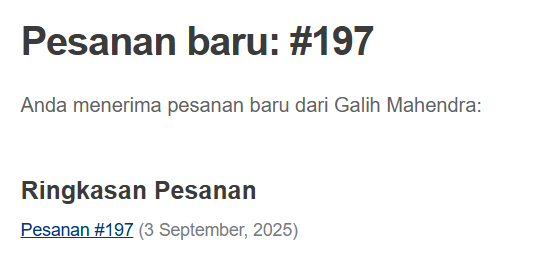
Keterangan :
| No. | Penjelasan |
| 1 |
Bila ada pesanan pengujian baru, maka akan muncul email notifikasi. |
2. Kunjungi Halaman Website Pengujian
Kunjungi halaman website pengujian di alamat yang sudah diberikan via whatsapp.
atau bisa juga dengan mengklik tombol "Lihat Pesanan" di bawah email Pesanan Baru:
 Maka akan muncul tampilan seperti berikut:
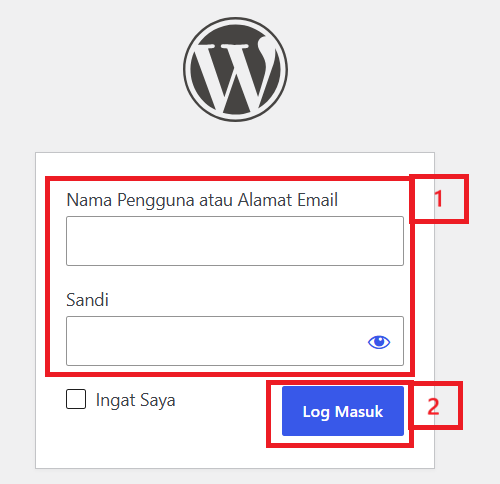
Keterangan :
| No. | Penjelasan |
| 1 |
Isikan dengan Username dan Password. |
| 2 |
Klik Log Masuk untuk login kedalam aplikasi. |
2. Buka menu Pesanan
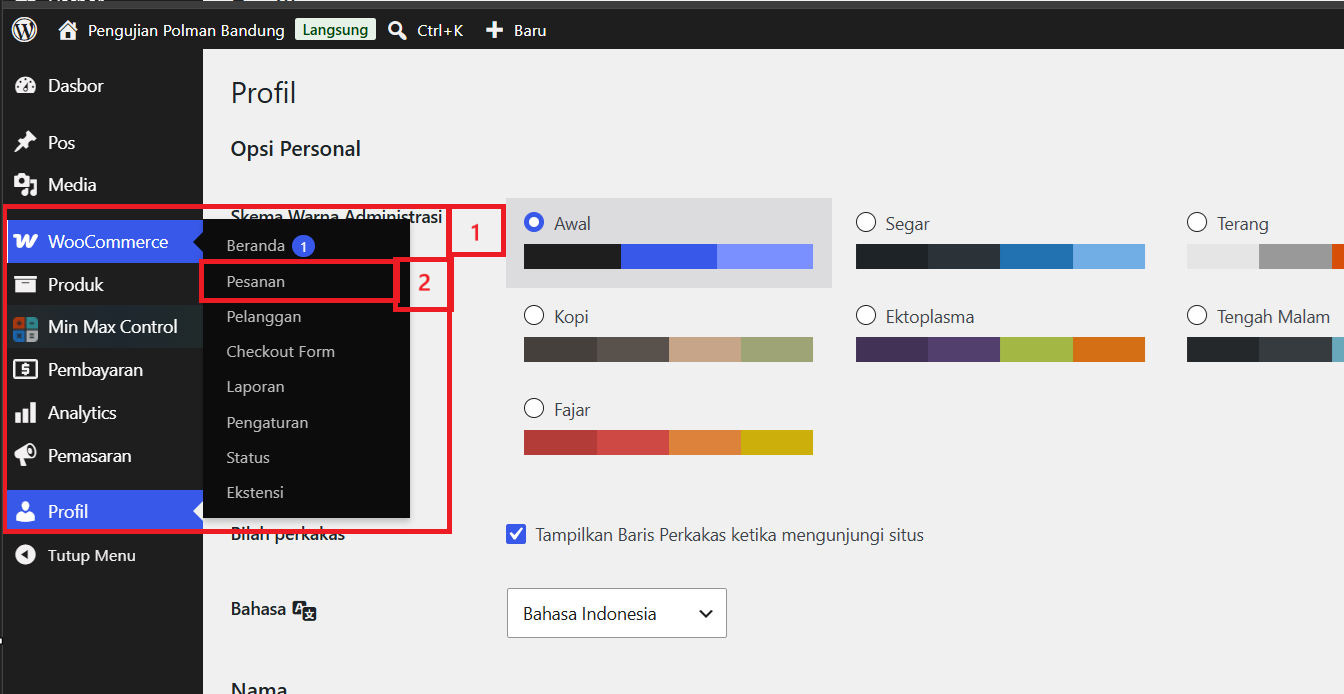
Keterangan :
| No. | Penjelasan |
| 1 |
Arahkan Mouse ke WooCommerce di sebelah kiri. |
| 2 |
Klik "Pesanan" |
Setelah "Pesanan" diklik maka akan muncul tampilan seperti berikut:
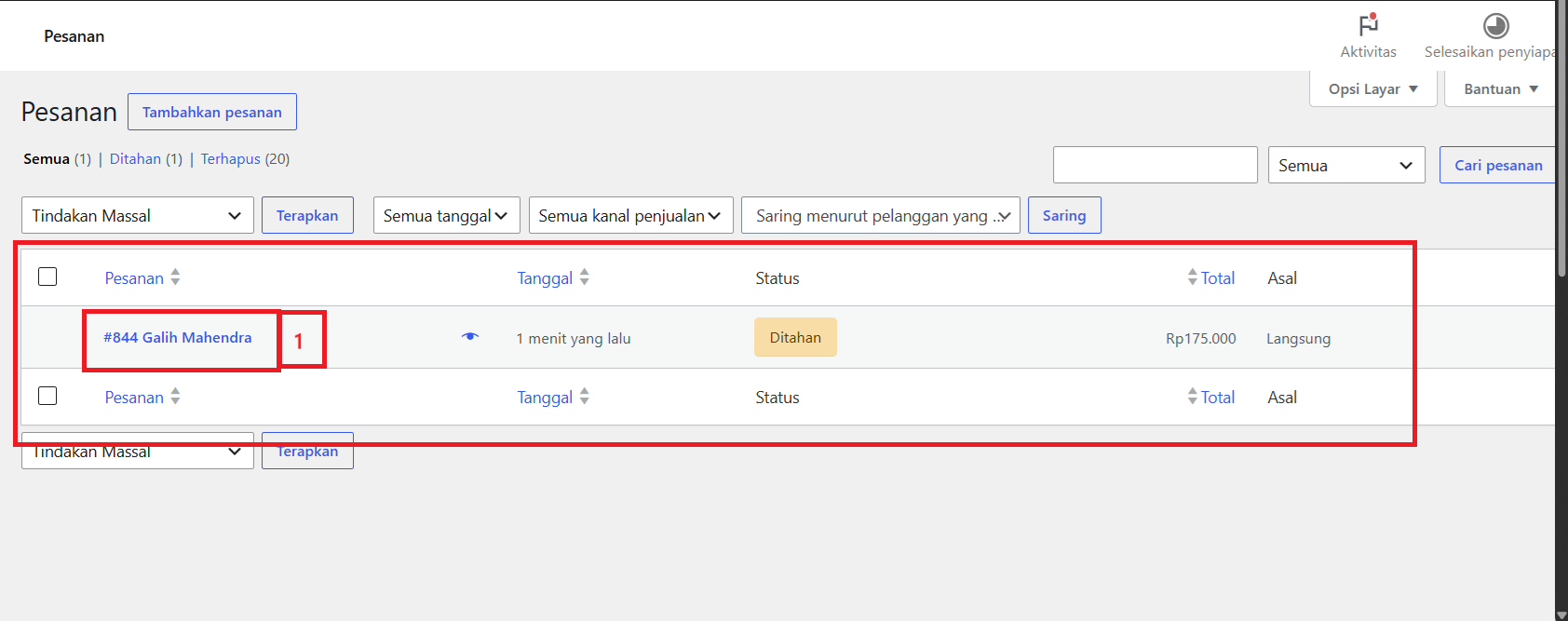
Keterangan :
| No. | Penjelasan |
| 1 |
Klik Pesanan untuk masuk ke halaman detil pesanan. |
Setelah diklik maka akan muncul tampilan berikut:
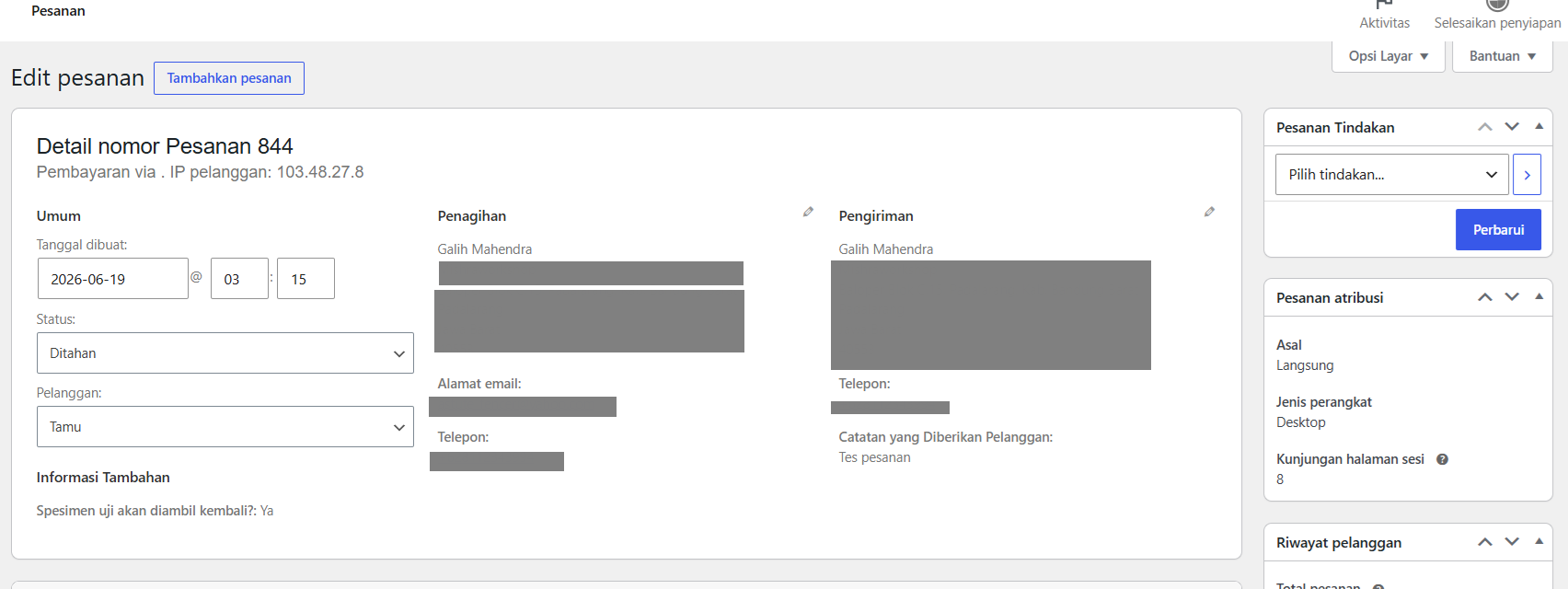
Pesanan sudah Diterima.
3. Mengubah Status Pesanan
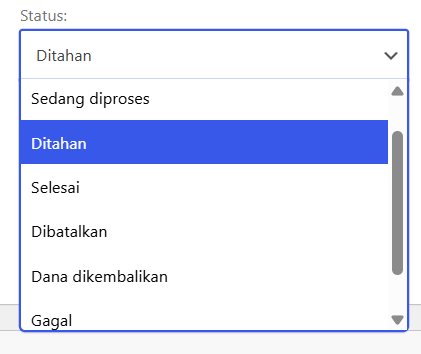
Pada bagian Status, klik dropdown untuk mengganti status pesanan
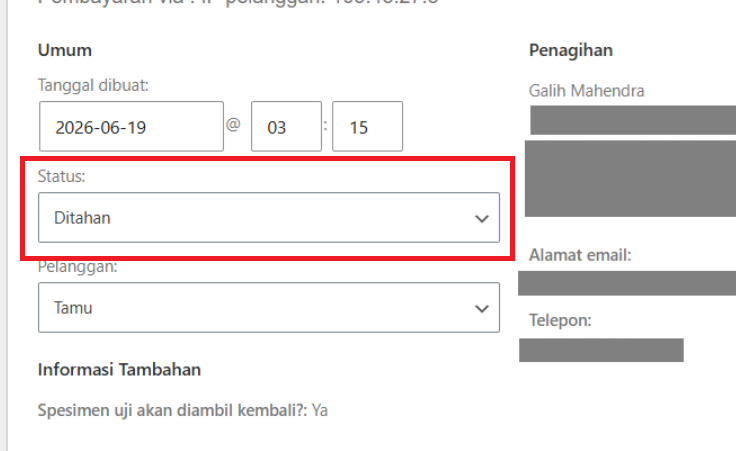
Status Pesanan terdiri dari:
| No. | Status | Penjelasan |
| 1 |
Ditahan |
Status pertama saat pesanan baru diterima. |
| 2 |
Sedang Proses |
Status yang menyatakan bahwa spesimen sedang dalam proses pengujian |
| 3 |
Selesai |
Status ini menyatakan bahwa spesimen sudah selesai diuji dan laporan sudah bisa diambil. |
Setelah status diganti, mohon klik tombol "Perbarui" di kanan atas.