
Panduan Penggunaan Fitur Proposal Penelitian

Panduan Penggunaan Fitur Proposal Penelitian pada Sistem Informasi Akademik dan Kemahasiswaan Polman Bandung
1. Akses ke alamat Sistem Akademik dan Kemahasiswaan Polman Bandung
URL : https://akasia.polman-bandung.ac.id
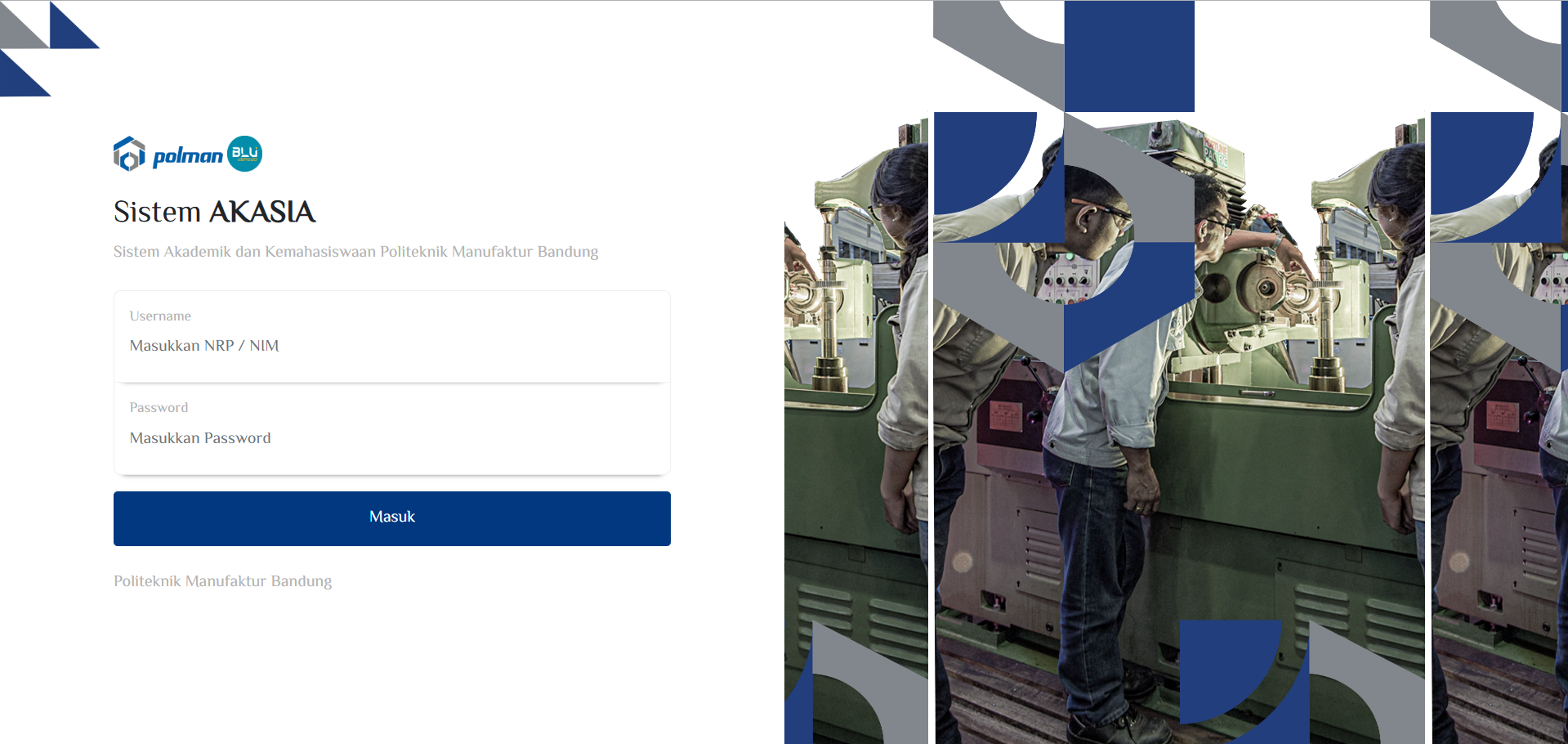
Keterangan :
| No. | Penjelasan |
| 1 |
Lengkapi login dengan menggunakan username dan password seperti berikut:
Login : <<Menggunakan NRP>> Password : <<Menggunakan password SITUPOLMAN>>
|
Setelah melakukan Login, maka akan muncul tampilan seperti ini:
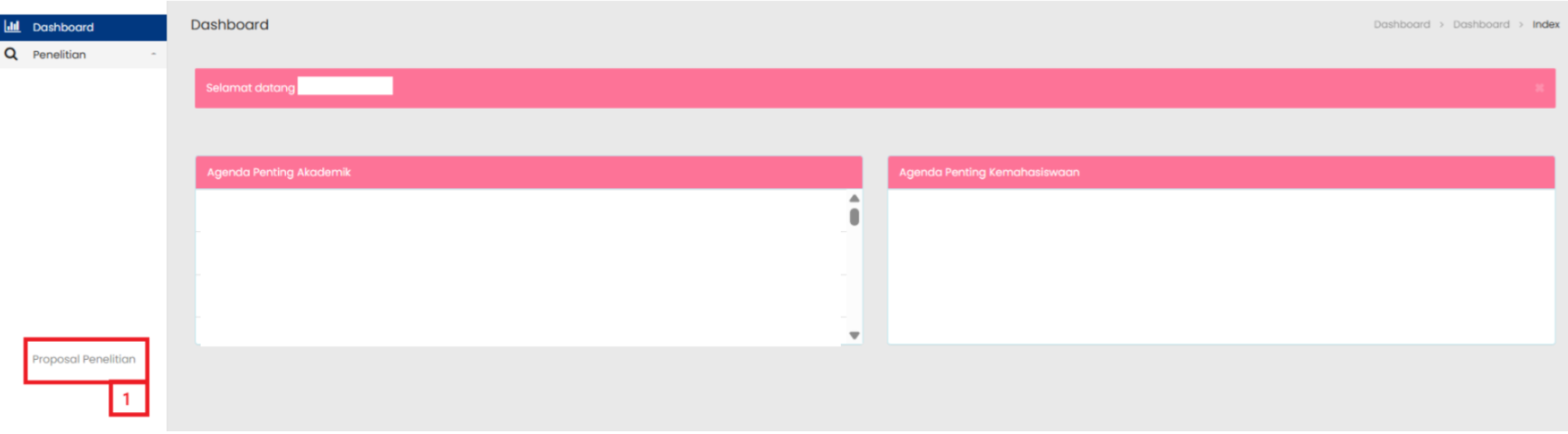
Keterangan :
| No. | Penjelasan |
| 1 | Klik Proposal Penelitian untuk masuk ke halaman Proposal Penelitian |
Maka akan muncul tampilan seperti berikut:
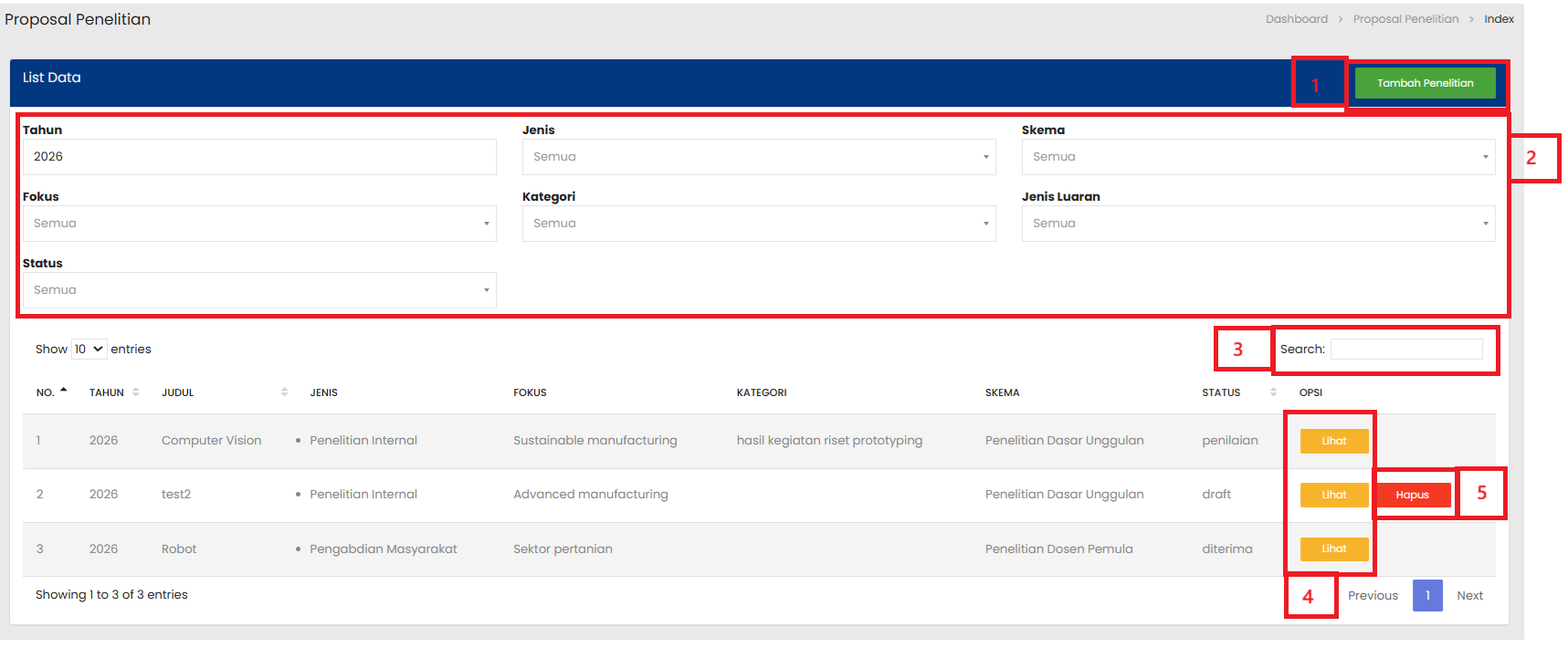
Keterangan :
| No. | Penjelasan |
| 1 | Tombol Tambah Penelitian digunakan untuk menampilkan form penambahan data baru |
| 2 | Kolom Filter digunakan untuk menyaring data sesuai kriteria yang sudah ditentukan |
| 3 | Kolom Search digunakan untuk mencari data sesuai kebutuhan pengguna |
| 4 | Tombol Lihat digunakan untuk melihat atau mengubah rincian dari Kriteria Nilai Penelitian yang dipilih |
| 5 | Tombol Hapus digunakan untuk menghapus data Kriteria Nilai Penelitian yang dipilih |
2.1 Menambah Data Proposal Penelitian
2.1.1 Menambah Data Penelitian
Saat Tombol Tambah Penelitian Diklik, maka akan muncul tampilan seperti berikut:
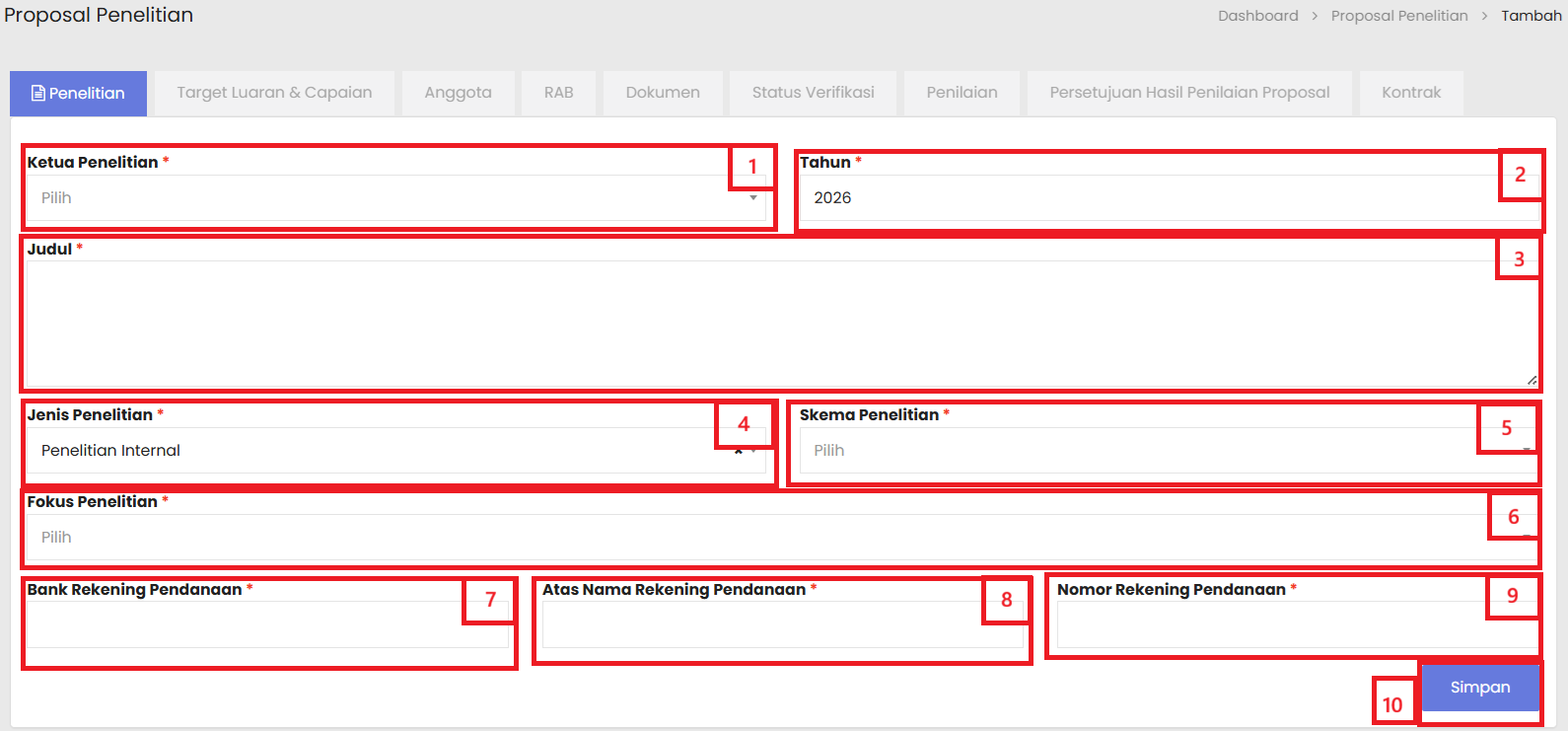
Keterangan :
| No. | Penjelasan |
| 1 | Pilih Ketua Penelitian |
| 2 | Pilih Tahun Penelitian |
| 3 | Isikan dengan Judul Penelitian |
| 4 | Pilih Jenis Penelitian |
| 5 | Pilih Skema Penelitian |
| 6 |
Pilih Fokus Penelitian untuk Penelitian atau Pilih Mitra untuk Pengabdian |
| 7 |
Isikan dengan Bank Rekening Pendanaan |
| 8 | Isikan dengan Nama Pemilik Rekening Pendanaan |
| 9 | Isikan dengan Nomor Rekening Pendanaan |
| 10 | Klik Simpan untuk menyimpan data |
Setelah tombol Simpan diklik maka dapat dilanjut ke pengisian halaman Target Luaran & Capaian:
2.1.2 Menambah Data Target Luaran & Capaian
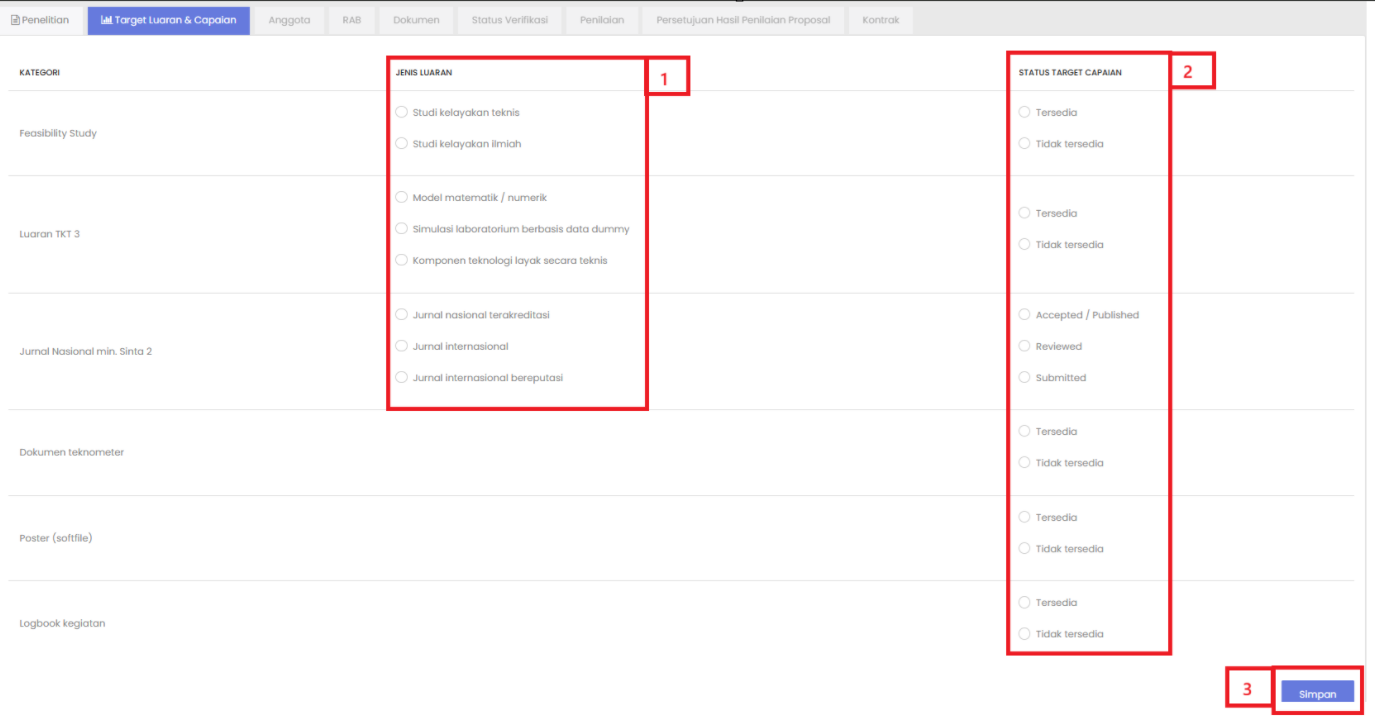
Keterangan :
| No. | Penjelasan |
| 1 | Pilih Jenis Luaran sesuai dengan Kategori di sebelah kiri |
| 2 | Pilih Status Target Capaian |
| 3 | Klik Simpan untuk menyimpan data |
2.1.3 Menambah Data Anggota
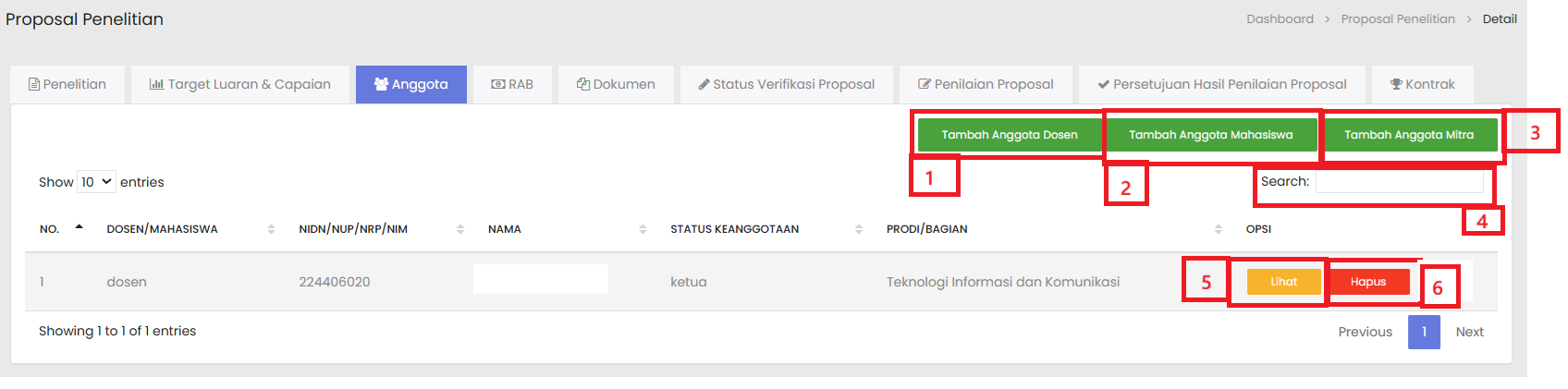
Keterangan :
| No. | Penjelasan |
| 1 | Tombol Tambah Anggota Dosen digunakan untuk menambahkan Anggota Dosen |
| 2 | Tombol Tambah Anggota Mahasiswa digunakan untuk menambahkan Anggota Mahasiswa |
| 3 | Tombol Tambah Anggota Mitra digunakan untuk menambahkan Anggota Mitra |
| 4 | Pada kolom Search, masukan kata kunci untuk menampilkan daftar sesuai dengan kata kunci |
| 5 | Klik tombol Lihat untuk melihat detil informasi Anggota Penelitian |
| 6 |
Tombol Hapus digunakan untuk menghapus data Anggota Penelitian |
2.1.3.1 Tambah Anggota Dosen
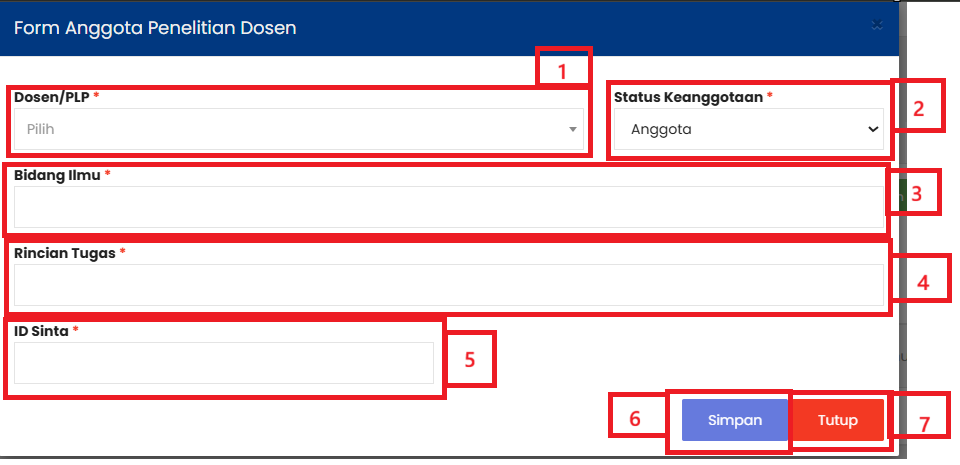
Keterangan :
| No. | Penjelasan |
| 1 | Pilih Anggota Penelitian Dosen/PLP dari Daftar yang ada |
| 2 | Pilih Status Keanggotaan |
| 3 | Isikan dengan Bidang Ilmu Dosen/PLP |
| 4 | Isikan dengan Rincian Tugas Anggota |
| 5 | Isikan dengan ID SINTA Anggota |
| 6 |
Tombol Simpan digunakan untuk Menyimpan Data |
| 7 |
Tombol Tutup digunakan untuk menutup Tampilan Tambah Anggota Dosen |
2.1.3.2 Tambah Anggota Mahasiswa
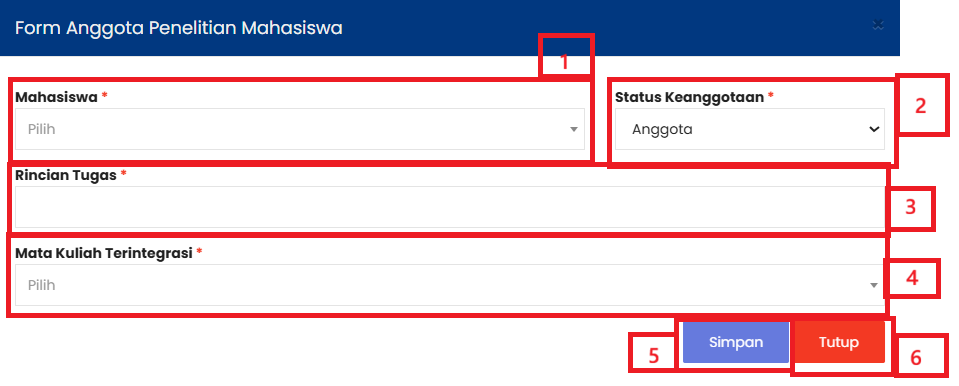
Keterangan :
| No. | Penjelasan |
| 1 | Pilih Anggota Penelitian Mahasiswa dari Daftar yang ada |
| 2 | Pilih Status Keanggotaan |
| 3 | Isikan dengan Rincian Tugas Anggota |
| 4 | Pilih Mata Kuliah yang Terintegrasi dengan Penelitian |
| 5 |
Tombol Simpan digunakan untuk Menyimpan Data |
| 6 |
Tombol Tutup digunakan untuk menutup Tampilan Tambah Anggota Mahasiswa |
2.1.3.3 Tambah Anggota Mitra
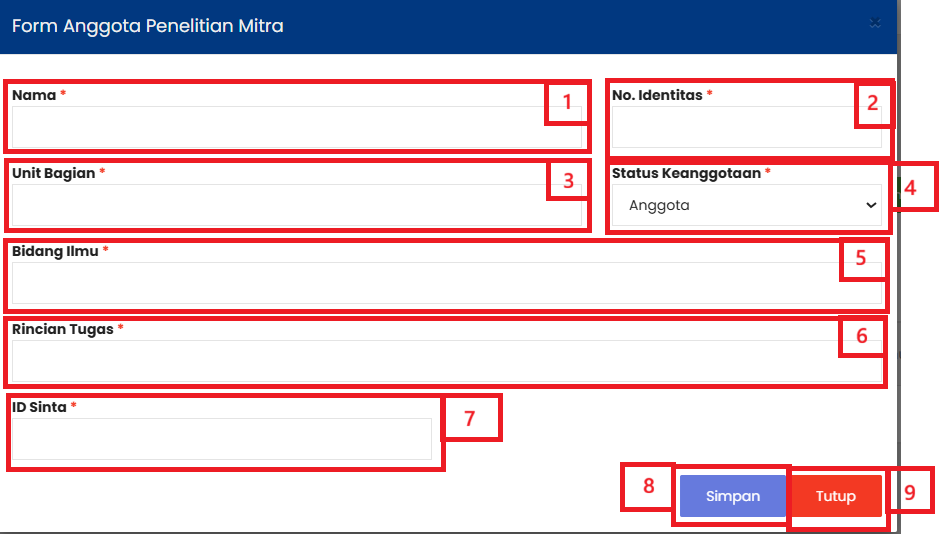
Keterangan :
| No. | Penjelasan |
| 1 | Isikan dengan Nama Mitra Anggota |
| 2 | Isikan dengan No. Identitas Mitra |
| 3 | Isikan dengan Unit Bagian Mitra |
| 4 | Pilih Status Keanggotaan |
| 5 |
Isikan dengan Bidang Ilmu Mitra |
| 6 |
Isikan dengan Rincian Tugas Mitra |
| 7 |
Isikan dengan ID Sinta Mitra |
| 8 |
Tombol Simpan digunakan untuk Menyimpan Data |
| 9 |
Tombol Tutup digunakan untuk menutup Tampilan Tambah Anggota Mitra |
2.1.3.4.1 Mengubah Data Anggota Dosen
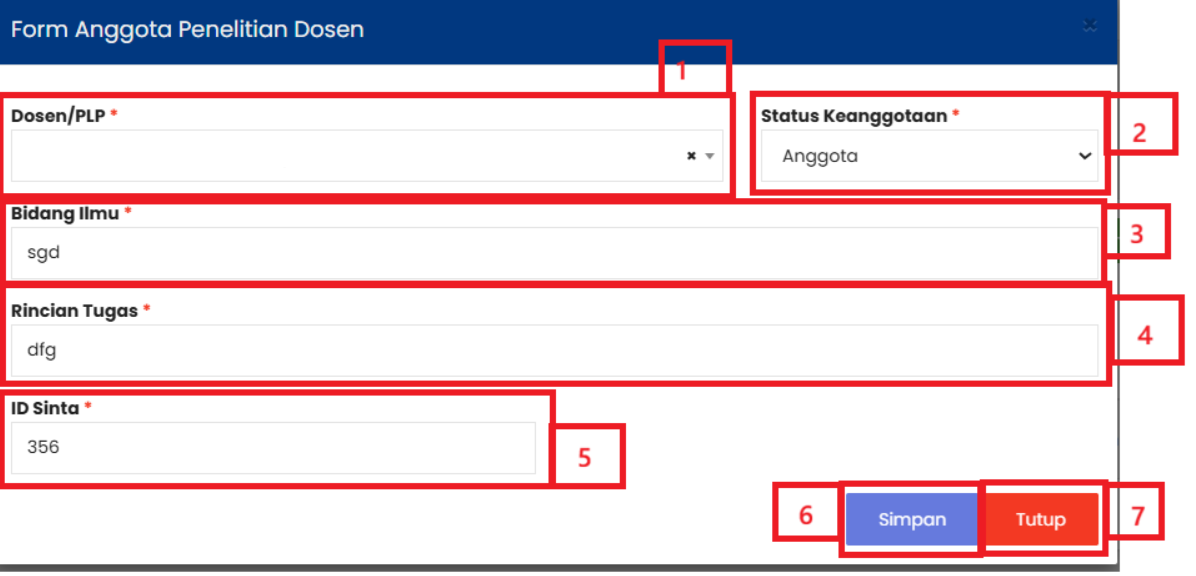
Keterangan :
| No. | Penjelasan |
| 1 | Pilih Anggota Penelitian Dosen/PLP dari Daftar yang ada |
| 2 | Pilih Status Keanggotaan |
| 3 | Isikan dengan Bidang Ilmu Dosen/PLP |
| 4 | Isikan dengan Rincian Tugas Anggota |
| 5 | Isikan dengan ID SINTA Anggota |
| 6 |
Tombol Simpan digunakan untuk Menyimpan Data |
| 7 |
Tombol Tutup digunakan untuk menutup Tampilan Tambah Anggota Dosen |
2.1.3.4.2 Mengubah Data Anggota Mahasiswa
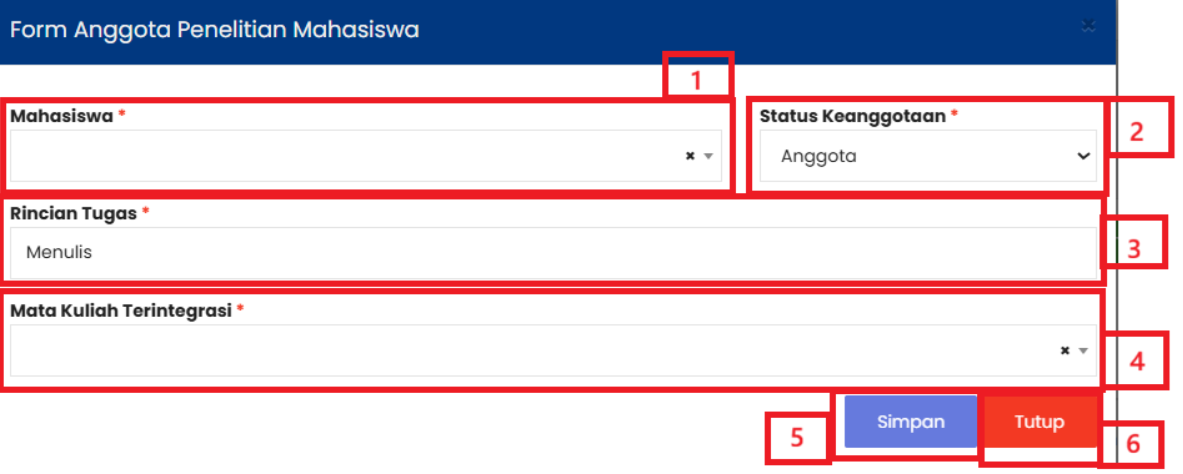
Keterangan :
| No. | Penjelasan |
| 1 | Pilih Anggota Penelitian Mahasiswa dari Daftar yang ada |
| 2 | Pilih Status Keanggotaan |
| 3 | Isikan dengan Rincian Tugas Anggota |
| 4 | Pilih Mata Kuliah yang Terintegrasi dengan Penelitian |
| 5 |
Tombol Simpan digunakan untuk Menyimpan Data |
| 6 |
Tombol Tutup digunakan untuk menutup Tampilan Tambah Anggota Mahasiswa |
2.1.3.4.3 Mengubah Data Anggota Mitra
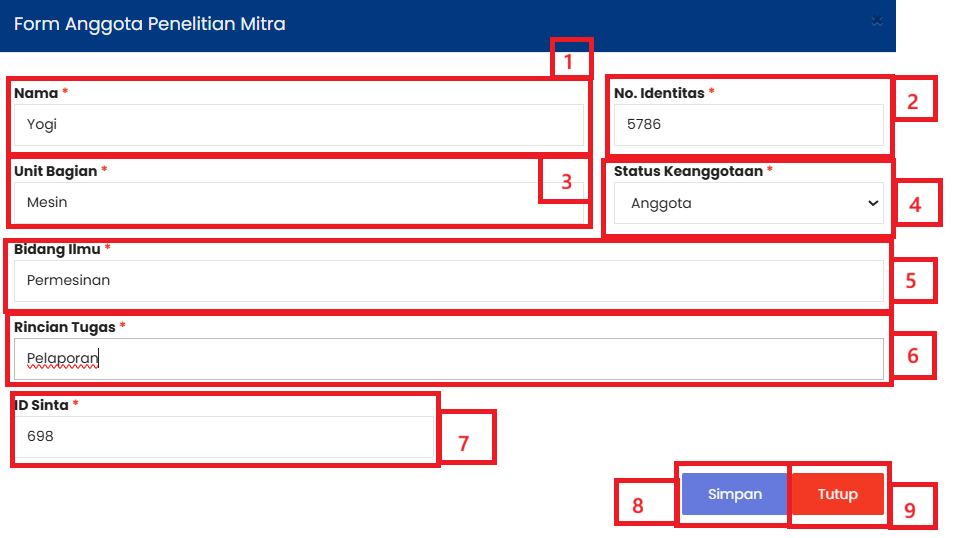
Keterangan :
| No. | Penjelasan |
| 1 | Isikan dengan Nama Mitra Anggota |
| 2 | Isikan dengan No. Identitas Mitra |
| 3 | Isikan dengan Unit Bagian Mitra |
| 4 | Pilih Status Keanggotaan |
| 5 |
Isikan dengan Bidang Ilmu Mitra |
| 6 |
Isikan dengan Rincian Tugas Mitra |
| 7 |
Isikan dengan ID Sinta Mitra |
| 8 |
Tombol Simpan digunakan untuk Menyimpan Data |
| 9 |
Tombol Tutup digunakan untuk menutup Tampilan Tambah Anggota Mitra |
2.1.3.5 Menghapus Data Anggota
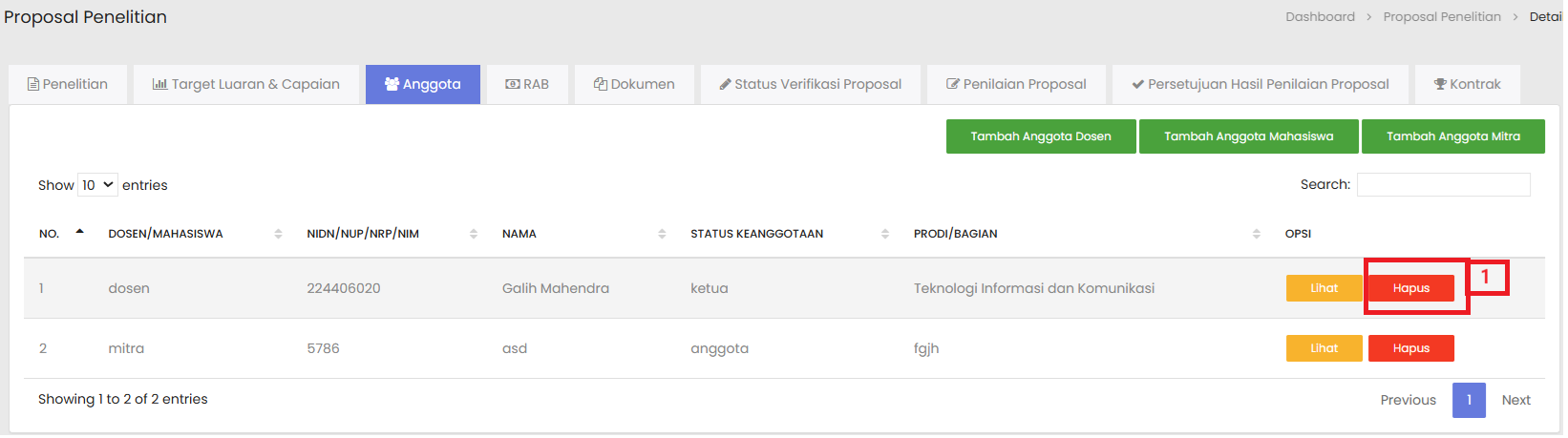
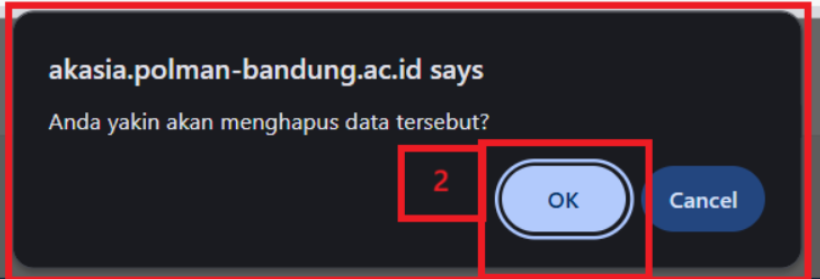
Keterangan :
| No. | Penjelasan |
| 1 | Pilih tombol Hapus pada baris data Anggota yang ingin dihapus |
| 2 | Pilih tombol OK pada pop-up konfirmasi untuk menyetujui penghapusan data |
2.1.4 Menambah Data RAB
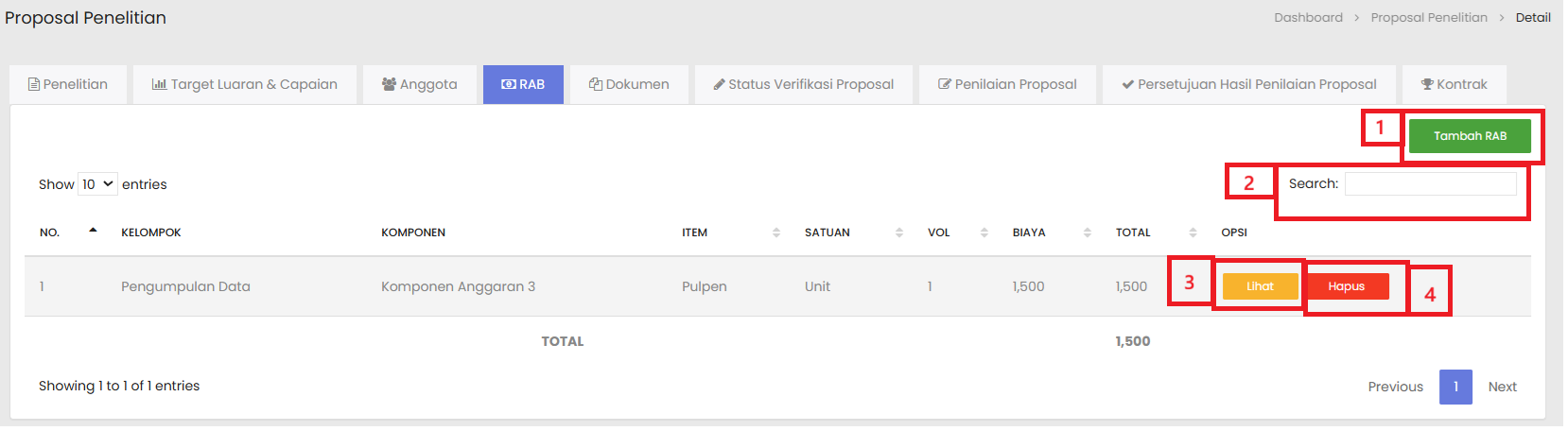
Keterangan :
| No. | Penjelasan |
| 1 | Tombol Tambah RAB digunakan untuk menambahkan Data RAB |
| 2 | Pada kolom Search, masukan kata kunci untuk menampilkan daftar sesuai dengan kata kunci |
| 3 | Klik tombol Lihat untuk melihat detil informasi RAB Penelitian |
| 4 |
Tombol Hapus digunakan untuk menghapus data RAB Penelitian |
2.1.4.1 Tambah Data RAB
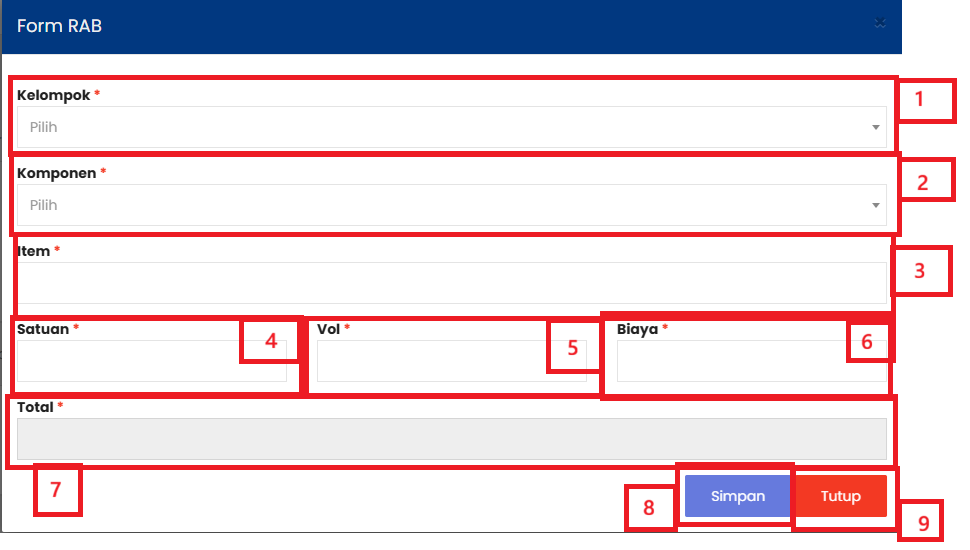
Keterangan :
| No. | Penjelasan |
| 1 | Pilih Kelompok Anggaran dari pilihan yang ada |
| 2 | Pilih Komponen Anggaran dari pilihan yang ada |
| 3 | Isikan dengan nama Item Anggaran |
| 4 | Isikan dengan Satuan Item |
| 5 |
Isikan dengan VolumeItem |
| 6 |
Isikan dengan Biaya Item |
| 7 |
Total Harga akan otomatis terhitung |
| 8 |
Tombol Simpan digunakan untuk Menyimpan Data |
| 9 |
Tombol Tutup digunakan untuk menutup Tampilan Tambah RAB |
2.1.4.2 Mencari Data RAB
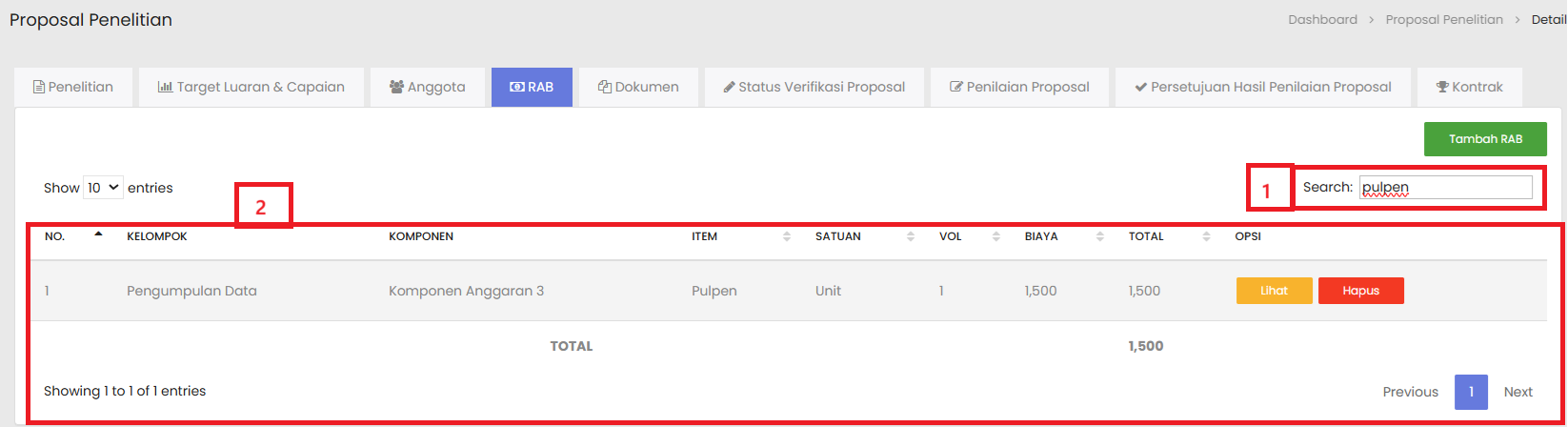
Keterangan :
| No. | Penjelasan |
| 1 | Pada kolom Search, masukan kata kunci (misalnya kata 'pulpen') |
| 2 | Sistem akan menampilkan daftar RAB Penelitian sesuai dengan kata kunci yang dimasukkan |
2.1.4.3 Mengubah Data RAB
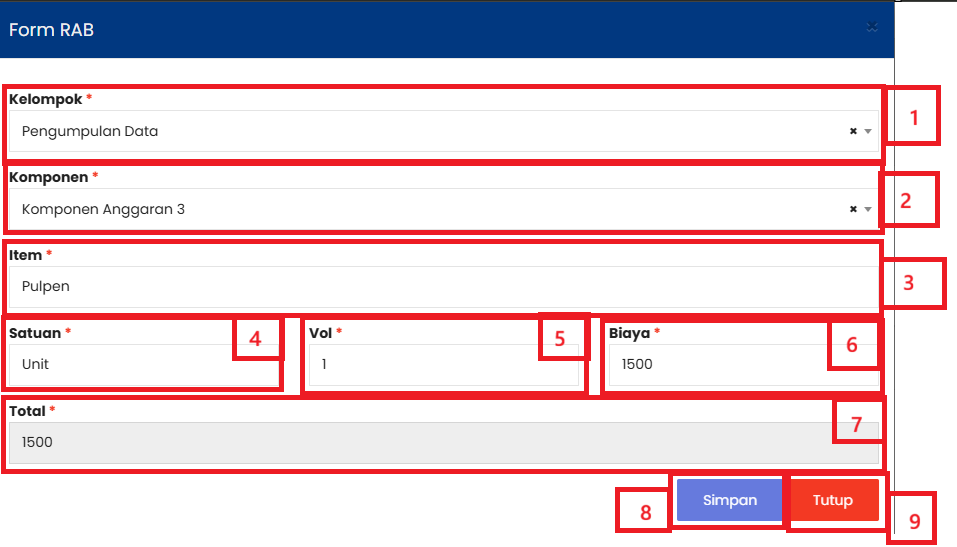
Keterangan :
| No. | Penjelasan |
| 1 | Pilih Kelompok Anggaran dari pilihan yang ada |
| 2 | Pilih Komponen Anggaran dari pilihan yang ada |
| 3 | Isikan dengan nama Item Anggaran |
| 4 | Isikan dengan Satuan Item |
| 5 |
Isikan dengan VolumeItem |
| 6 |
Isikan dengan Biaya Item |
| 7 |
Total Harga akan otomatis terhitung |
| 8 |
Tombol Simpan digunakan untuk Menyimpan Data |
| 9 |
Tombol Tutup digunakan untuk menutup Tampilan Tambah RAB |
2.1.4.4 Menghapus Data RAB
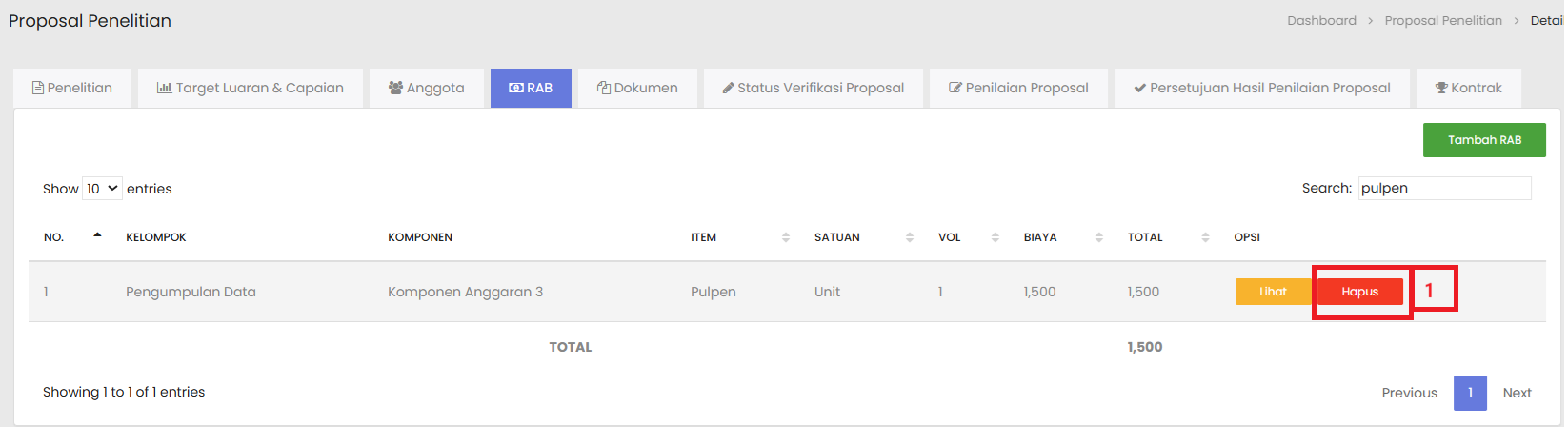
Keterangan :
| No. | Penjelasan |
| 1 | Pilih tombol Hapus pada baris data Anggota yang ingin dihapus |
| 2 | Pilih tombol OK pada pop-up konfirmasi untuk menyetujui penghapusan data |
2.1.5 Menambah Data Dokumen
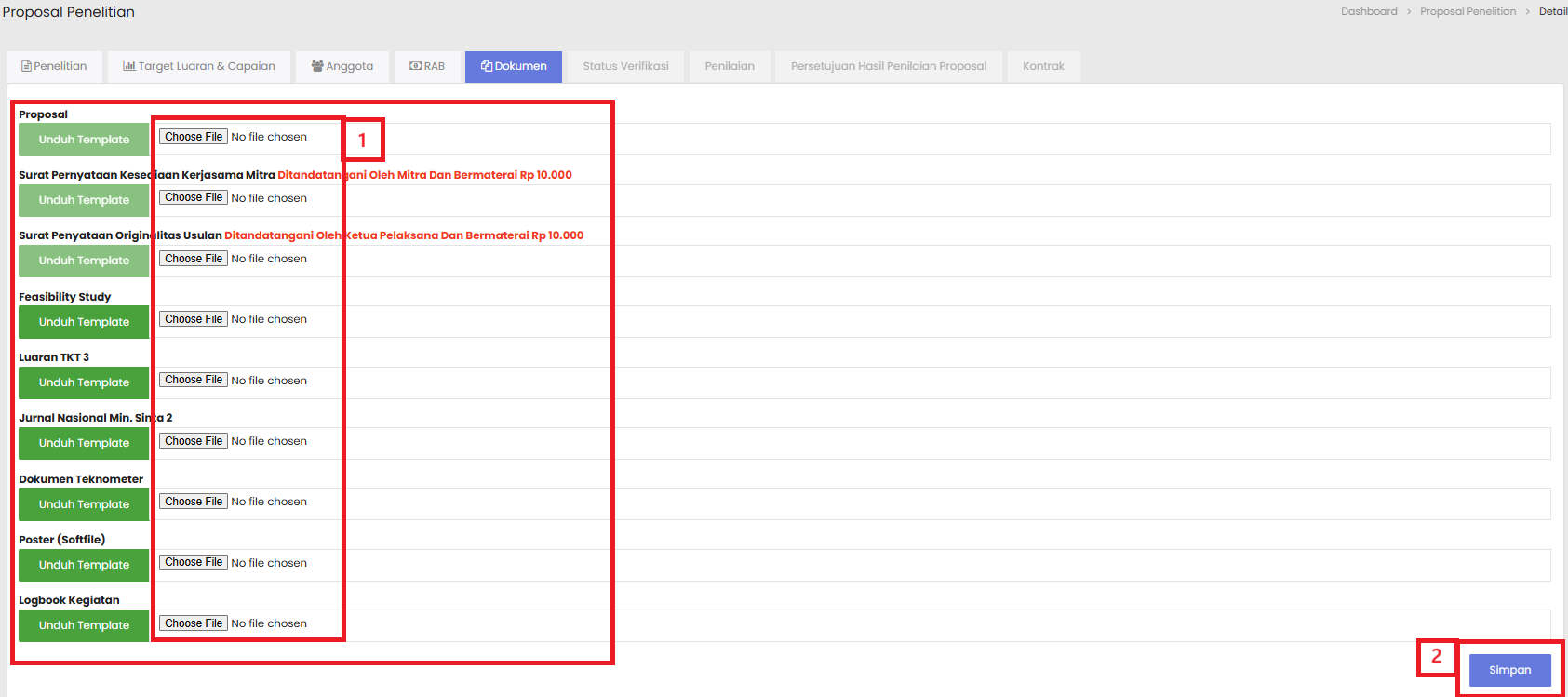
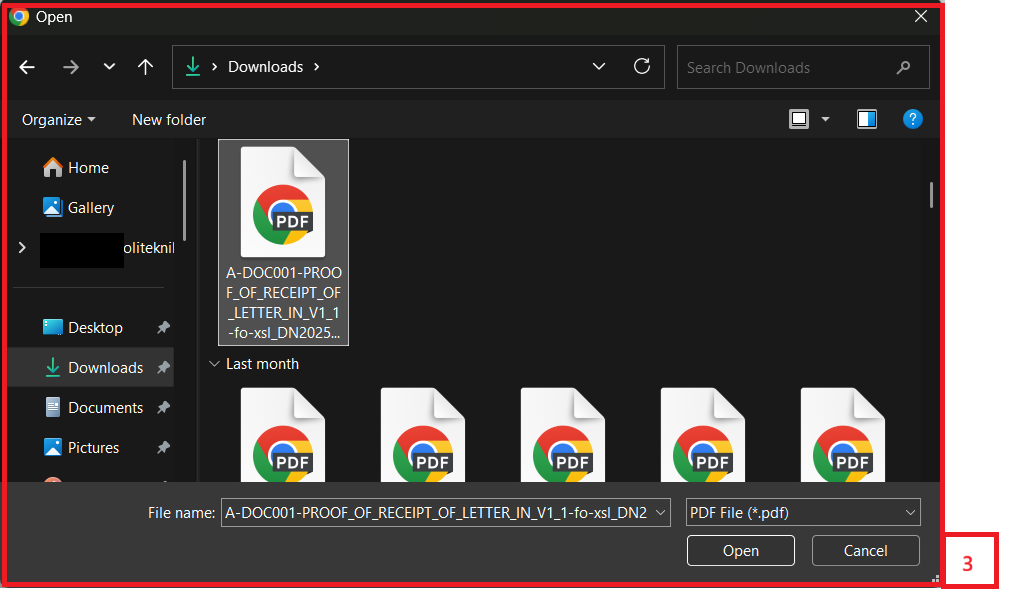
Keterangan :
| No. | Penjelasan |
| 1 | Pilih file yang ingin diunggah dengan klik tombol choose file, maka akan terbuka tampilan untuk pemilihan file |
| 2 | Tombol Simpan digunakan untuk Menyimpan Data |
| 3 | Tampilan pemilihan file (dapat berbeda di masing-masing komputer pengguna |
2.1.5 Mengubah Status Verifikasi Proposal
2.1.6
2.1.7 Melihat Persetujuan Hasil Penilaian Proposal
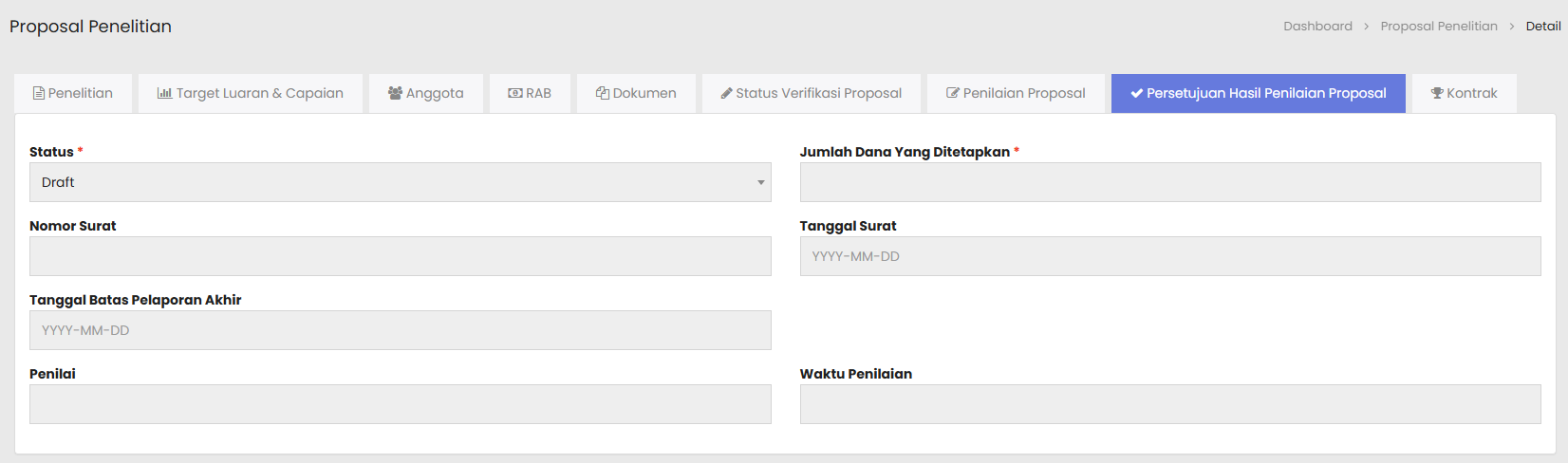
2.1.8 Mengunggah Berkas Kontrak
2.2 Menyaring Proposal Penelitian
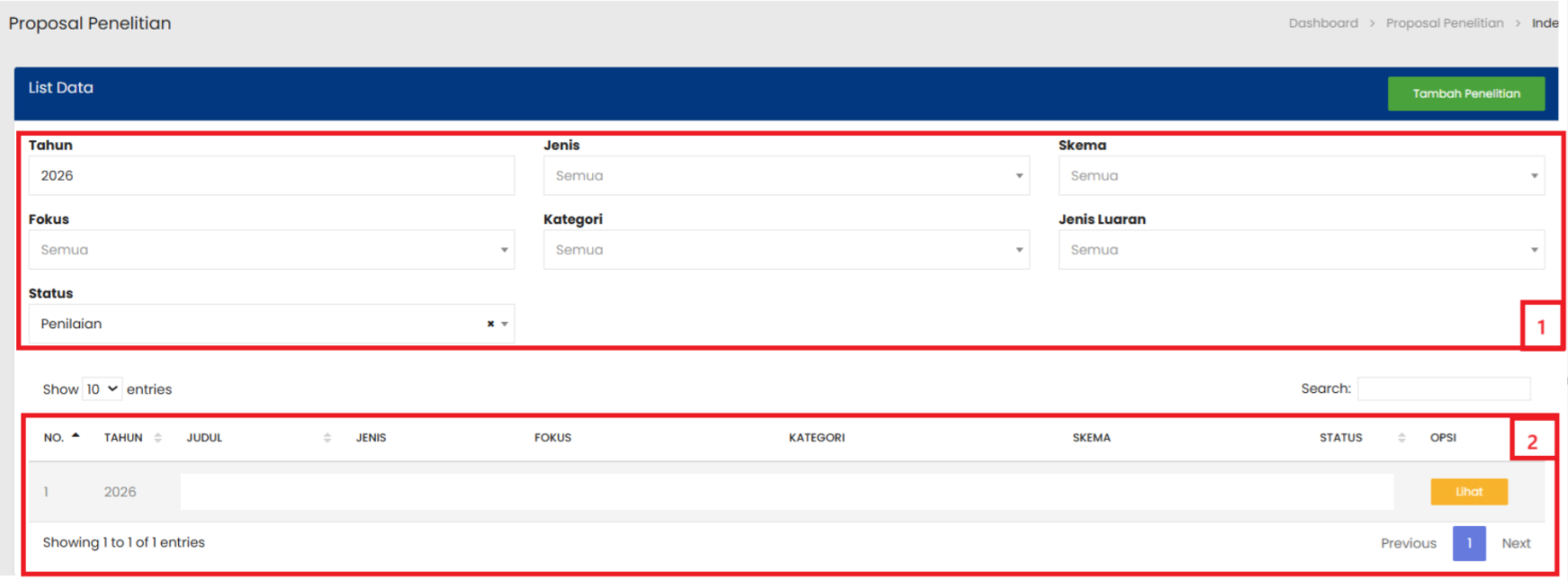
Keterangan :
| No. | Penjelasan |
| 1 | Pada kolom Filter, masukan kriteria sesuai dengan yang sudah ditentukan |
| 2 | Sistem akan menampilkan daftar Proposal Penelitian sesuai dengan kriteria yang sudah dimasukkan |
2.3 Mencari Proposal Penelitian
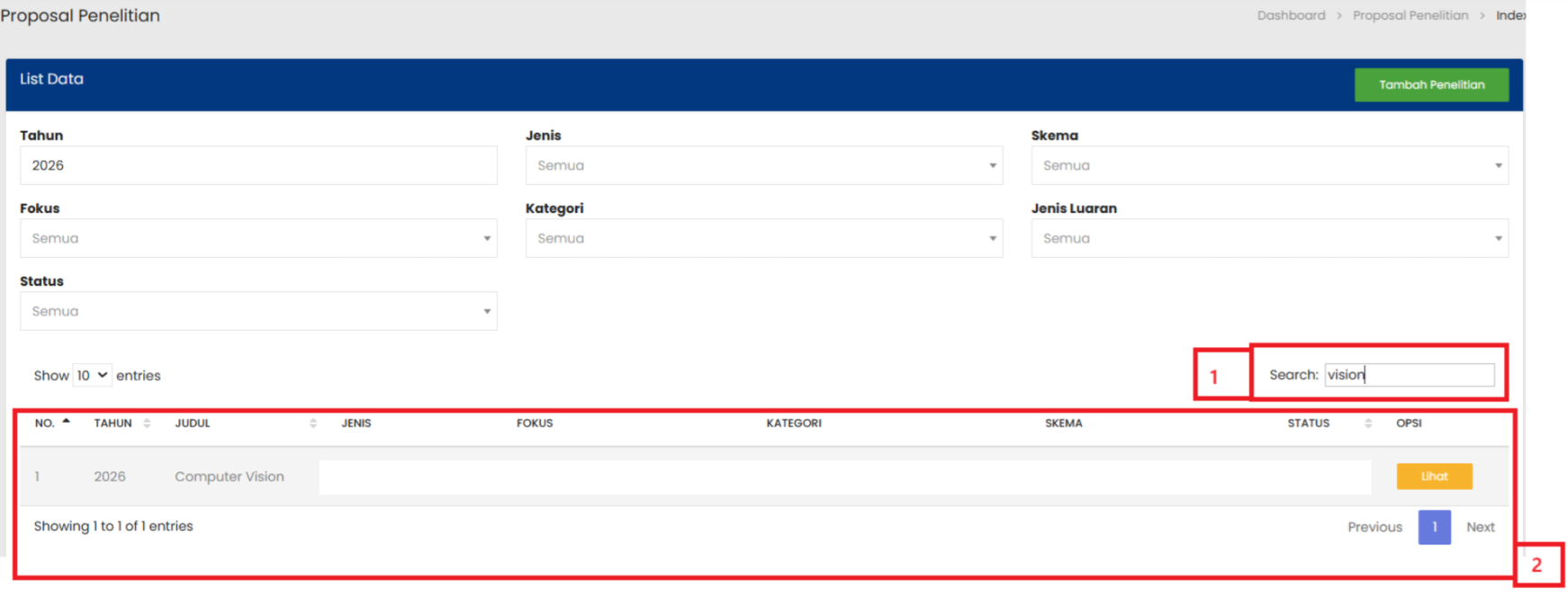
Keterangan :
| No. | Penjelasan |
| 1 | Pada kolom Search, masukan kata kunci (misalnya kata 'vision') |
| 2 | Sistem akan menampilkan daftar Proposal Penelitian sesuai dengan kata kunci yang dimasukkan |
2.4 Melihat Detil Proposal Penelitian
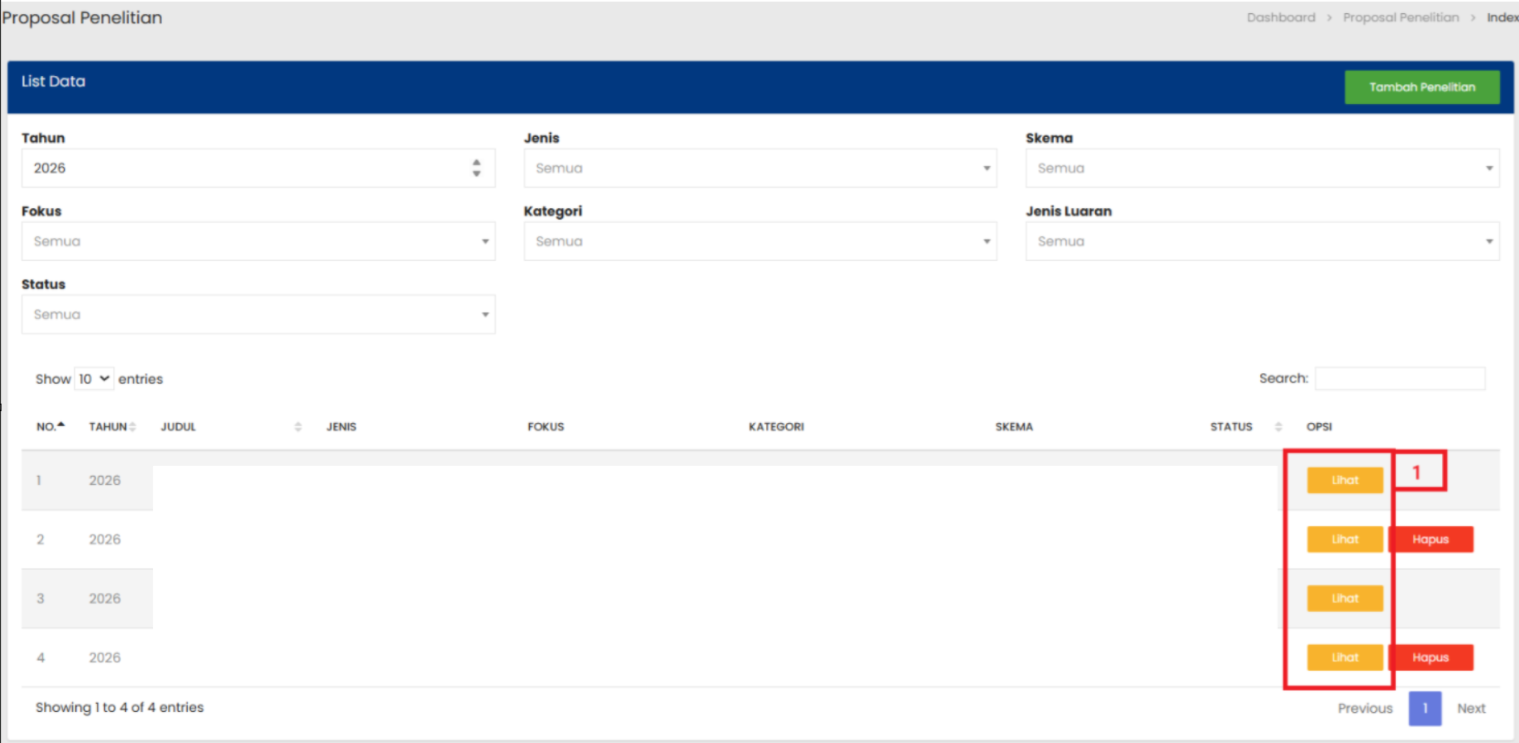
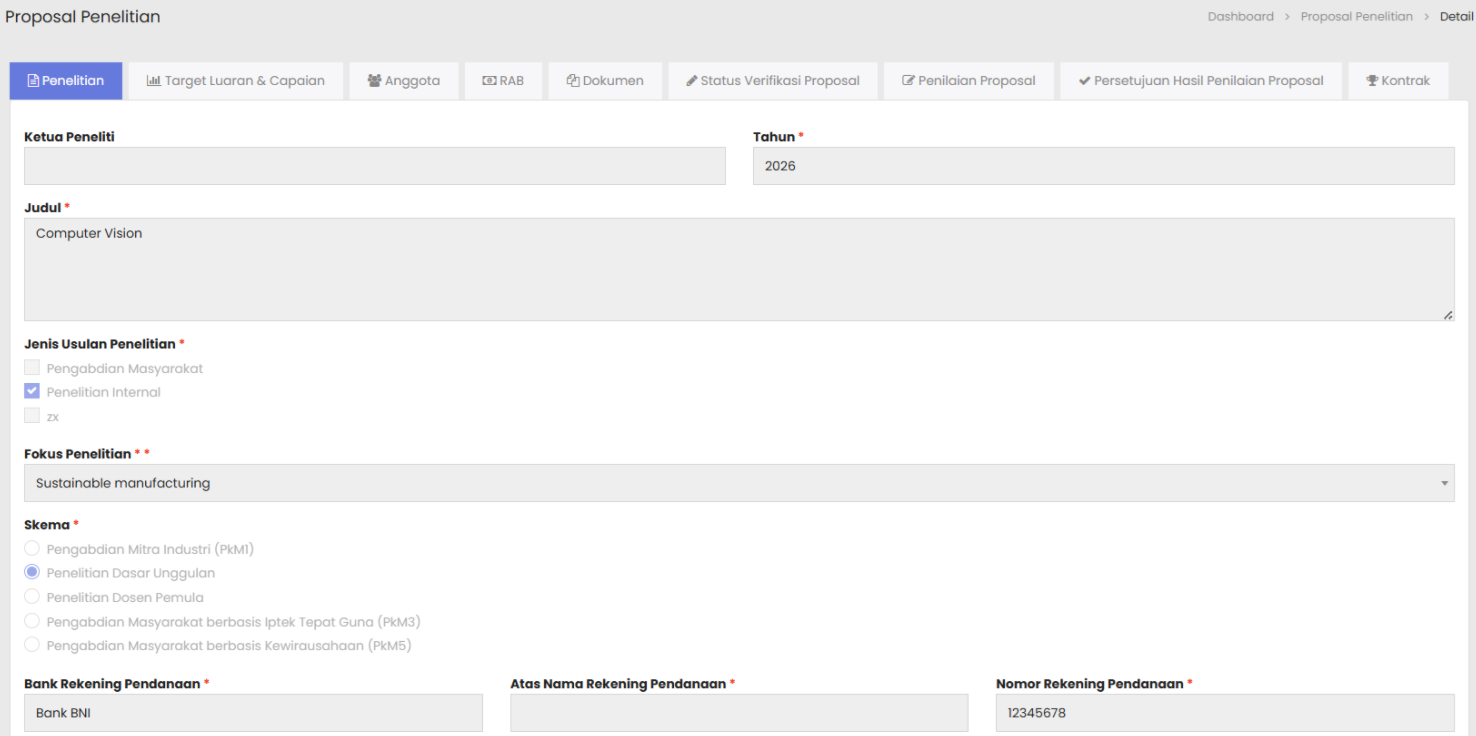
Keterangan :
| No. | Penjelasan |
| 1 | Setelah tombol Lihat diklik, maka akan diarahkan ke halaman detil Proposal Penelitian |
2.5 Menghapus Proposal Penelitian
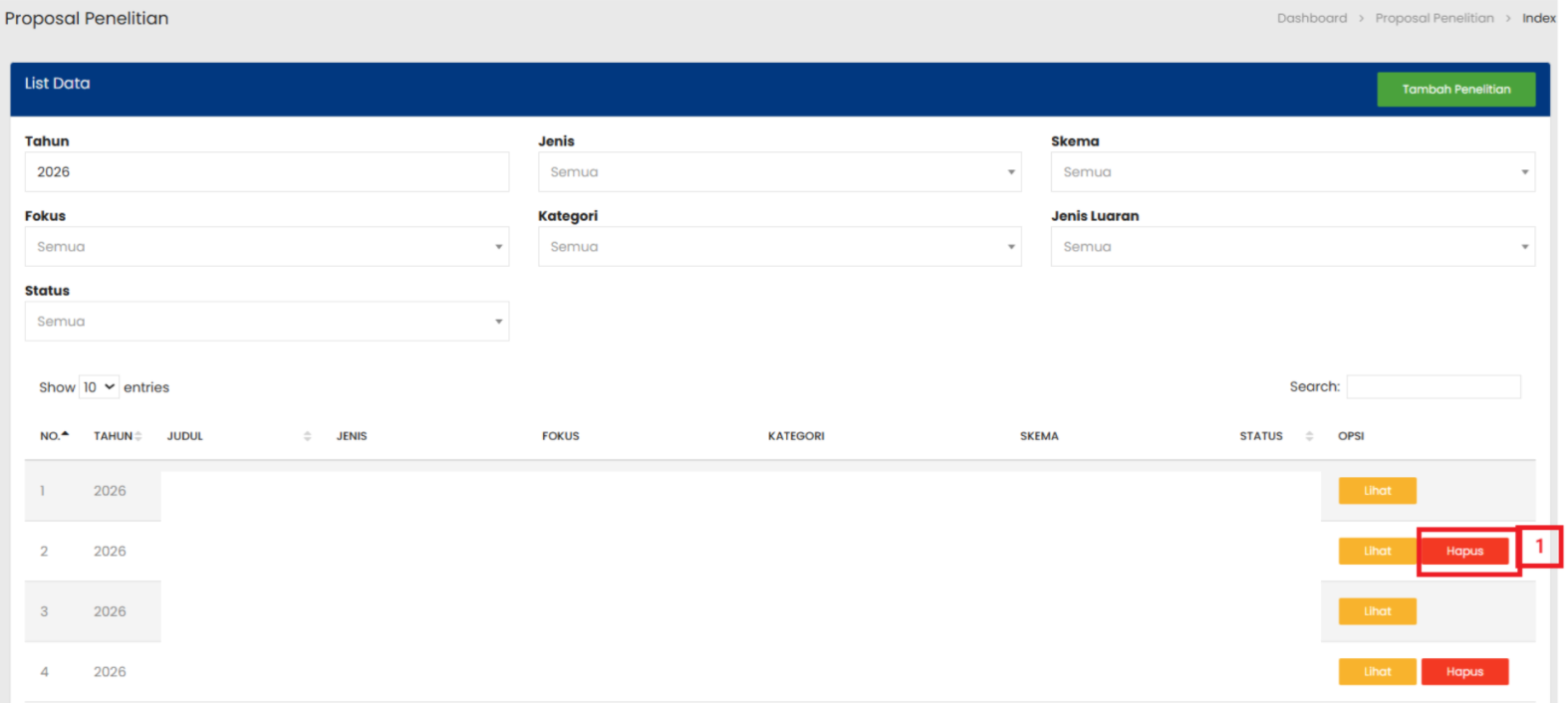
Keterangan :
| No. | Penjelasan |
| 1 | Pilih tombol Hapus pada baris data Proposal Penelitian yang ingin dihapus. Pengusul hanya dapat menghapus Proposal Penelitian yang Memiliki Status Draft |
| 2 | Pilih tombol OK pada pop-up konfirmasi untuk menyetujui penghapusan data |