
Panduan Penggunaan Fitur Statistik Surat

Panduan Penggunaan Fitur Statistik Surat Masuk pada Sistem Informasi Manajemen Kepegawaian Polman Bandung
Panduan Penggunaan Menu Surat
Fitur Surat digunakan untuk mengelola proses administrasi persuratan. Melalui fitur ini, pengguna dapat membuat permintaan surat, mengelola surat masuk, serta memantau statistik surat secara keseluruhan.
1. Fitur yang tersedia pada Menu Surat
a. Hal Kepegawaian : Digunakan untuk mengatur atau mengelola perihal (subject) surat yang berkaitan dengan urusan kepegawaian, sehingga memudahkan dalam pengelompokan dan penomoran surat.
b. Jenis Surat Keluar : Berfungsi untuk mengelola daftar jenis surat keluar yang digunakan oleh instansi, seperti surat tugas, surat undangan, surat keputusan, dan jenis surat lainnya.
c. Permintaan Pembuatan Surat Keluar : Digunakan untuk mengajukan permintaan pembuatan surat keluar resmi dari instansi. Pada submenu ini, pengguna dapat mengisi kebutuhan surat dan mengunggah dokumen pendukung jika diperlukan.
d. Surat Keluar : Menampilkan daftar seluruh surat keluar yang telah diterbitkan oleh instansi. Di sini, pengguna dapat melihat detail surat, melakukan pencarian, serta mencetak surat sesuai kebutuhan.
e. Surat Masuk : Digunakan untuk mencatat, menyimpan, dan mengelola seluruh surat yang diterima oleh instansi. Melalui submenu ini, pengguna dapat melihat detail surat, melakukan disposisi, serta mengajukan perjalanan dinas berdasarkan undangan surat masuk.
f. Statistik Surat : Menampilkan rekapitulasi jumlah surat masuk dan surat keluar berdasarkan periode tertentu. Fitur ini memudahkan monitoring aktivitas persuratan, termasuk statistik berdasarkan jenis arsip, penandatangan, dan unit kerja pengirim.
“Selain itu, sistem menyediakan notifikasi melalui WhatsApp (WA) setiap ada surat masuk maupun surat keluar, sehingga pegawai dapat menerima pemberitahuan secara langsung dan tepat waktu.”
Catatan:
· Pastikan nomor WhatsApp pegawai sudah terdaftar dengan benar di sistem.
· Notifikasi akan otomatis terkirim sesuai data yang ada pada sistem.
Sebelum melakukan pengisian data pada submenu ini, pastikan Pengelola Kepegawaian sudah login ke Sistem Informasi Kepegawaian.
2.46 Statistik Surat Masuk
Berikut ini Langkah-langkah penggunaan submenu Statistik Surat Masuk:
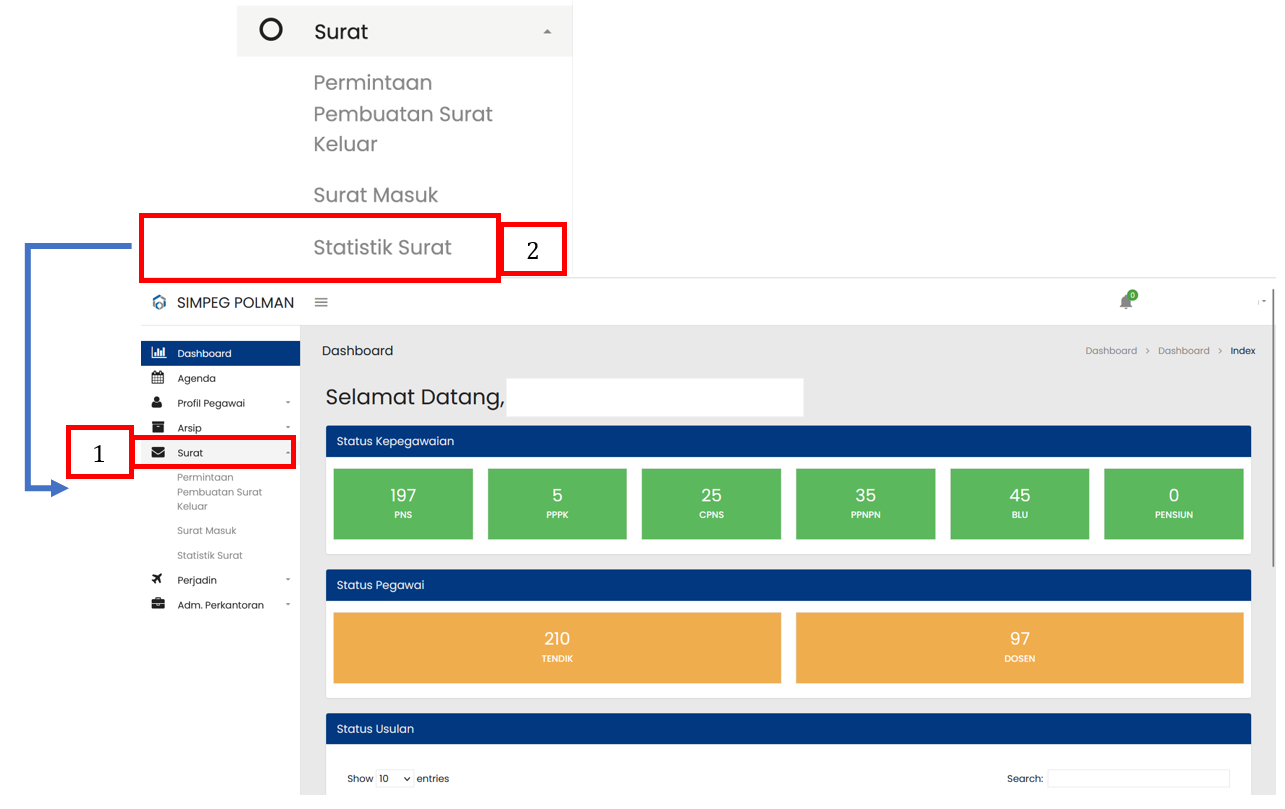
Keterangan :
| No. | Penjelasan |
| 1 |
Pilih |
| 2 |
|
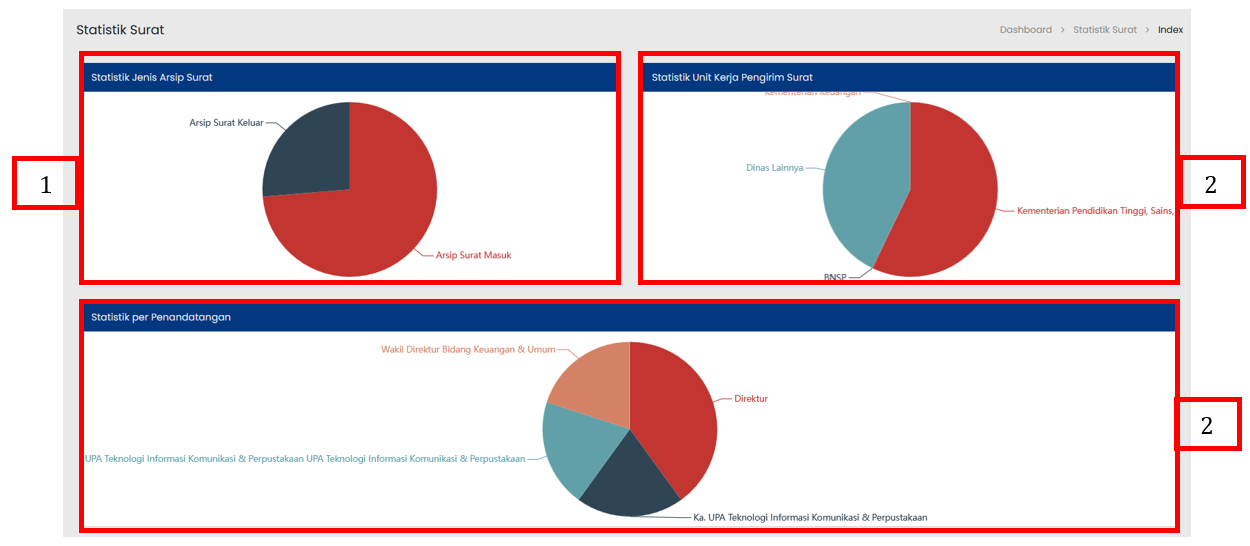
Keterangan :
| No. | Penjelasan |
| 1 |
|
| 2 |
|
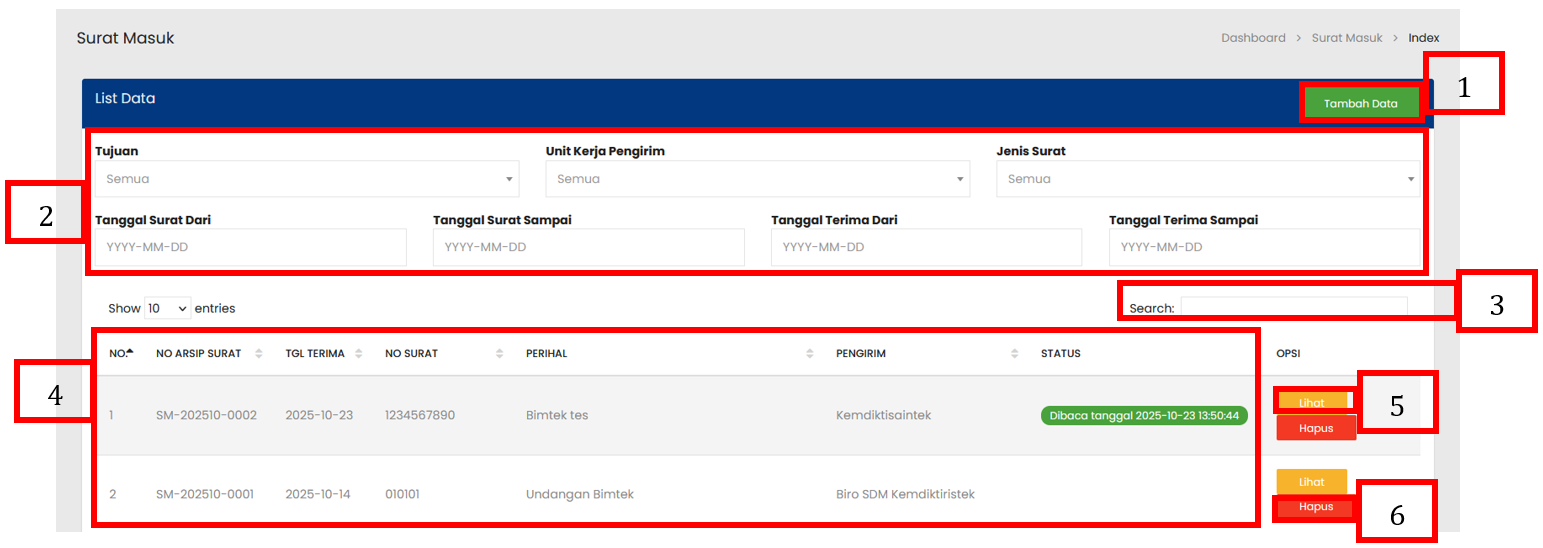
Keterangan :
| |
|
|
| 3 |
|
| |
| |
|
2.5.1 Mengubah Surat Masuk
Berikut ini Langkah-langkah Mengubah data Surat Keluar: