
Fitur Sunting Gambar pada halaman Web daftar pekerjaan

Panduan Penggunaan Fitur Sunting Tabel pada web polman.com
1. Akses ke halaman login website polman.com
URL : https://polman.com/bpu-panel
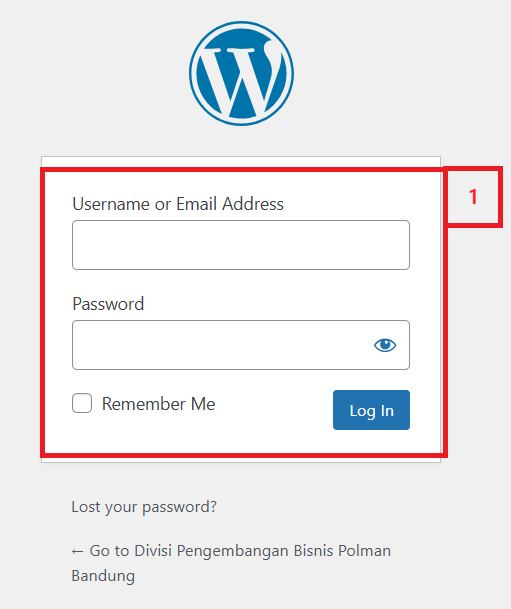
Keterangan :
| No. | Penjelasan |
| 1 |
Lengkapi login dengan menggunakan username dan password yang sudah diberikan, lalu klik Log in
|
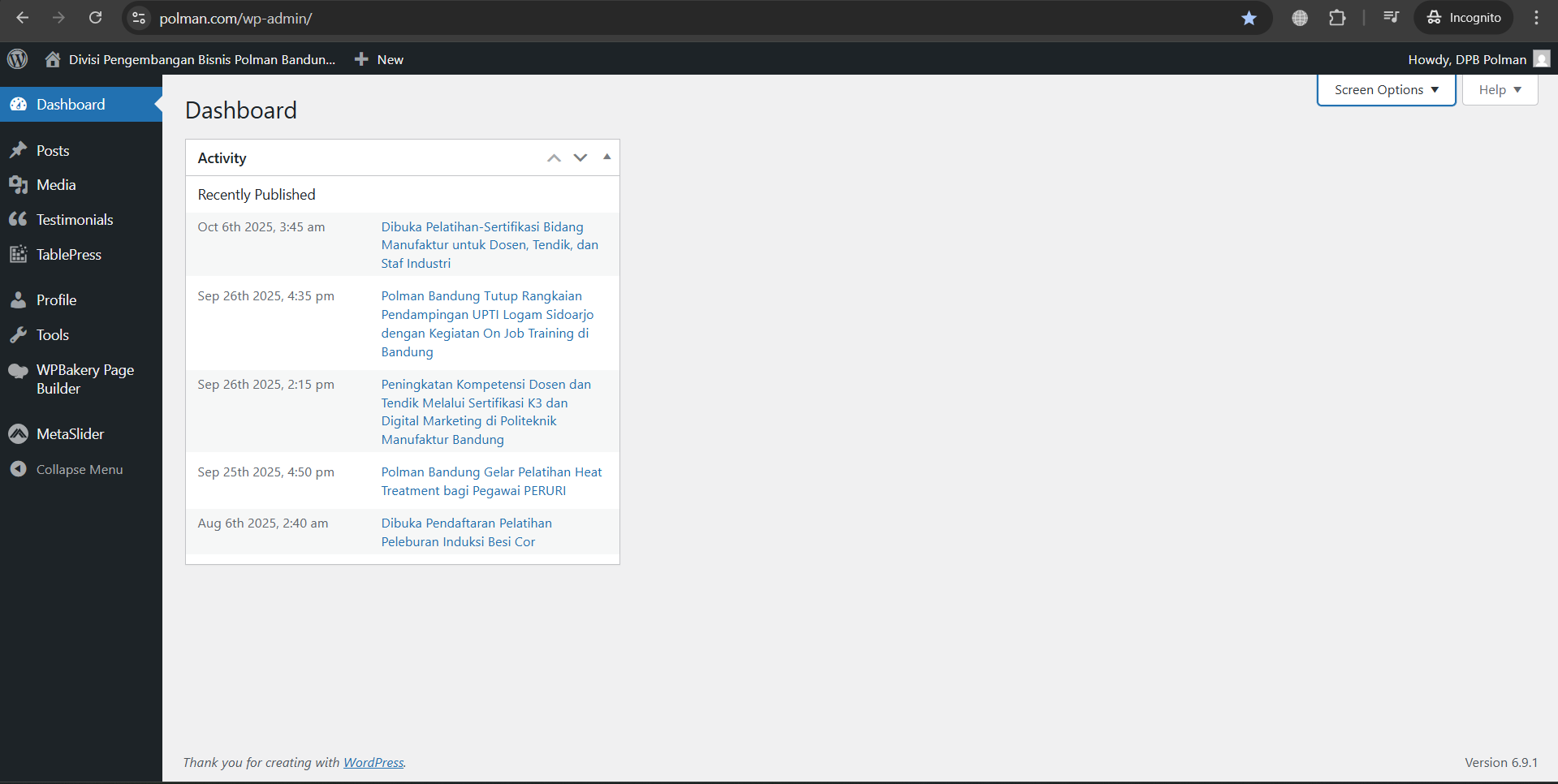
Setelah Log in, maka akan muncul tampilan seperti berikut:
2. Masuk Menu Tablepress
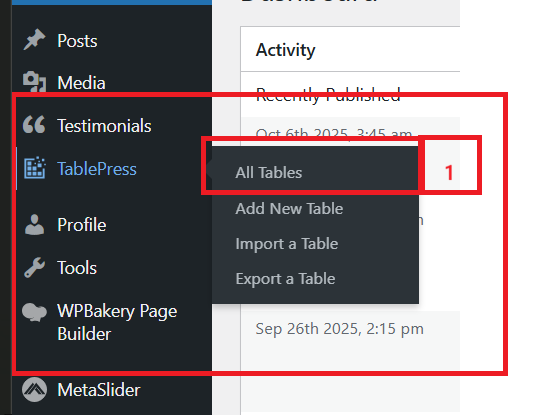
Keterangan :
| No. | Penjelasan |
| 1 |
Klik All Tables untuk melihat semua Tabel yang sudah dibuat. |
Setelah Klik "All Tables" maka akan muncul tampilan seperti berikut:
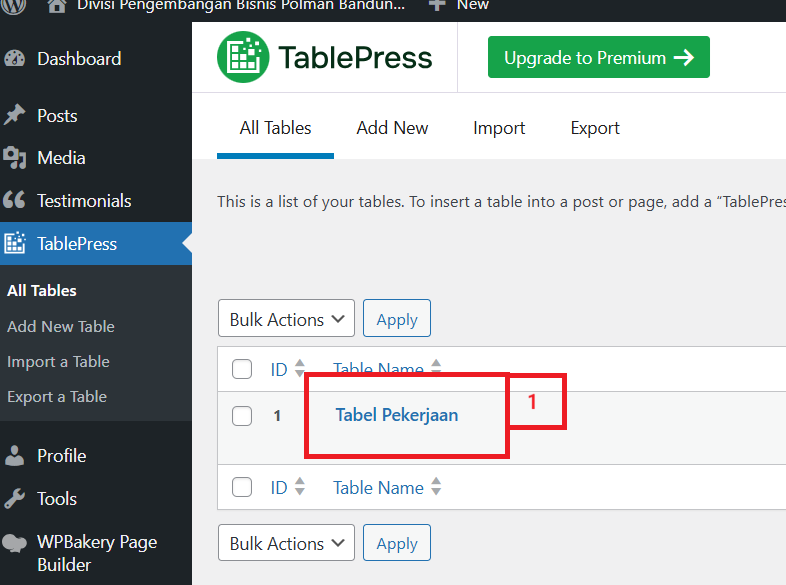
Keterangan :
| No. | Penjelasan |
| 1 |
Klik Tabel "Tabel Pekerjaan" |
3. Pilih Tabel yang akan diedit
Setelah Tabel diklik akan muncul tampilan seperti berikut:
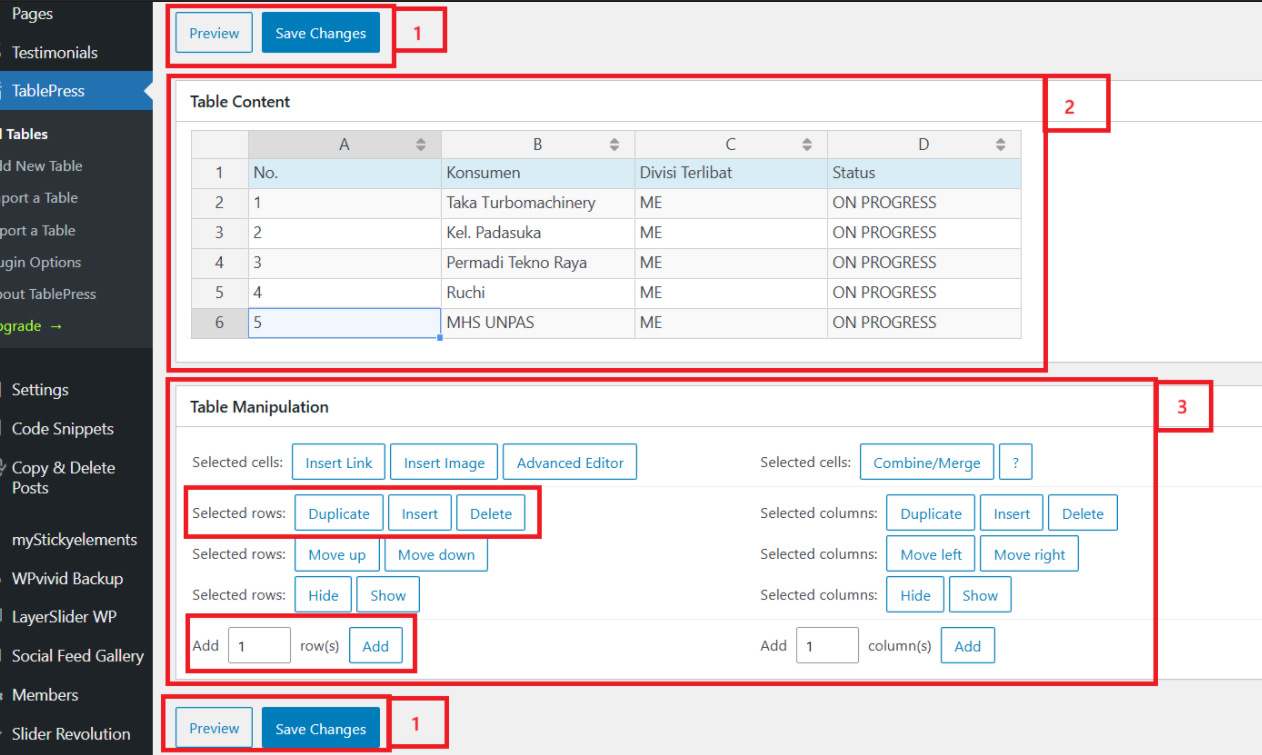
Keterangan :
| No. | Penjelasan |
| 1 |
Tombol "Preview" digunakan untuk melihat perubahan sebelum diterbitkan Tombol "Save Changes" digunakan untuk menerbitkan tabel |
| 2 |
Tabel Daftar Pekerjaan
Kolom "No." Diisikan dengan nomor
Kolom "Konsumen" diisikan dengan Nama Konsumen
Kolom "Divisi yang terlibat" diisikan dengan Nama Jurusan yang Terlibat. Hanya boleh diisi dengan salah satu dari pilihan berikut:
Kolom "Status" disikan dengan Status pekerjaan. Status pekerjaan hanya boleh diisi dengan salah satu dari pilihan berikut:
|
| 3 |
Tombol Add row digunakan untuk menambah jumlah baris Delete Selected Row untuk menghapus baris yang dipilih |
Setelah selesai menyunting, Klik "Save Changes" untuk menyimpan perubahan.
4. Refresh TV
Jangan lupa untuk merefresh TV agar tampilan update.