
Fitur Sunting Slide pada halaman Web daftar pekerjaan

Panduan Penggunaan Fitur Sunting TabelSlide pada web polman.com
1. Akses ke halaman login website polman.com
URL : https://polman.com/bpu-panel
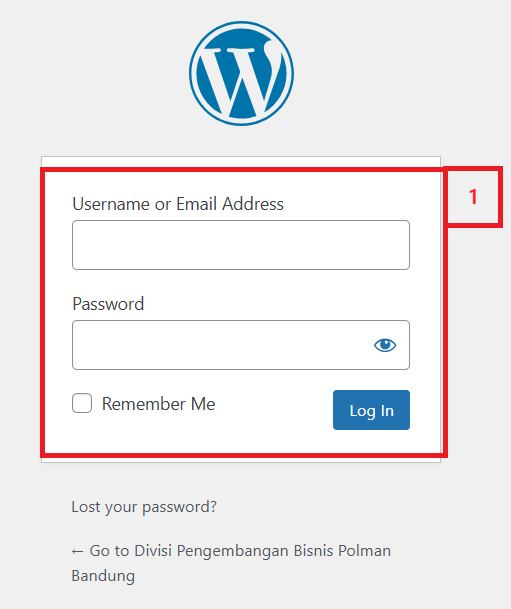
Keterangan :
| No. | Penjelasan |
| 1 |
Lengkapi login dengan menggunakan username dan password yang sudah diberikan, lalu klik Log in
|
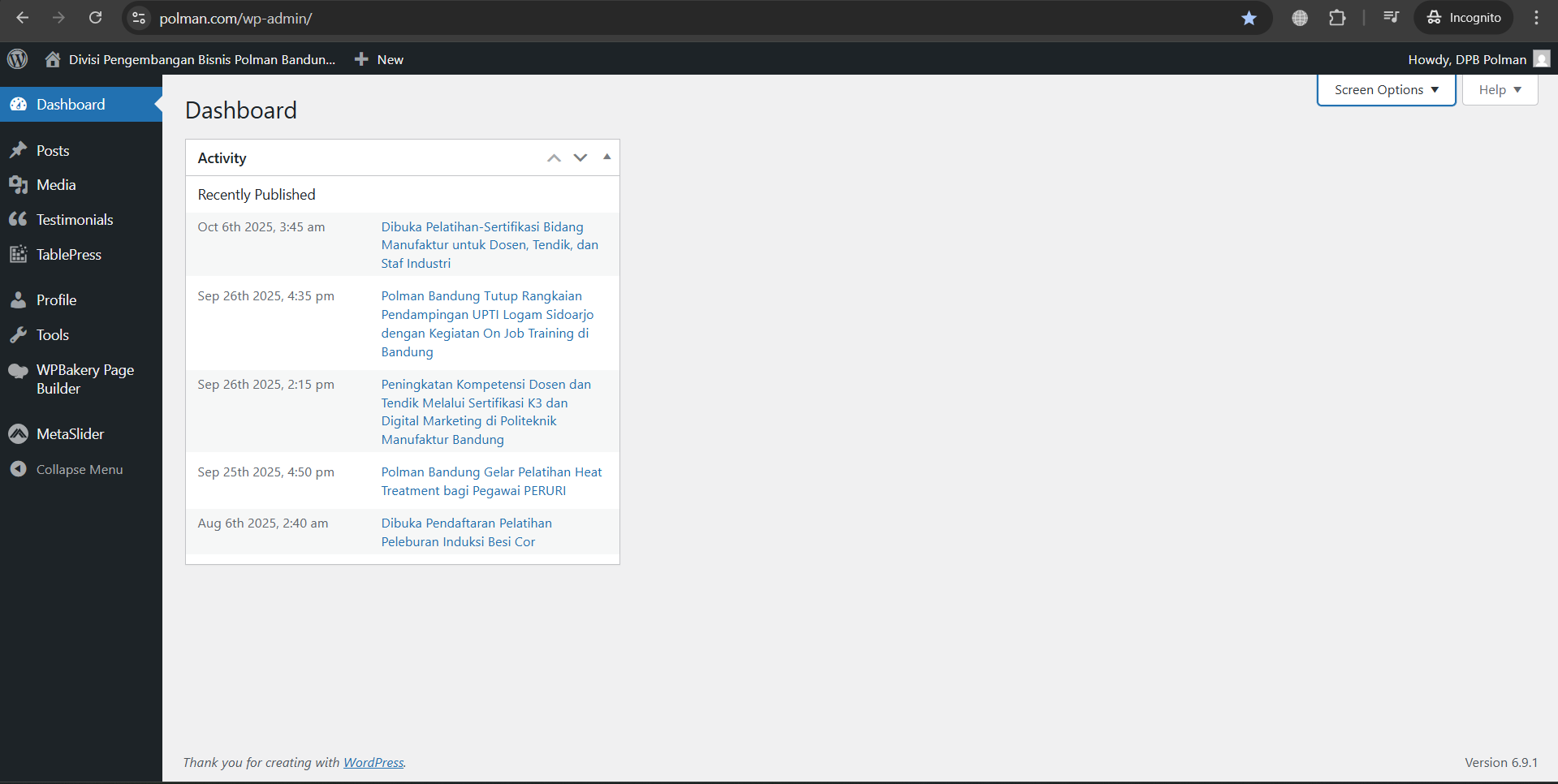
Setelah Log in, maka akan muncul tampilan seperti berikut:
2. Masuk Menu TablepressMetaSlider
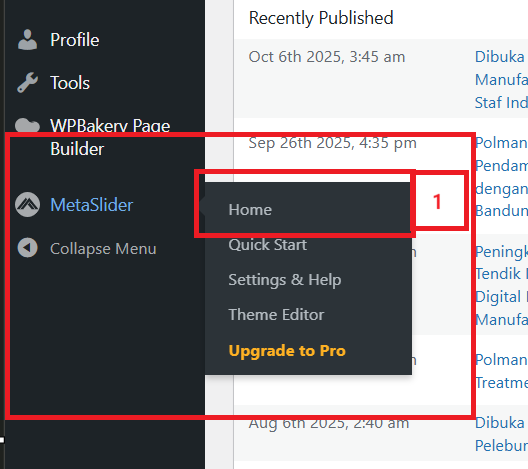
Keterangan :
| No. | Penjelasan |
| 1 |
Klik |
Setelah Klik "All Tables"Home" maka akan muncul tampilan seperti berikut:
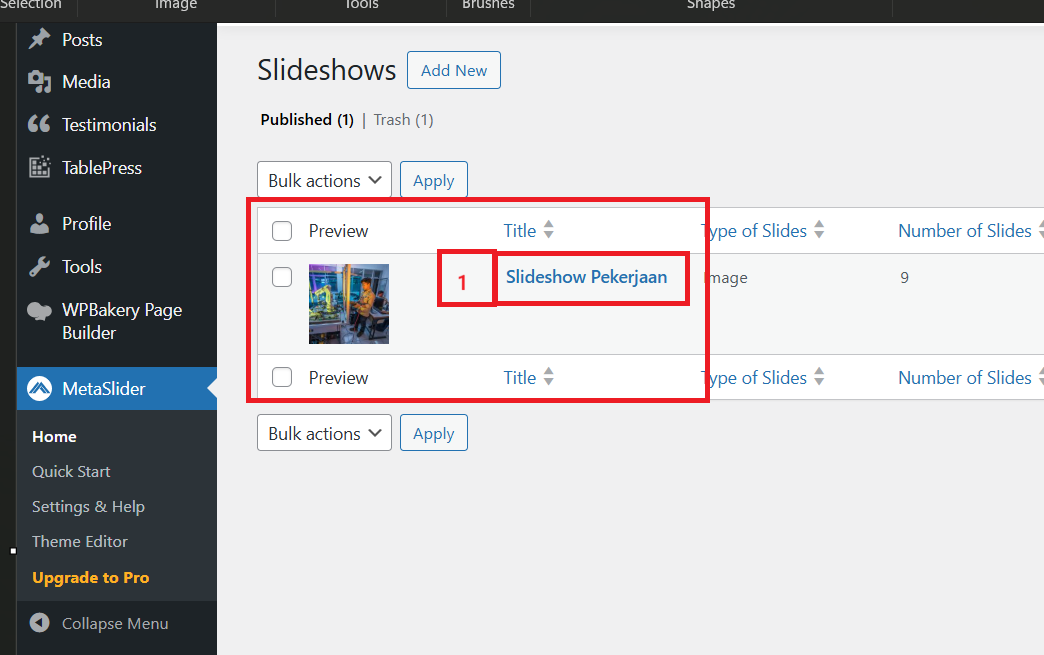
Keterangan :
| No. | Penjelasan |
| 1 |
Klik |
3. Pilih Tabelgambar yang akan diedit
Setelah TabelSlideshow diklikdiklik, akan muncul tampilan seperti berikut:
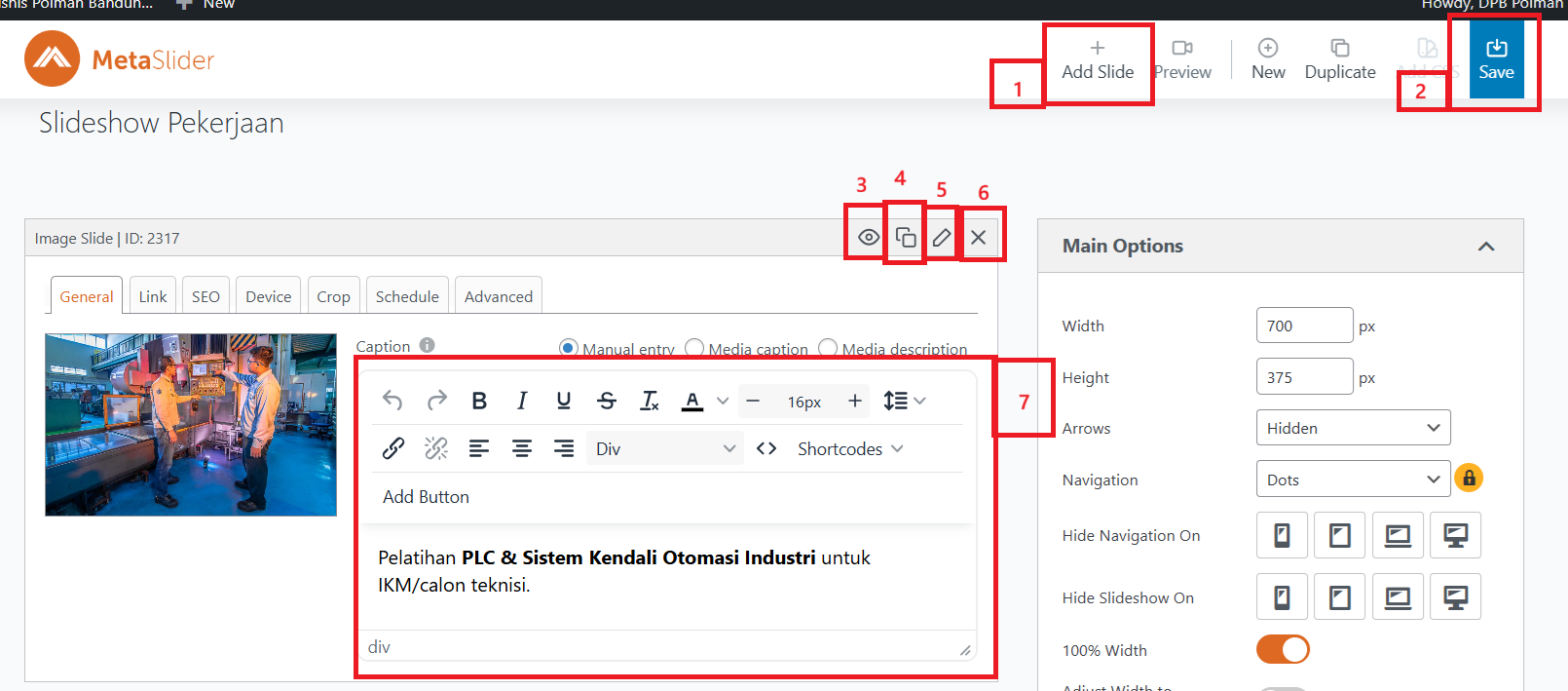
Keterangan :
| No. | Penjelasan |
| 1 |
Tombol "
|
| 2 |
|
| 3 |
|
| 4 |
|
| 5 |
Icon Pensil untuk mengganti gambar |
| 6 |
Icon X untuk menghapus |
| 7 |
Diisikan dengan Caption gambar |
Setelah selesai menyunting, Klik "Save Changes" untuk menyimpan perubahan.
3.1. Menambah Slide baru
Setelah tombol "Add Slide" diklik akan muncul tampilan seperti berikut:
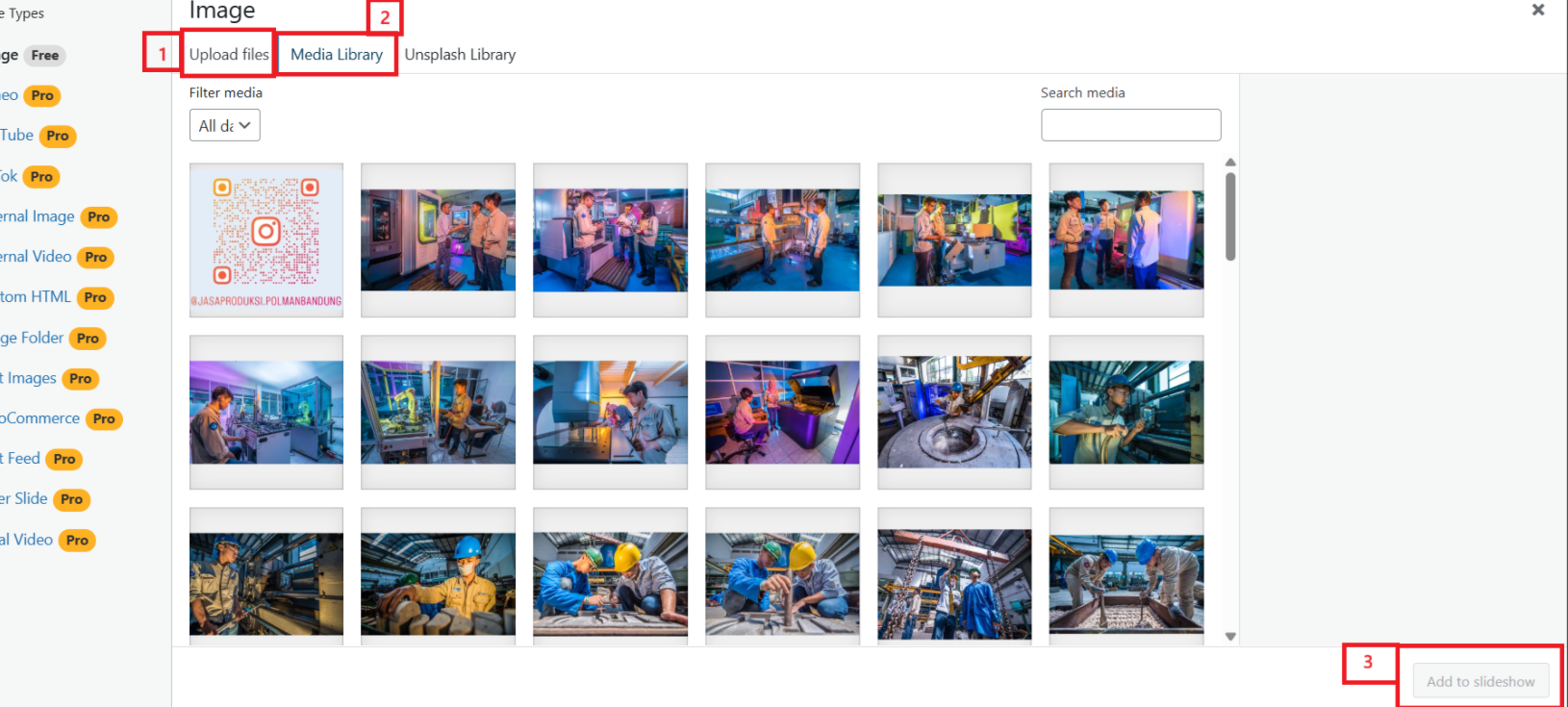
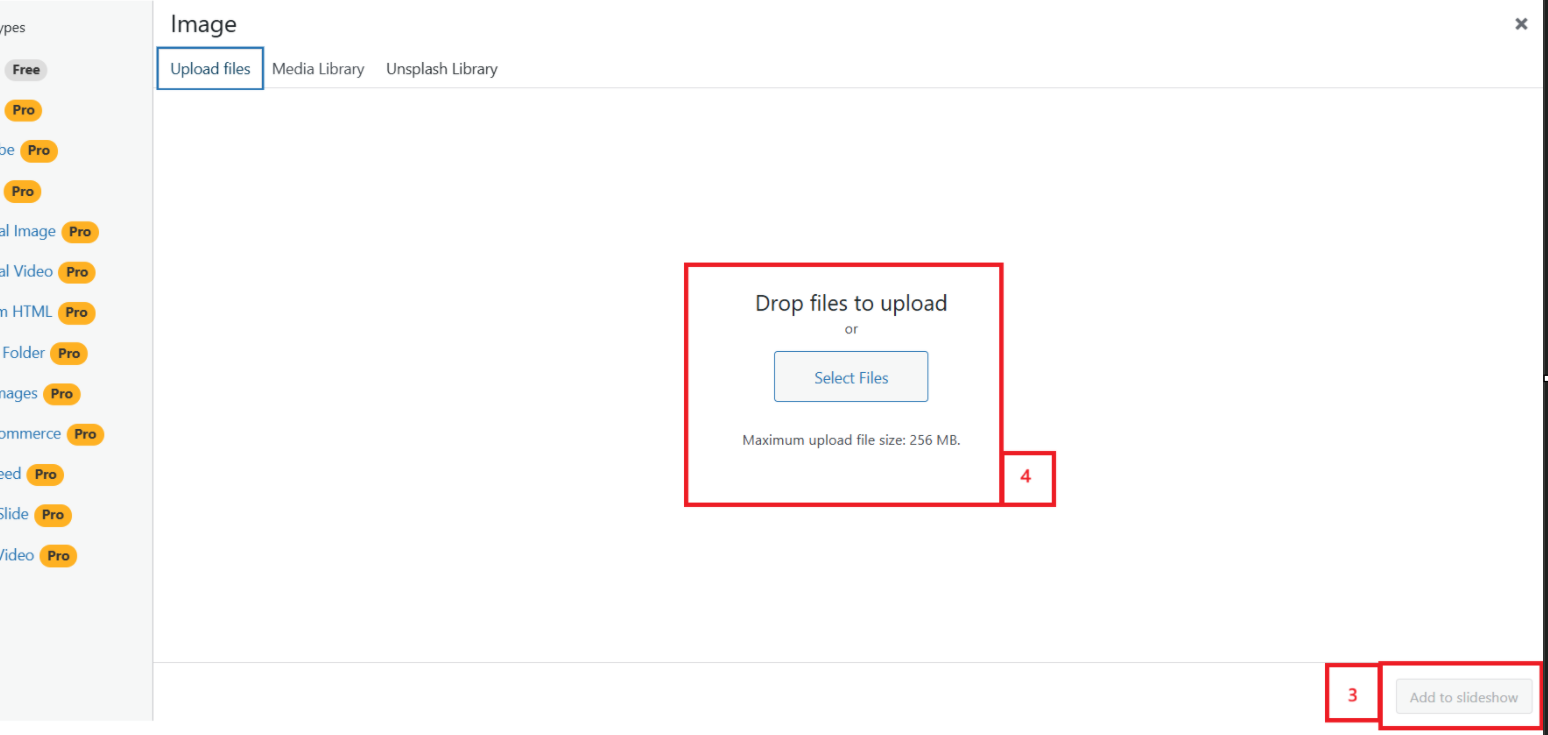
Keterangan :
| No. | Penjelasan |
| 1 |
Tombol "Upload Files" Untuk mengunggah gambar baru |
| 2 |
Tombol "Media Library" untuk menggunakan gambar yang sudah diunggah sebelumnya
|
| 3 |
Tombol "Add to Slideshow" untuk menambahkan gambar yang sudah dipilih ke Slide |
| 4 |
klik "Select Files" untuk mengunggah gambar dari komputer. (bisa juga dengan Drag and Drop file dari komputer) |
Setelah selesai, Klik "Save"
4. Refresh TV
Jangan lupa untuk merefresh TV agar tampilan update.