
Fitur Sunting Tabel pada halaman Web daftar pekerjaan

Panduan Penggunaan Fitur Isi Tema TA/PA pada Sistem Akademik dan Kemahasiswaan Polman Bandung
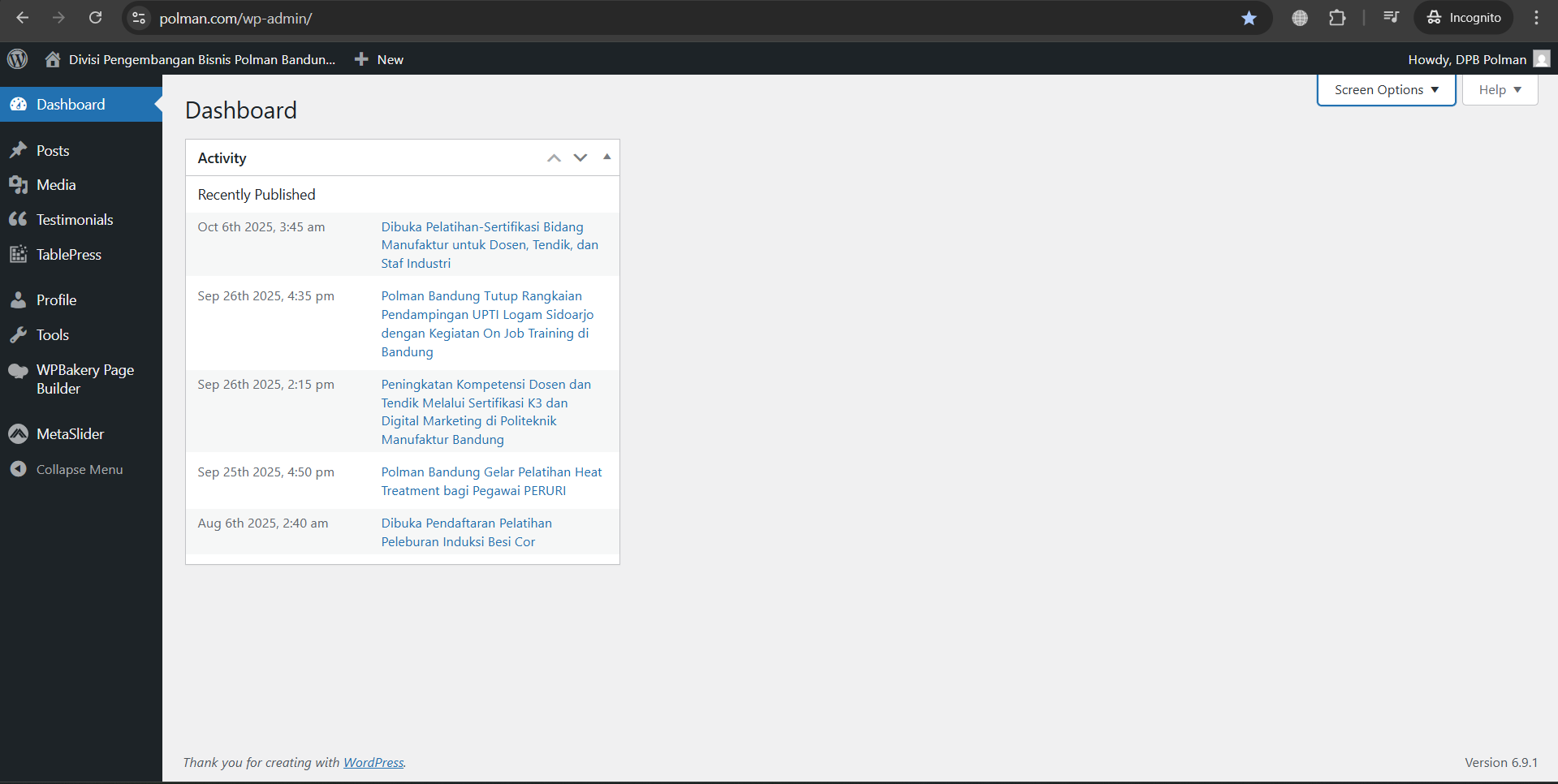
1. Akses ke alamathalaman Sistemlogin Akademikwebsite dan Kemahasiswaan Polman Bandungpolman.com
URL : https://akasia.polman-bandung.ac.idpolman.com/bpu-panel
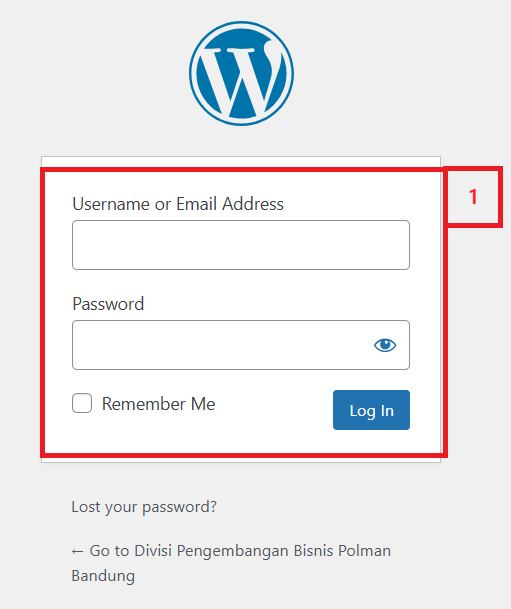
Keterangan :
| No. | Penjelasan |
| 1 |
Lengkapi login dengan menggunakan username dan password yang sudah diberikan, lalu klik Log in
|
2.Log in, Pilih Menu TA/PA
Untuk mengisi Tema Penelitian, Pilih menu TA/PA > Topik/Tema di sebelah kiri
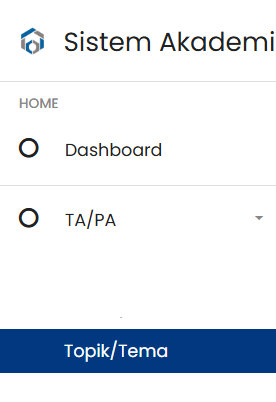
Makamaka akan muncul tampilan seperti berikut:
2. Masuk Menu Tablepress
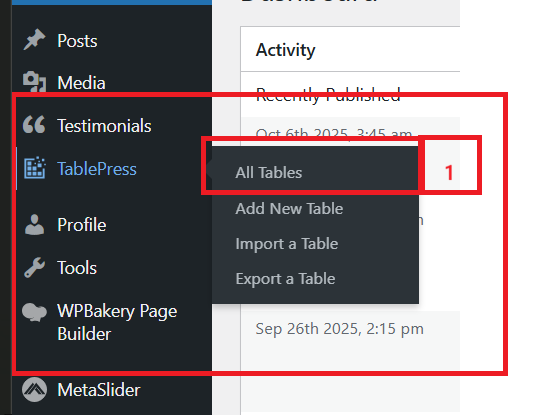
Keterangan :
| No. | Penjelasan |
| 1 |
Klik
|
| |
|
2. Setelah Klik Tombol"All Tambah Data
Setelah tombol Tambah Data diklikTables" maka akan muncul tampilan seperti berikut:
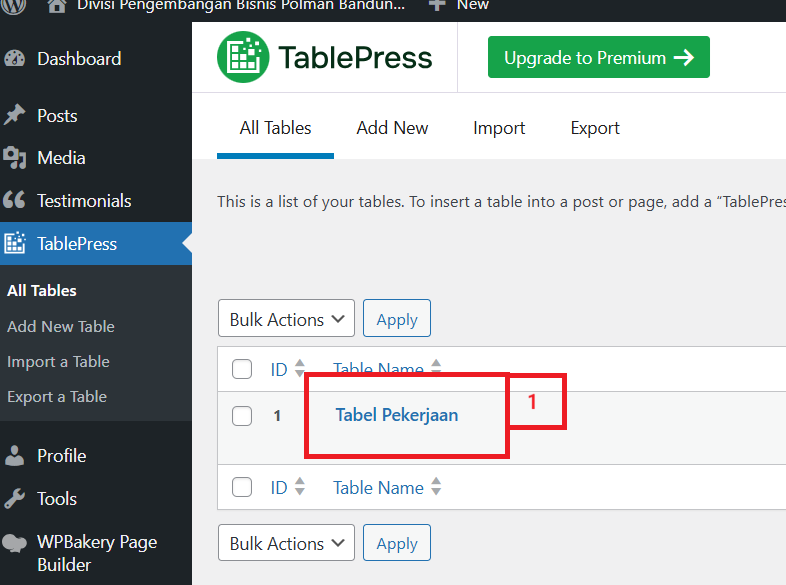
Keterangan :
| No. | Penjelasan |
| 1 |
Klik Tabel "Tabel Pekerjaan" |
3. Pilih Kelompok keahlian dari pilihanTabel yang tersedia,akan gunakandiedit
Setelah barTabel biladiklik diperlukanakan muncul tampilan seperti berikut:
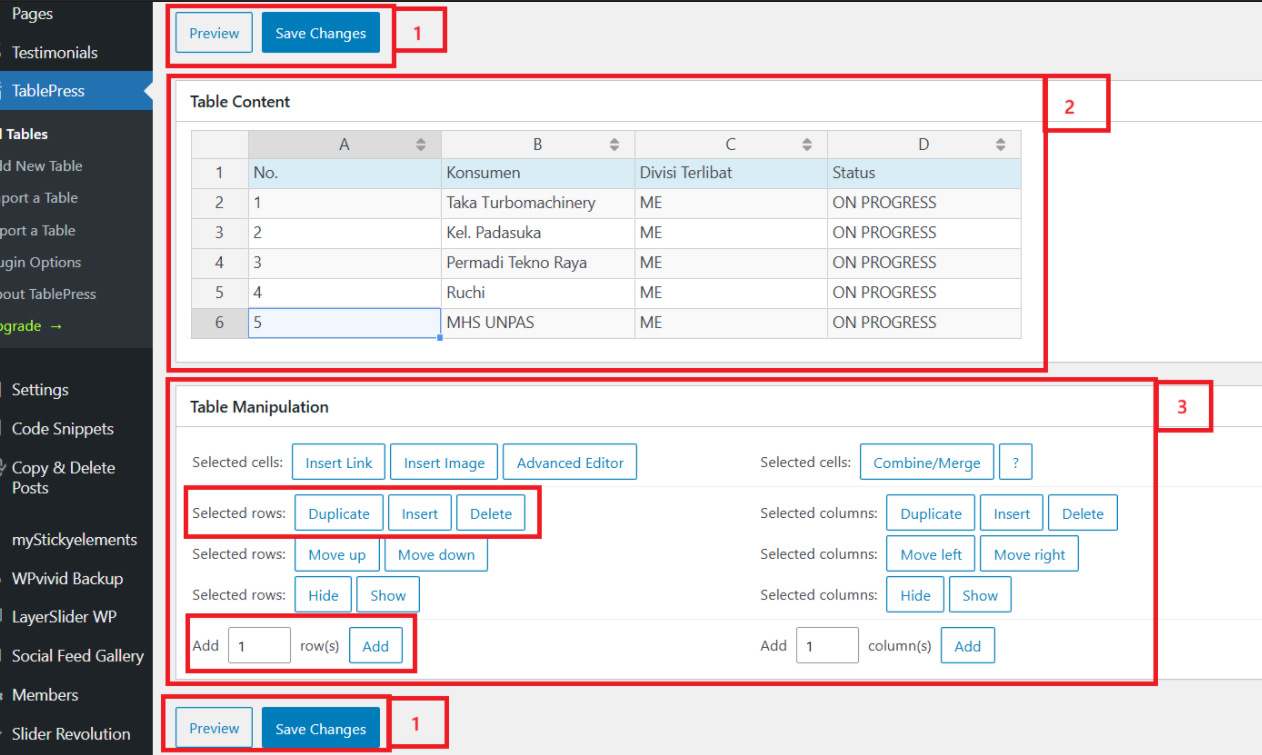
Keterangan :
| No. | Penjelasan |
| 1 |
Tombol "Preview" digunakan untuk melihat perubahan sebelum diterbitkan Tombol "Save Changes" digunakan untuk menerbitkan tabel |
| 2 |
Kolom "No." Diisikan dengan
Kolom "Konsumen" diisikan dengan Nama Konsumen
Kolom "Divisi yang
Kolom "Status" disikan dengan Status pekerjaan. Status pekerjaan hanya boleh diisi dengan salah satu dari pilihan berikut:
|
| 3 |
Delete Selected Row untuk menghapus baris yang |
| |
| |
| |
| |
|
Periksa Tabel Topik/Tema di bawah bila Topik/Tema yang dibuat sudah ada, maka Topik/Tema sudah berhasil dibuat.