
Panduan Penggunaan Fitur Knowledge Management

Panduan Penggunaan Fitur PenggunaanKnowledge Menu Adm. Perkantoran (Submenu Rapat)Management pada Sistem Informasi Manajemen Kepegawaian Polman Bandung
SubmenuPanduan RapatPenggunaan Menu Arsip
Fitur Arsip digunakan untuk mengelola seluruhdan kegiatanmenyimpan rapat.dokumen Padapenting agar mudah diakses kembali sesuai kebutuhan. Melalui menu ini, pengguna dapat melihatmengatur arsip berdasarkan kategori dan mengaturhak rincian rapat,mengundang pegawai rapat, melakukan absensi peserta, serta mengisi notulensi rapat.aksesnya.
1. Fitur yang tersedia pada SubmenuMenu RapatArsip
a. RincianKnowlegde RapatManagement : berisiBerisi informasikumpulan detaildokumen mengenaipengetahuan rapat,(knowledge) yang dapat digunakan sebagai referensi bersama, seperti judulpedoman, rapat,panduan waktu,kerja, tempat,SOP, sertaatau pesertadokumen yangpendukung diundang.lainnya.
b. AbsensiTanda RapatTangan Elektronik : Untuk :memberikan digunakanpengesahan untukresmi mencatatpada kehadirandokumen pesertadigital rapat.tanpa perlu mencetaknya.
c. NotulensiArsip RapatPribadi : Berisi arsip milik pribadi pengguna yang hanya bisa diakses oleh pemilik akun. Cocok digunakan untuk menyimpan dokumen penting yang bersifat pribadi.
d. Arsip Unit : berisiBerisi catatan hasil rapatarsip yang dikelola oleh unit kerja tertentu. Arsip ini dapat diisidiakses setelaholeh rapatseluruh berlangsung.anggota dalam unit kerja yang sama.
e. Arsip Institusi : Berisi arsip resmi yang berlaku untuk seluruh institusi. Arsip ini dapat diakses oleh semua pengguna sesuai dengan hak akses yang diberikan.
f. Arsip dibagikan : Berisi arsip yang secara khusus dibagikan oleh pengguna atau unit kerja kepada pihak tertentu. Dengan fitur ini, dokumen dapat diakses lintas unit sesuai dengan izin yang ditetapkan.
SelainSebelum itu,melakukan sistempengisian jugadata menyediakanpada submenu ini, pastikan notifikasipengguna undangansudah rapat melalui WhatsApp (WA)login agarke pesertaSistem mendapatkanInformasi pemberitahuan secara langsung dan tepat waktu.Kepegawaian.
2. Akses ke alamat Sistem Akademik dan Kemahasiswaan Polman Bandung
URL : https://kepegawaian.polman-bandung.ac.id
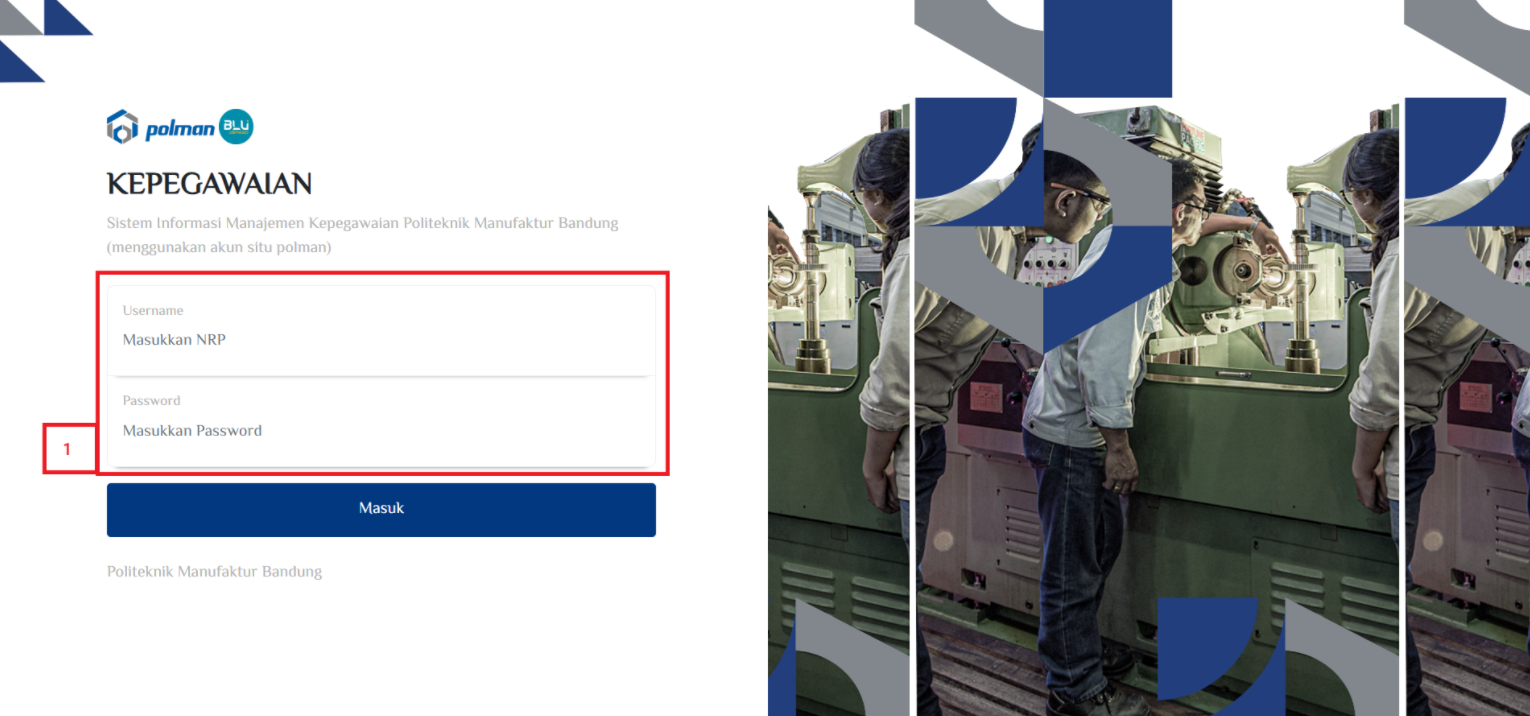
Keterangan :
| No. | Penjelasan |
| 1 |
Lengkapi login dengan menggunakan username dan password seperti berikut:
Login : <<Menggunakan NRP>> Password : <<Menggunakan password SITUPOLMAN>>
|
3.2.1. SubmenuKnowledge RapatManagement
Berikut ini Langkah-langkah penggunaan submenu Rapat:
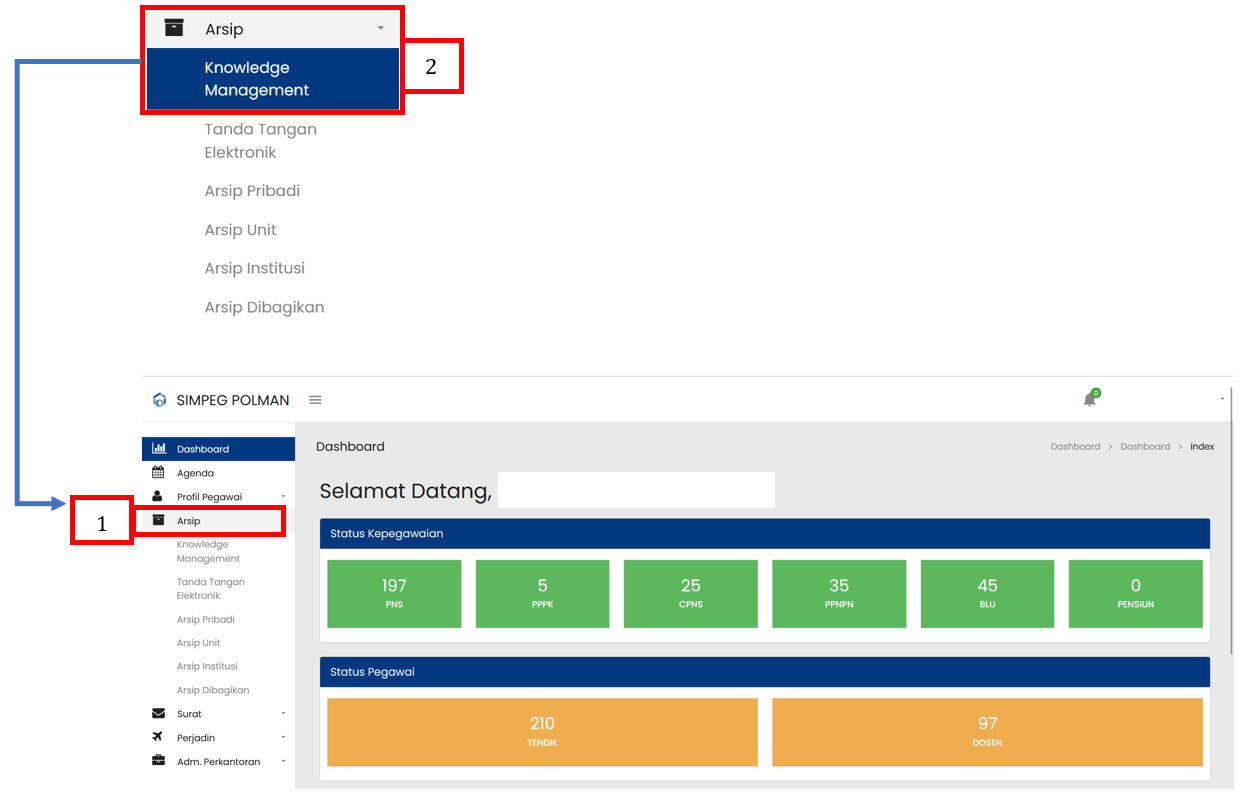
Keterangan :
| No. | Penjelasan |
| 1 |
Pilih |
| 2 |
Pilih submenu Knowledge Management di Menu Arsip |
| 3 |
Setelah submenu |
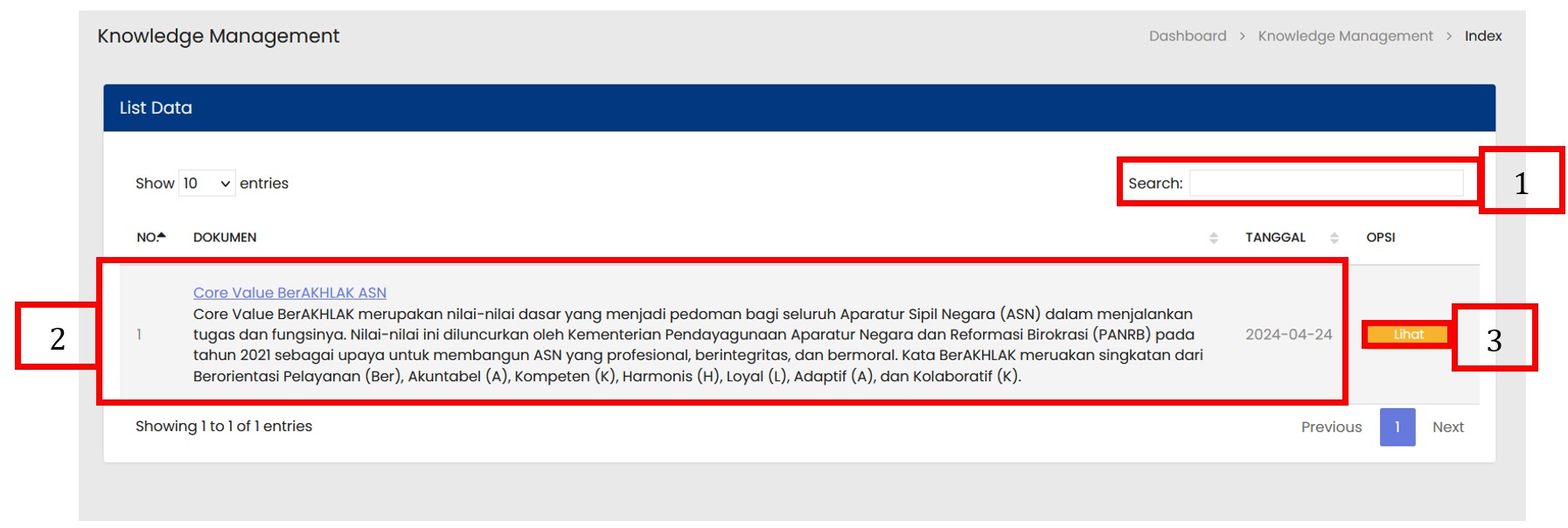
Keterangan :
| No. | Penjelasan |
| 1 |
|
| |
Kolom Search digunakan untuk mencari data sesuai kebutuhan pengguna |
|
|
Tabel |
|
| |
|
Tombol Lihat digunakan untuk melihat |
3.2.1.1 Menambah Data Rapat
Berikut ini Langkah-langkah menambahkan Rapat:
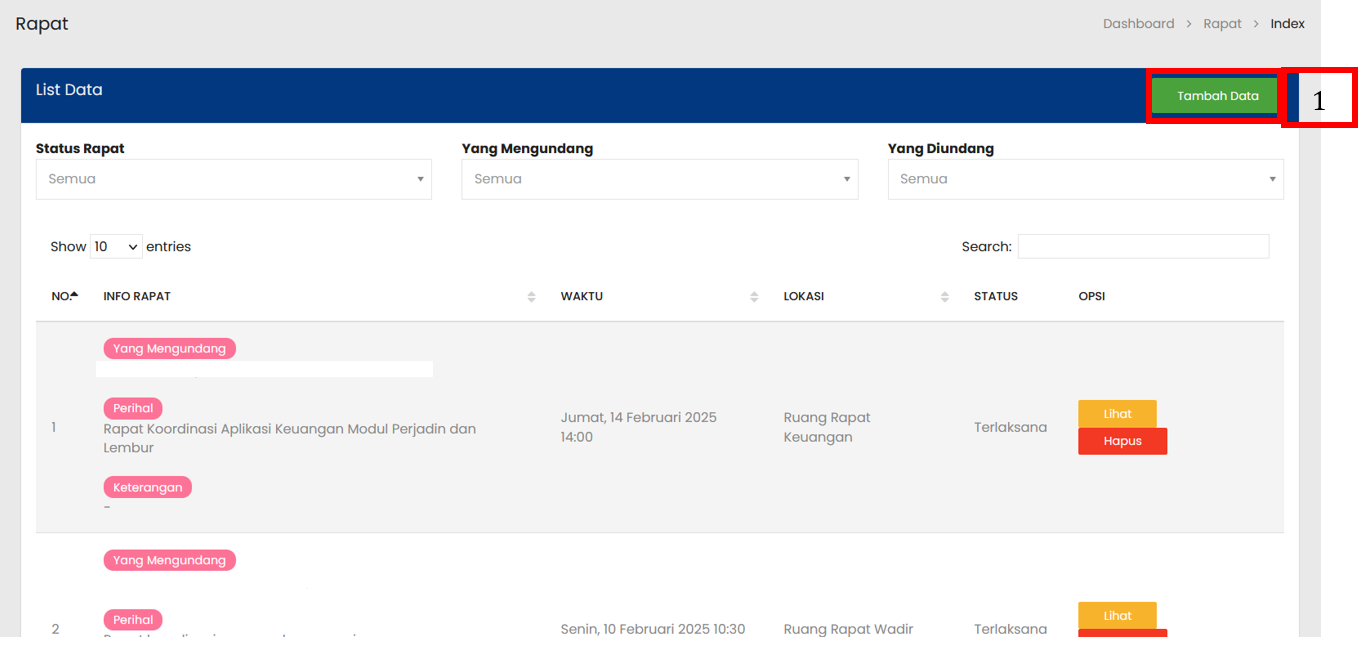
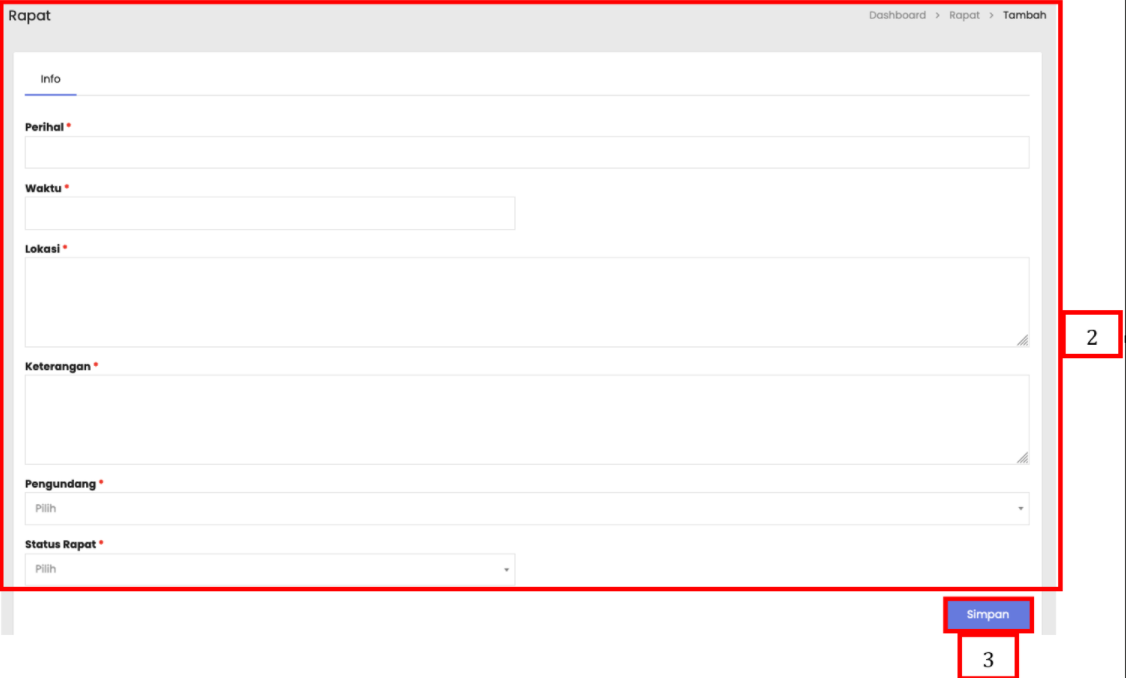
Keterangan :
| |
| |
|
3.2 Mengubah Data Rapat
Berikut ini Langkah-langkah mengubah Rapat:
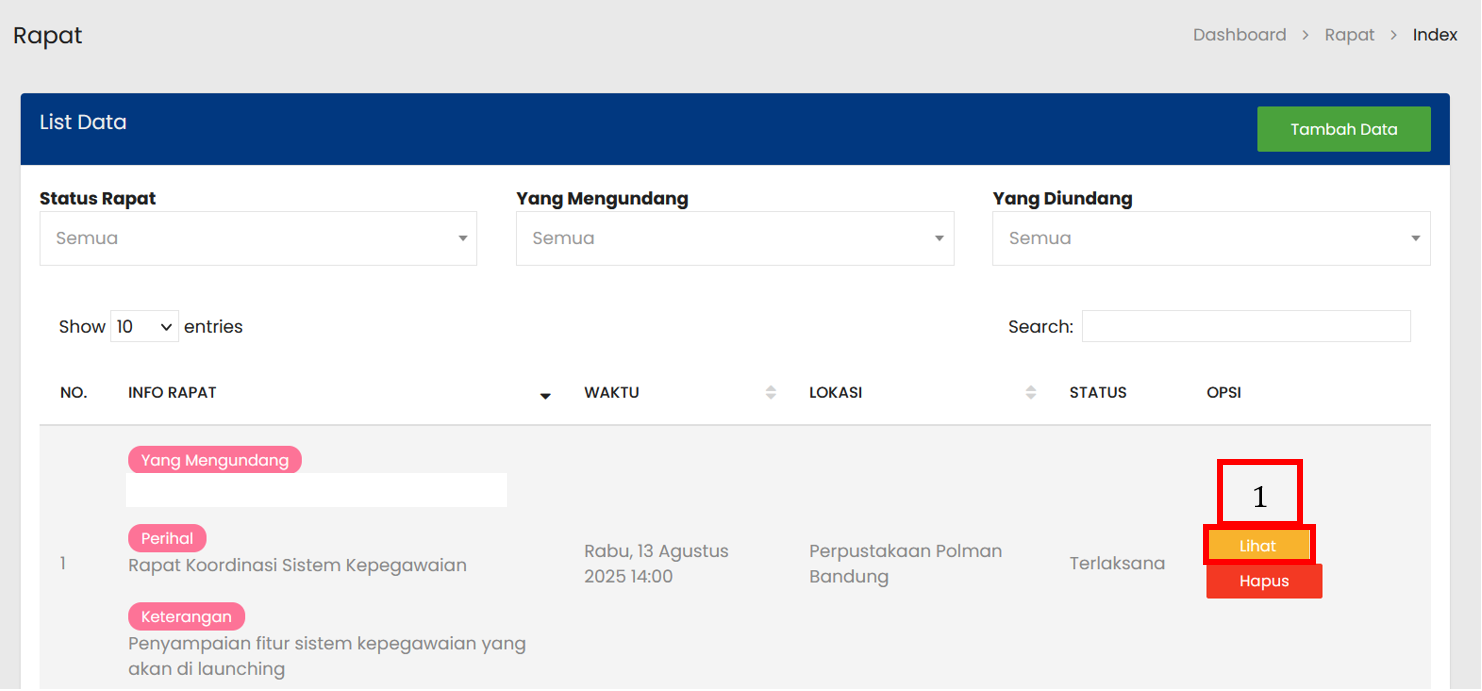
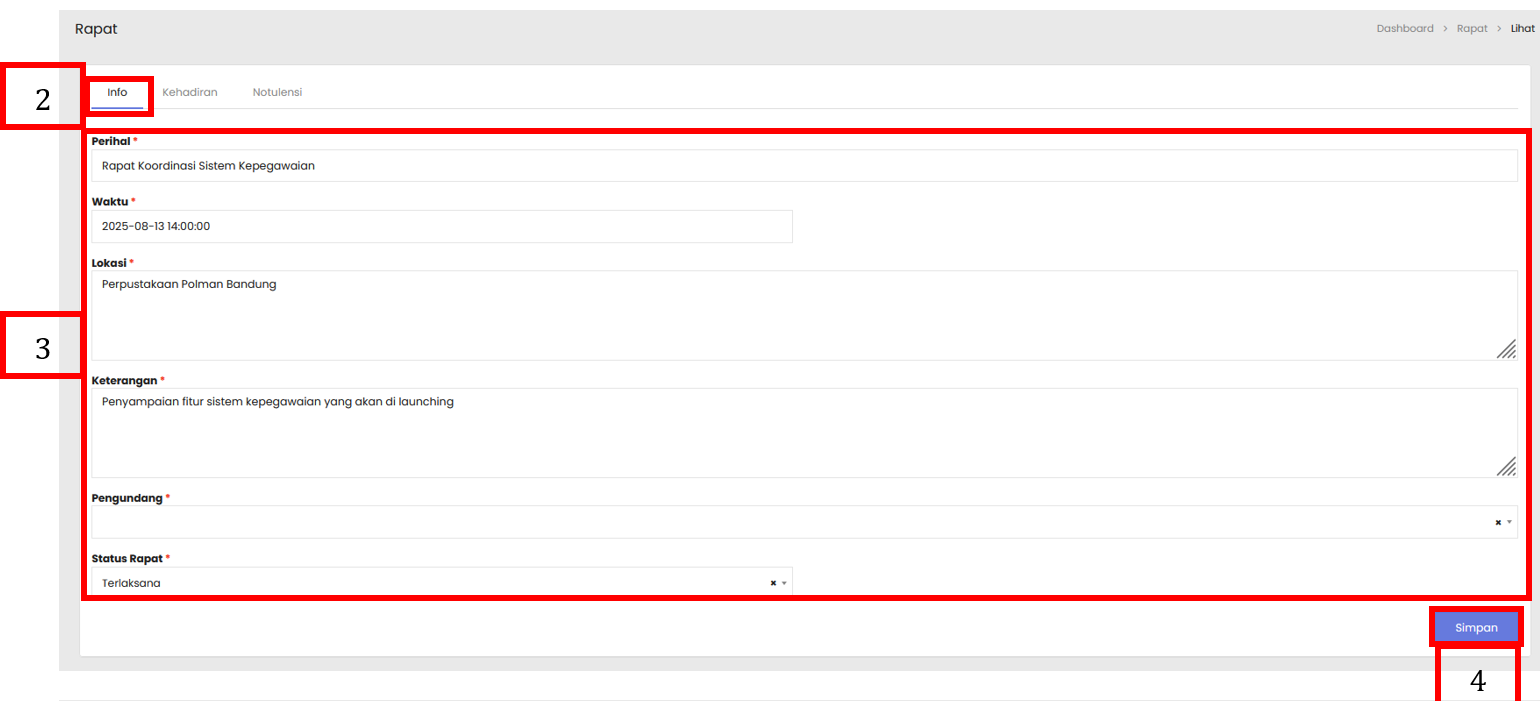
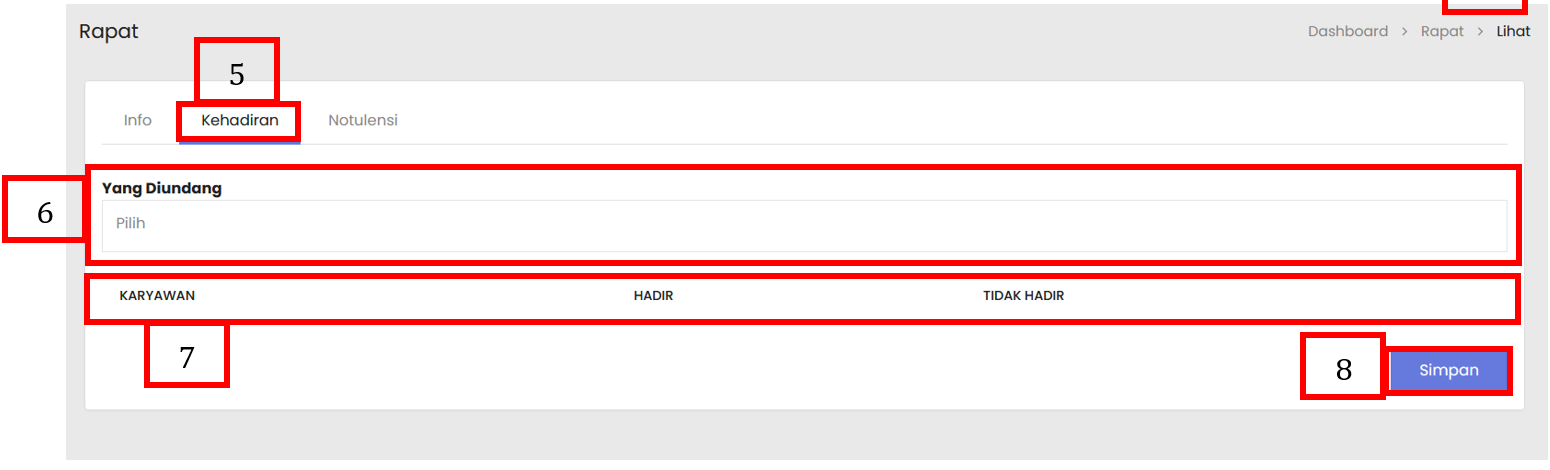
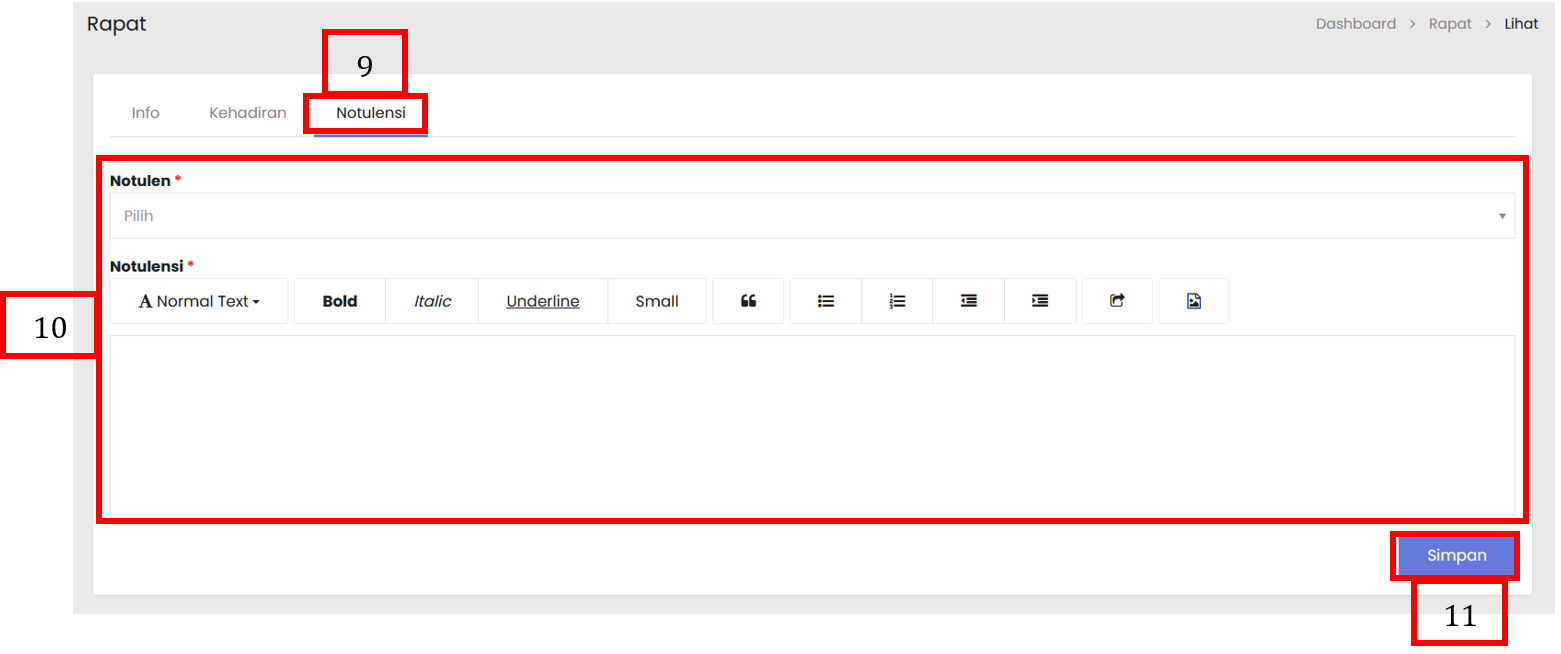
Keterangan:
| |
| |
| |
| |
| |
| |
| |
| |
| |
| |
|
3.3 Menghapus Data Rapat
Berikut ini Langkah-langkah menghapus Rapat:
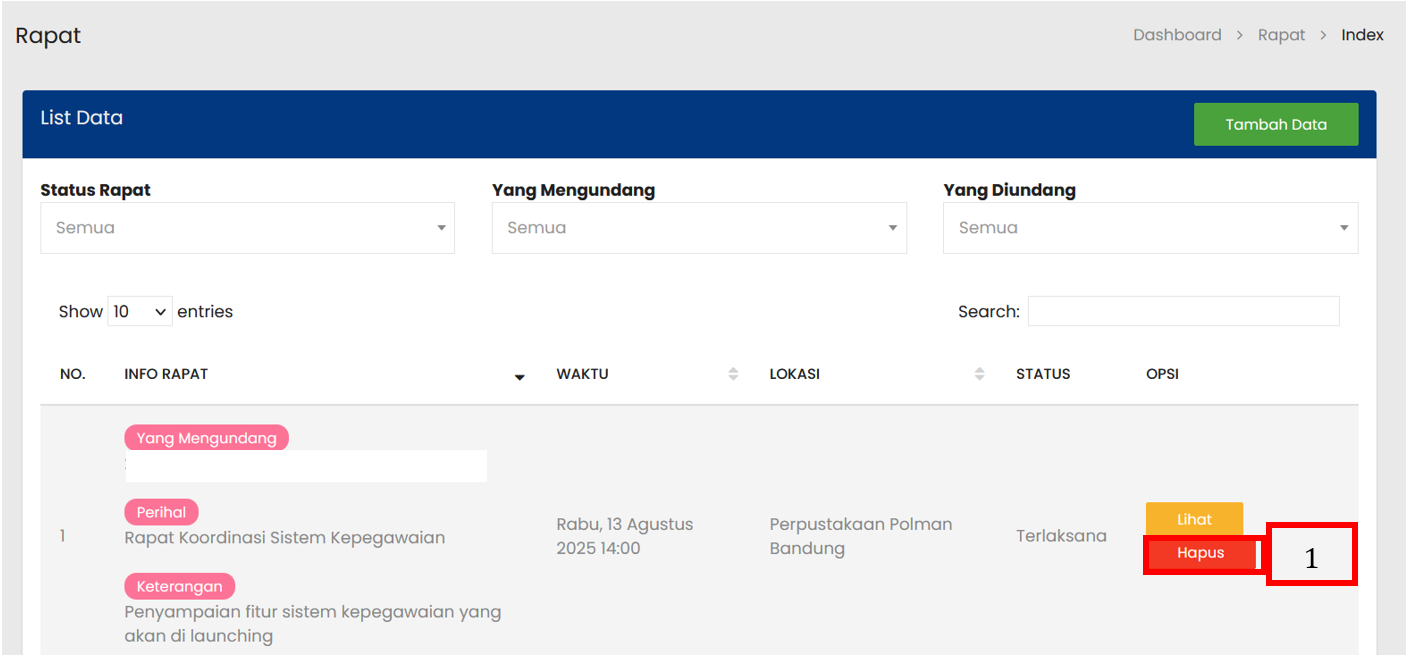
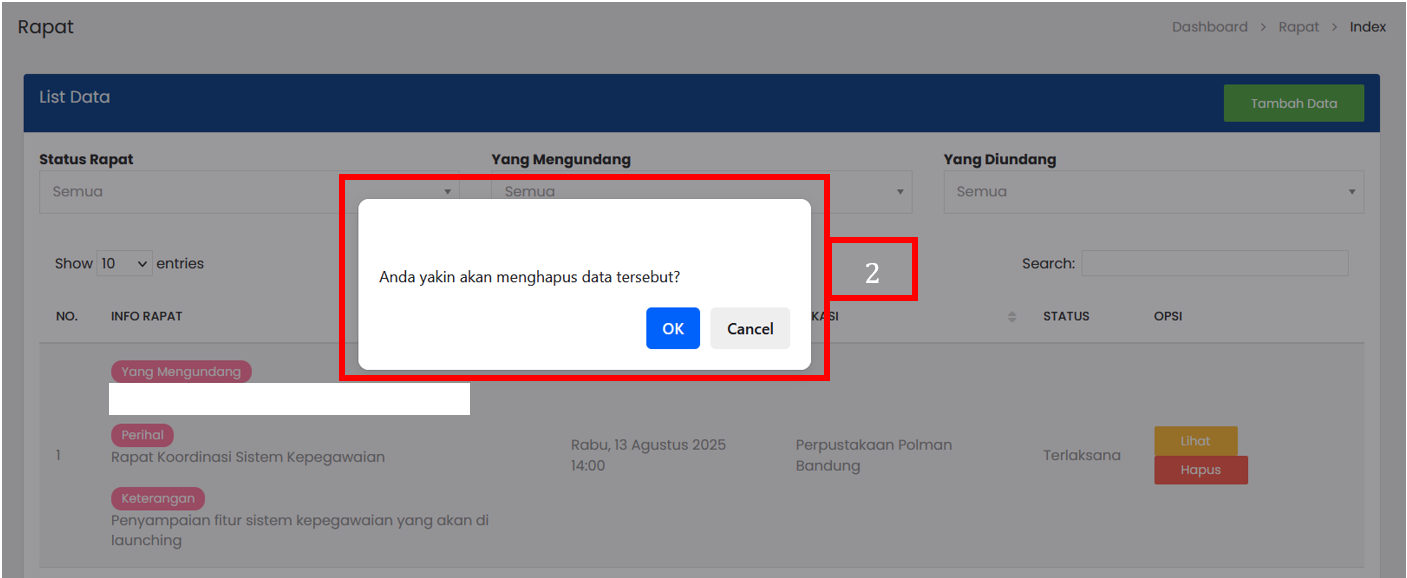
Keterangan:
| |
|
3.4 Menyaring Data Rapat
Berikut ini Langkah-langkah menyaring Rapat:
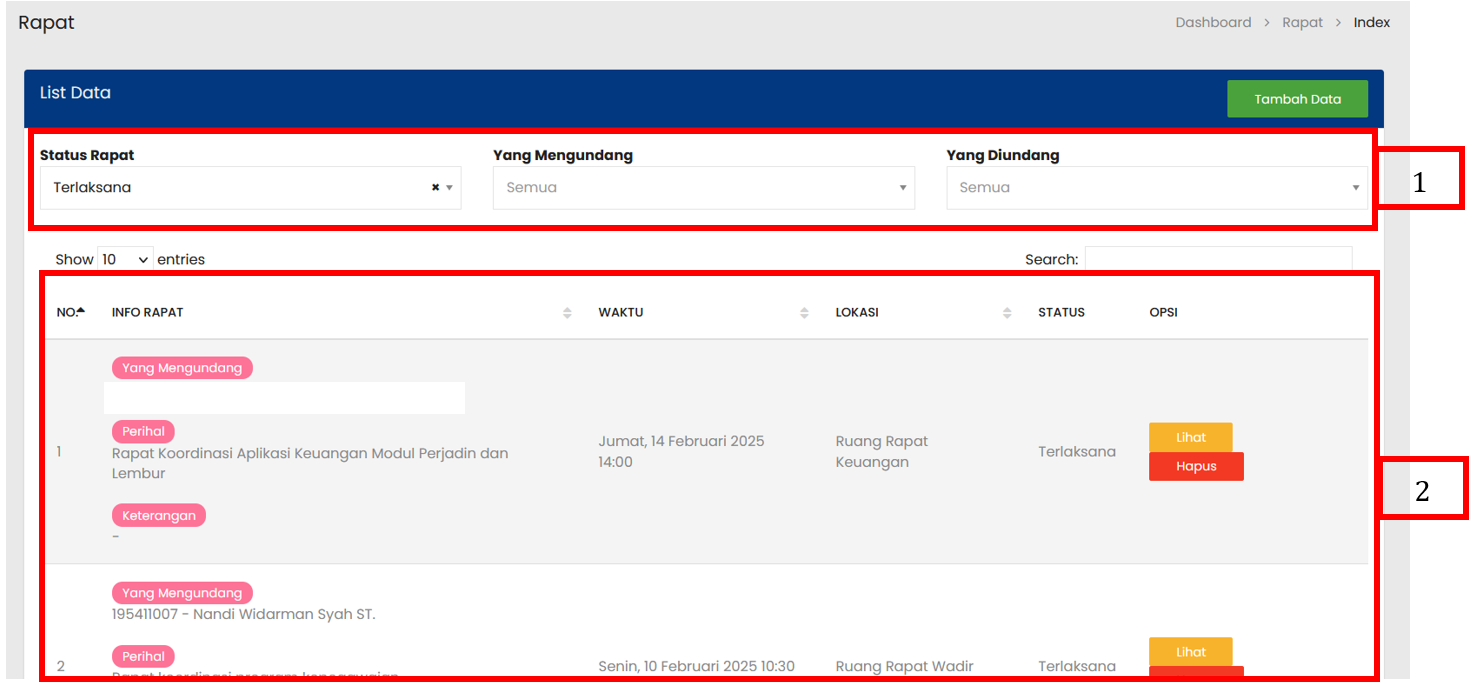
Keterangan:
| |
|
3.5 Mencari Data RapatKnowledge Management
Berikut ini Langkah-langkah mencari data Rapat:Knowledge Management:
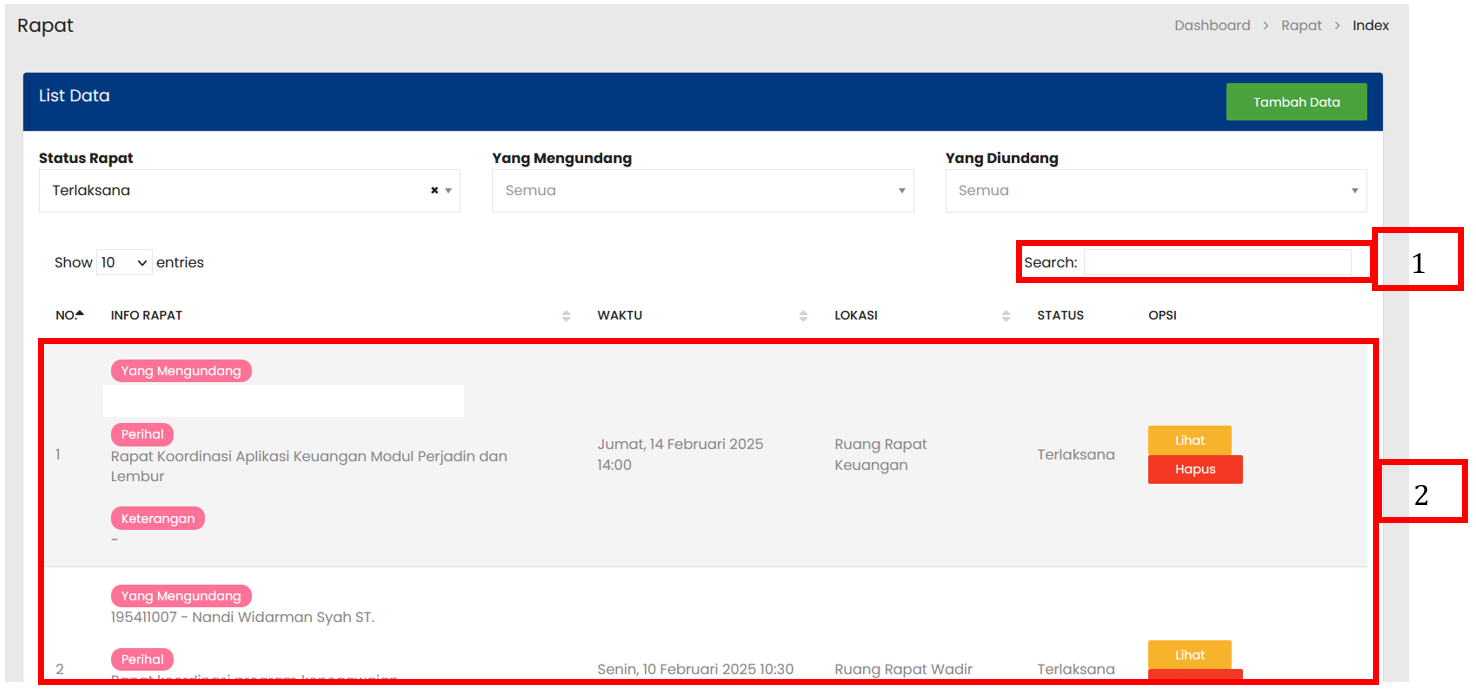
Keterangan:2.1.2 Melihat
No.Management
Penjelasan
1
PadaBerikut kolomini Langkah-langkah melihat rincian Search,Knowledge Management masukan kata kunci (misalnya nama Rapat):
2
Sistem akan menampilkan daftar Rapat sesuai dengan kata kunci yang dimasukkan
PadaBerikut kolomini Langkah-langkah melihat rincian Search,Knowledge Management masukan kata kunci (misalnya nama Rapat):
Sistem akan menampilkan daftar Rapat sesuai dengan kata kunci yang dimasukkan