
Panduan Penggunaan Fitur Dashboard dan Agenda

Panduan Penggunaan Fitur PenggunaanDashboard Menudan Adm. Perkantoran (Submenu Rapat)Agenda pada Sistem Informasi Manajemen Kepegawaian Polman Bandung
SubmenuPanduan RapatPenggunaan Fitur Dashboard dan Agenda
Dashboard digunakanmerupakan untukhalaman mengelolautama seluruhyang tampil setelah pengguna berhasil login ke Sistem Informasi Kepegawaian. Halaman ini berfungsi sebagai ringkasan (overview) sistem, yang menampilkan informasi penting dan akses cepat ke menu-menu utama. Melalui Dashboard, pengguna dapat dengan mudah melihat data terbaru, notifikasi, serta pintasan menuju fitur yang sering digunakan.
Agenda adalah fitur yang berisi kalender nasional dan kegiatan rapat.Polman. Pada menufitur ini, pengguna dapat melihat danjadwal mengaturkegiatan rincianyang rapat,mengundangtelah pegawaidijadwalkan. rapat,Kalender melakukanagenda absensiditampilkan peserta,secara interaktif sehingga memudahkan pengguna untuk mengetahui tanggal, waktu, serta mengisijenis notulensikegiatan rapat.yang akan berlangsung.
1. FiturDashboard yangSistem tersediaInformasi padaManajemen SubmenuKepegawaian RapatPolman Bandung
a.Sebelum dapat melihat ringkasan (summary) pada Dashboard, pastikan Pengelola telah login ke Sistem Informasi Kepegawaian. Rincian Rapat : berisi informasi detail mengenai rapat, seperti judul rapat, waktu, tempat, serta peserta yang diundang.
b. Absensi Rapat : digunakan untuk mencatat kehadiran peserta rapat.
c. Notulensi Rapat : berisi catatan hasil rapat yang dapat diisi setelah rapat berlangsung.
Selain itu, sistem juga menyediakan notifikasi undangan rapat melalui WhatsApp (WA) agar peserta mendapatkan pemberitahuan secara langsung dan tepat waktu.
2. Akses ke alamat Sistem Akademik dan Kemahasiswaan Polman Bandung
URL : https://kepegawaian.polman-bandung.ac.id
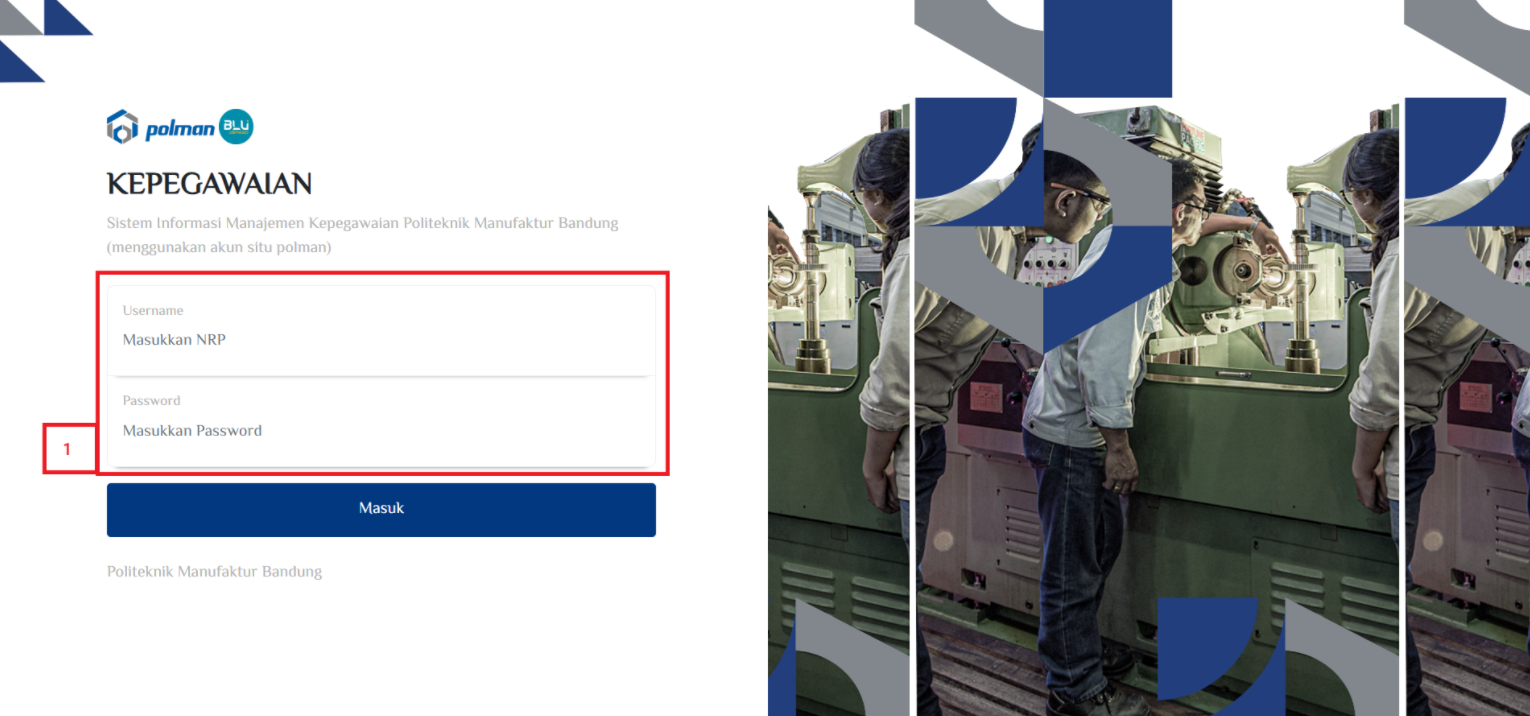
Keterangan :
| No. | Penjelasan |
| 1 |
Lengkapi login dengan menggunakan username dan password seperti berikut:
Login : <<Menggunakan NRP>> Password : <<Menggunakan password SITUPOLMAN>>
|
3. Submenu Rapat
Berikut ini Langkah-langkah penggunaan submenu Rapat: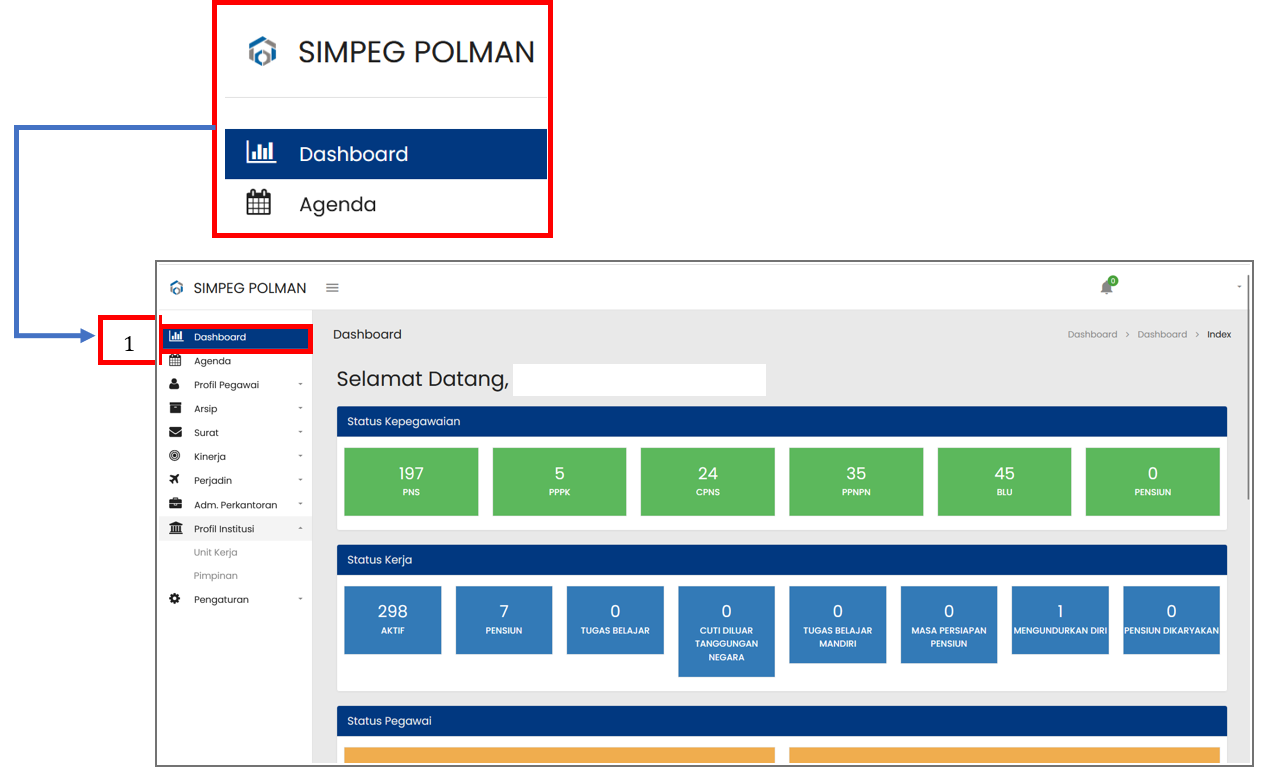
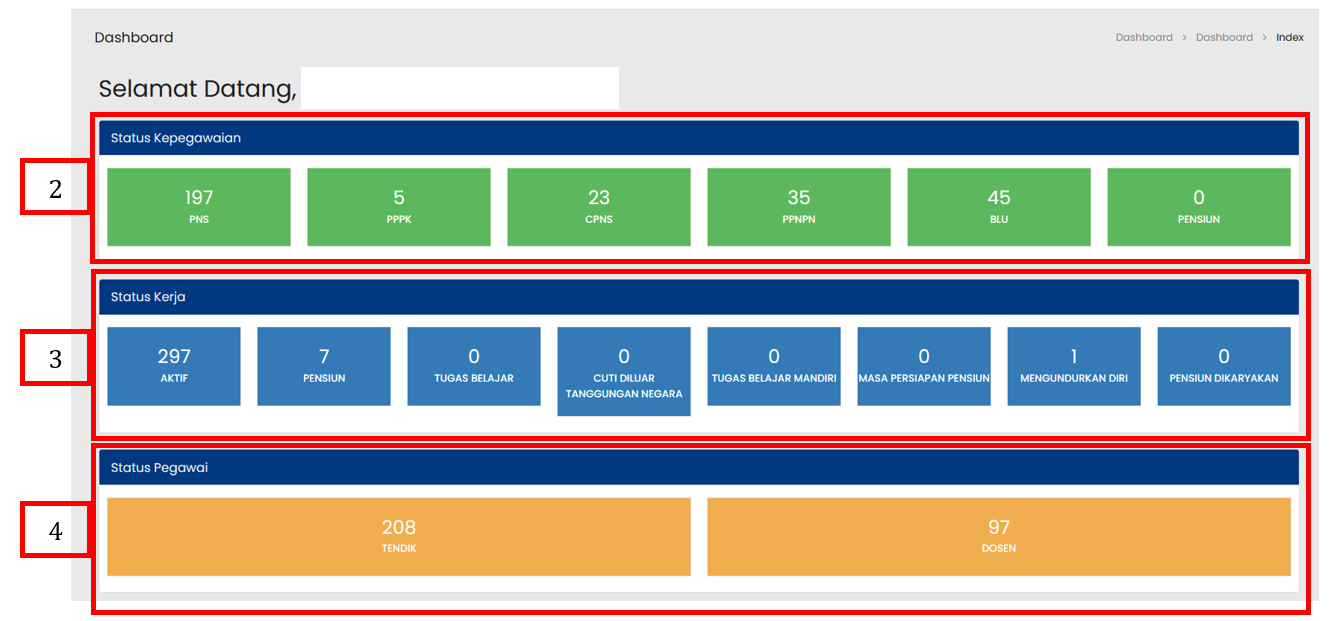
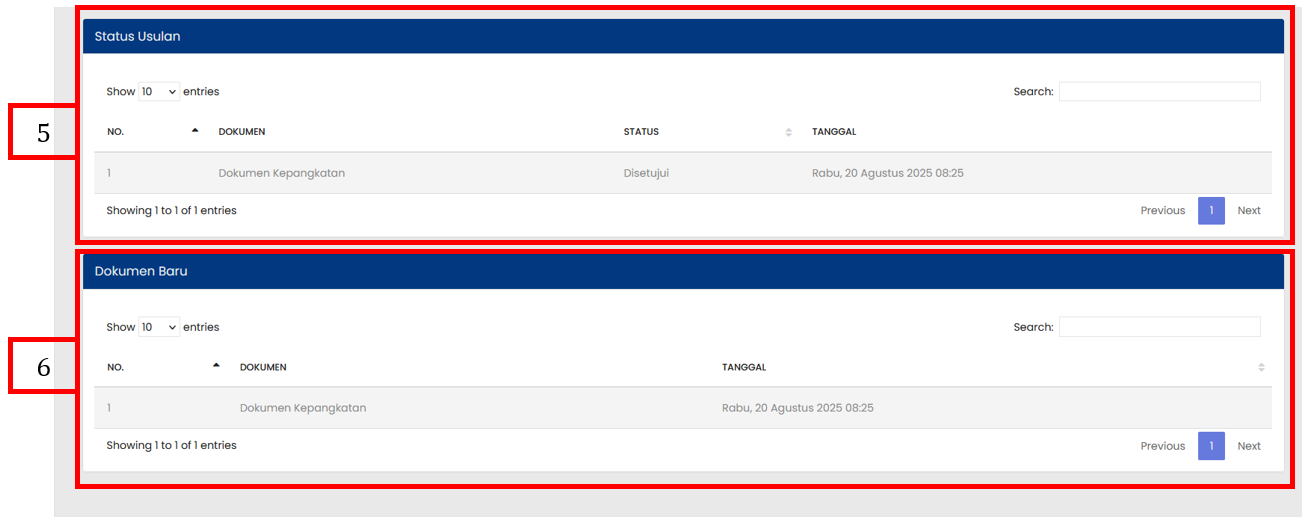
Keterangan :
| No. | Penjelasan |
| 1 |
Pilih |
| 2 |
Berisi ringkasan jumlah pegawai berdasarkan status kepegawaian |
| 3 |
Berisi ringkasan jumlah pegawai berdasarkan status kerja |
| 4 |
Berisi ringkasan jumlah pegawai berdasarkan status pegawai |
| 5 |
Berisi daftar pengusulan pembuatan surat keluar |
| 6 |
Berisi daftar surat baru |
2. Agenda Sistem Informasi Manajemen Kepegawaian Polman Bandung
Sebelum dapat mengakses Agenda, pastikan Pengelola telah login ke Sistem Informasi Kepegawaian.
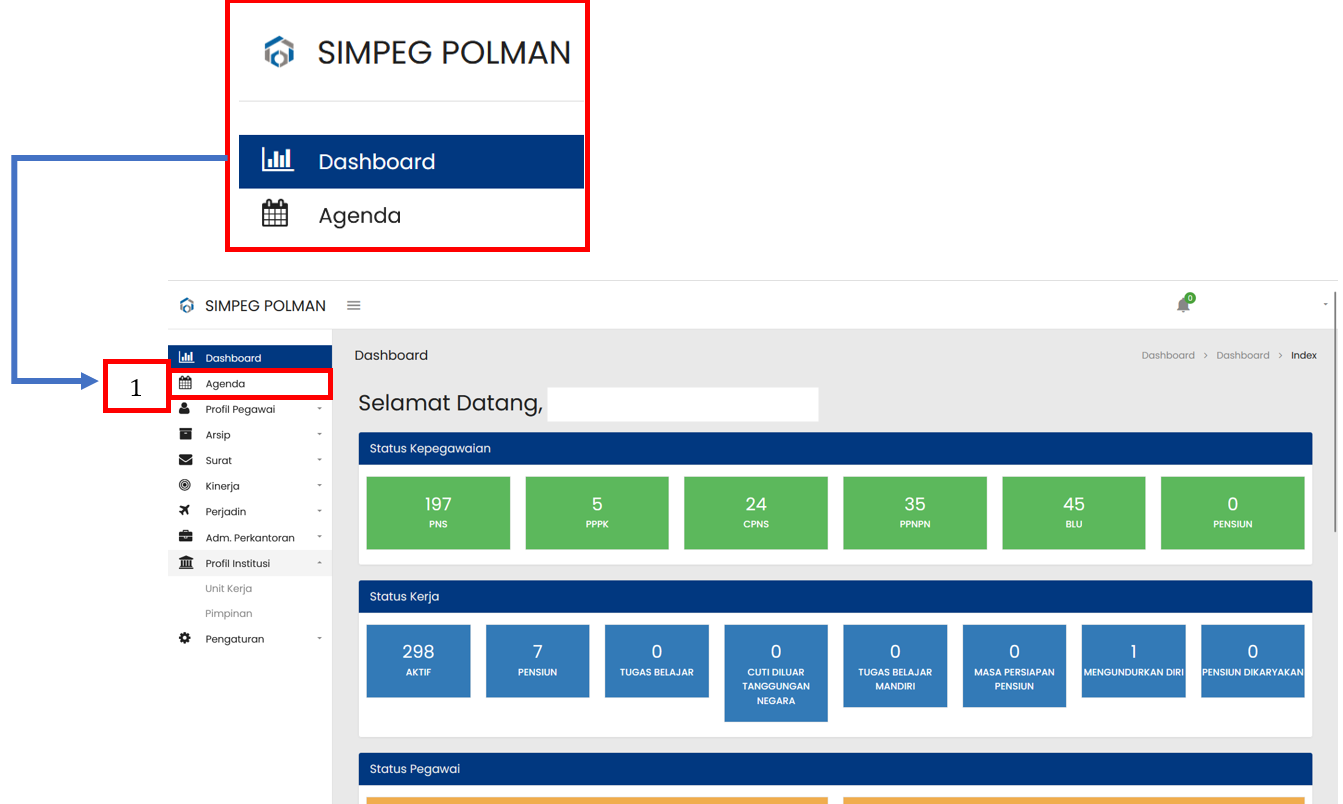
Keterangan :
| No. | Penjelasan |
| 1 |
Pilih menu Agenda |
| 2 |
Setelah |
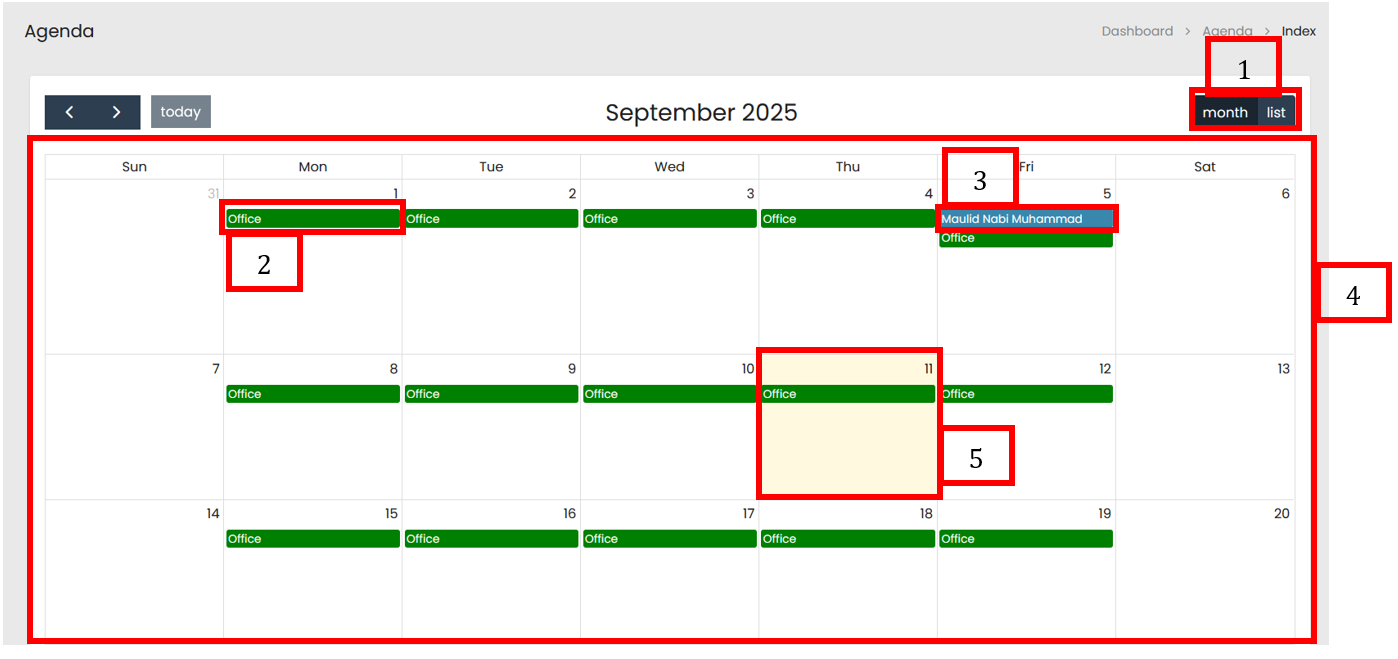
Keterangan :
| No. | Penjelasan |
| 1 |
Tombol untuk mengubah tampilan kalender, tersedia pilihan |
| 2 |
|
| 3 |
|
| 4 |
|
| 5 |
|
|
3.2.1 Menambah Data RapatAgenda
Berikut ini Langkah-langkah menambahkan Rapat:Agenda:
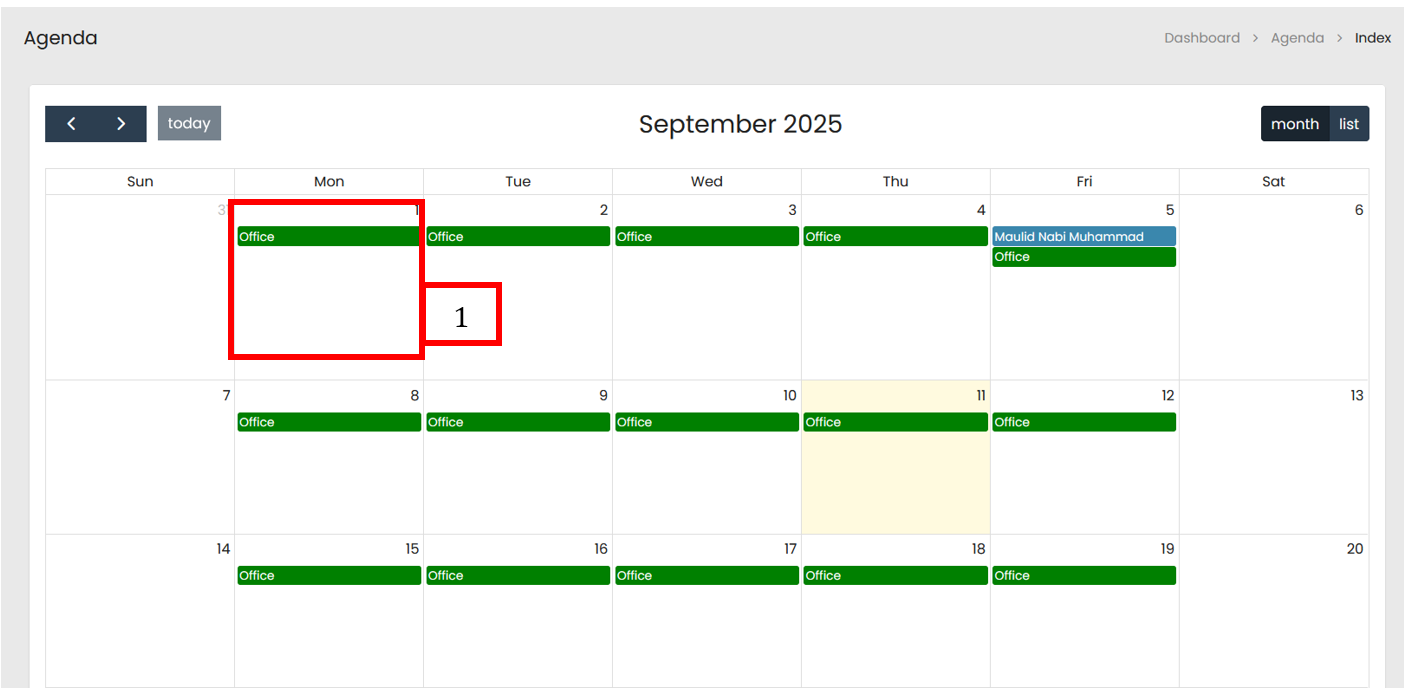
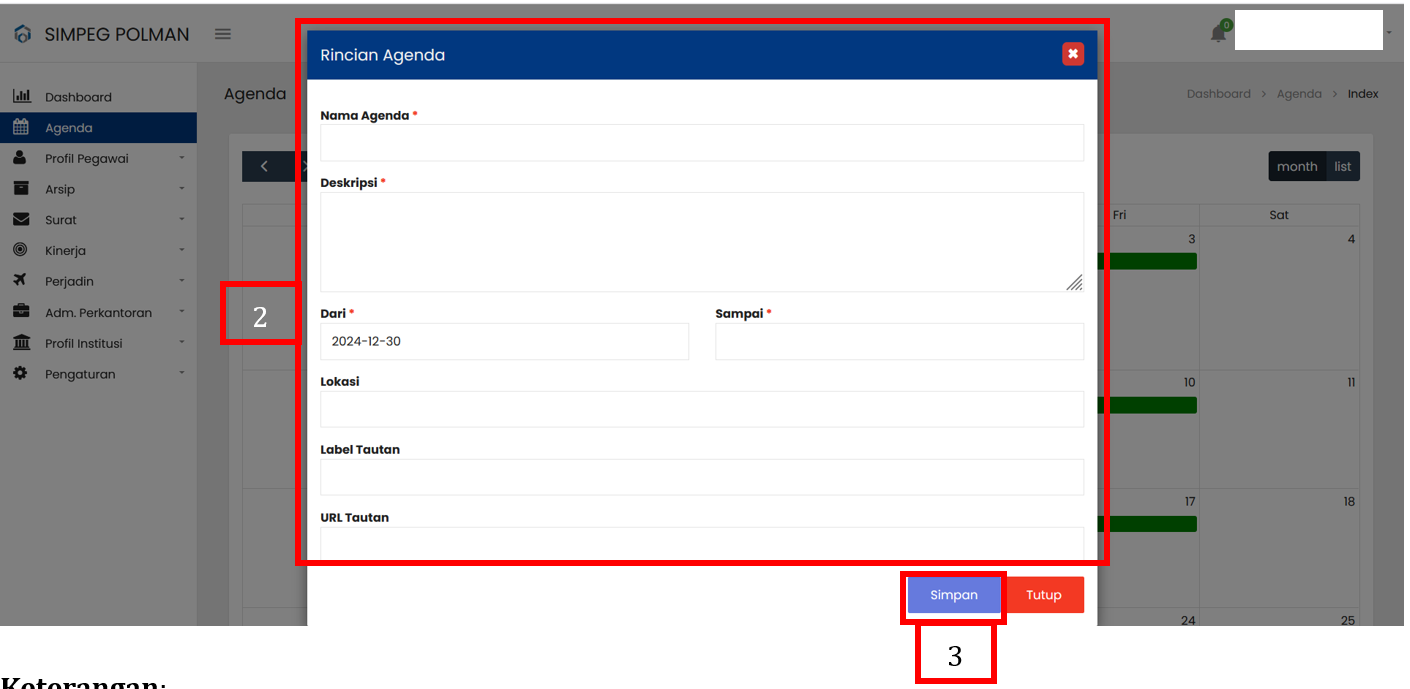
Keterangan :
| No. | Penjelasan |
| 1 |
Pilih |
| 2 |
Isi form
Dari Sampai : Tanggal akhir kegiatan Lokasi : Label Tautan : Judul dari tautan kegiatan URL Tautan : Tautan kegiatan (
|
| 3 |
Pilih tombol Simpan untuk menyimpan |
3.2.2 Mengubah Data RapatAgenda
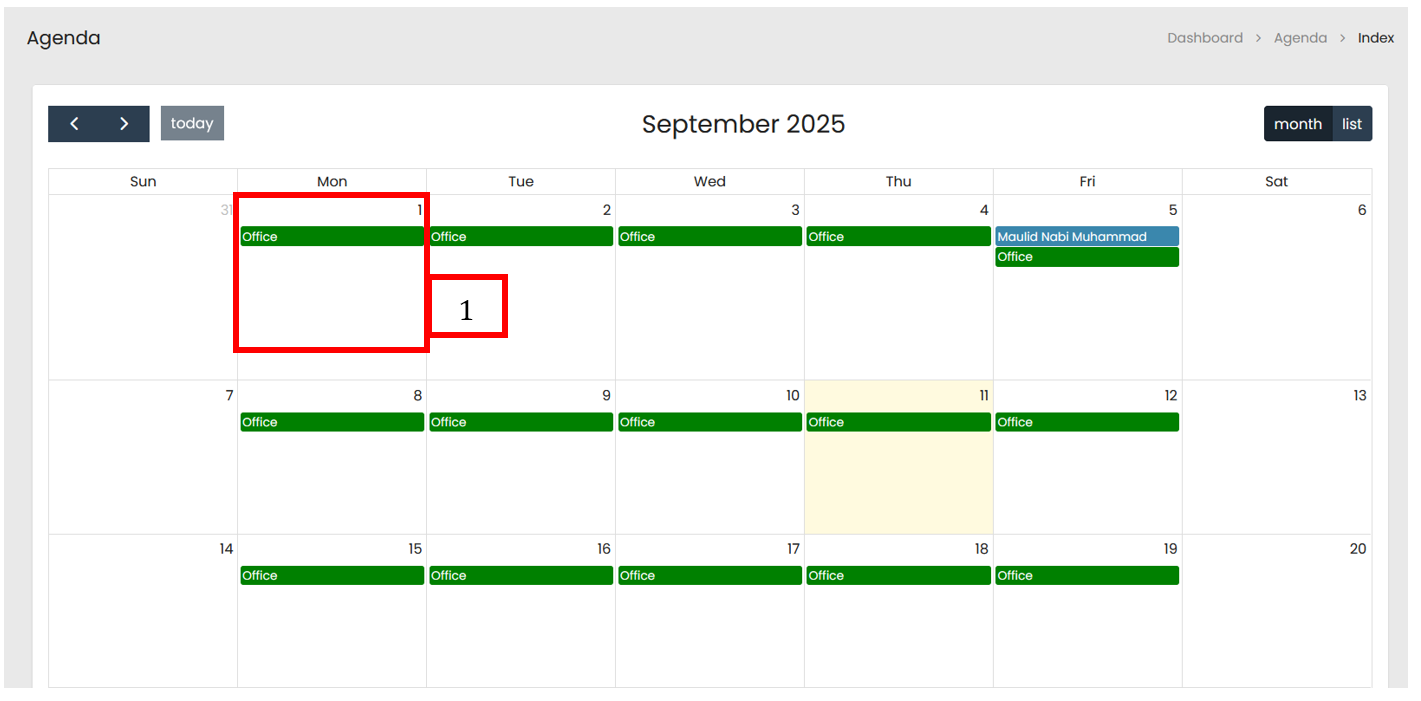
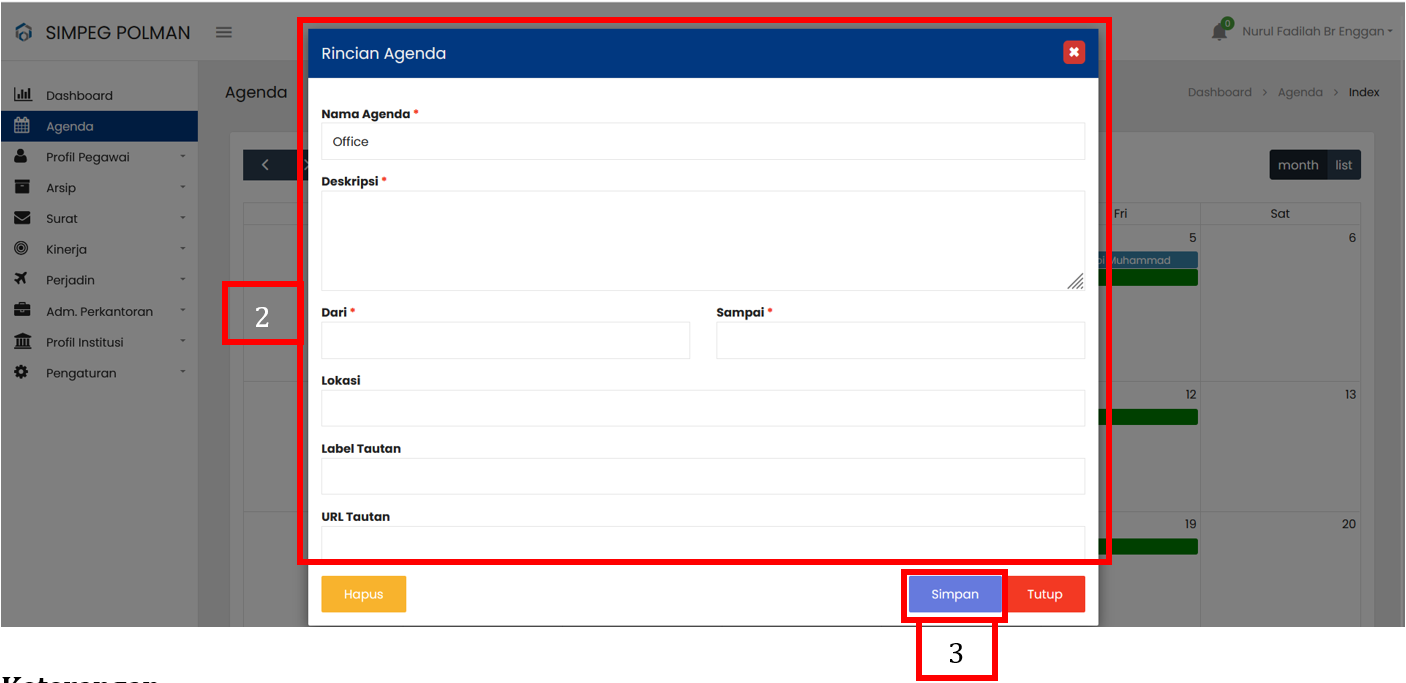
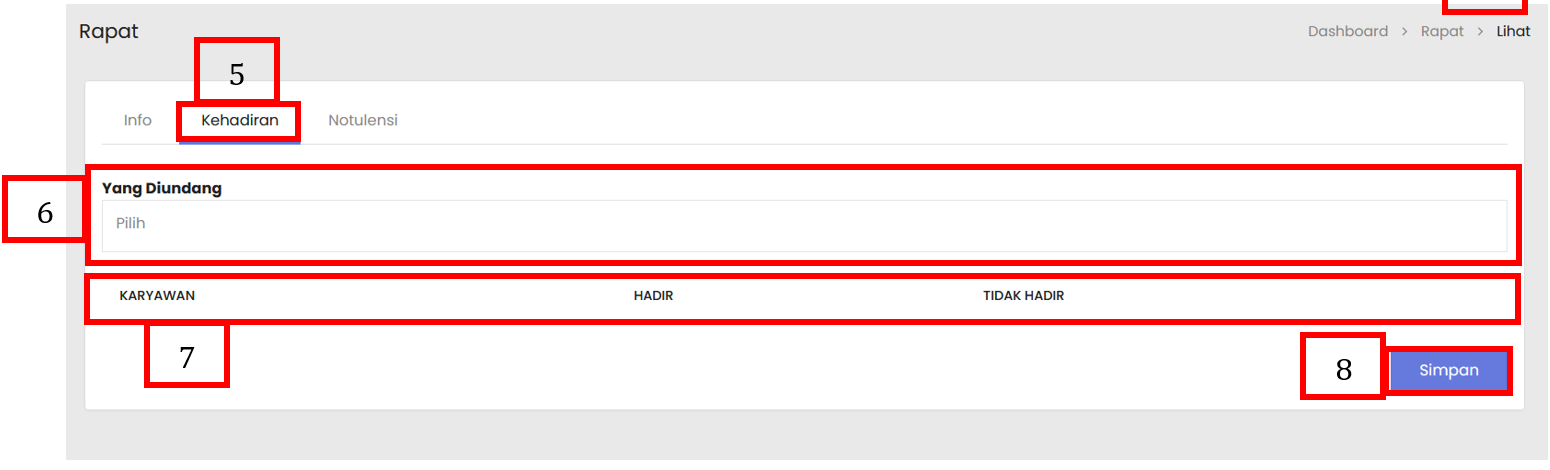
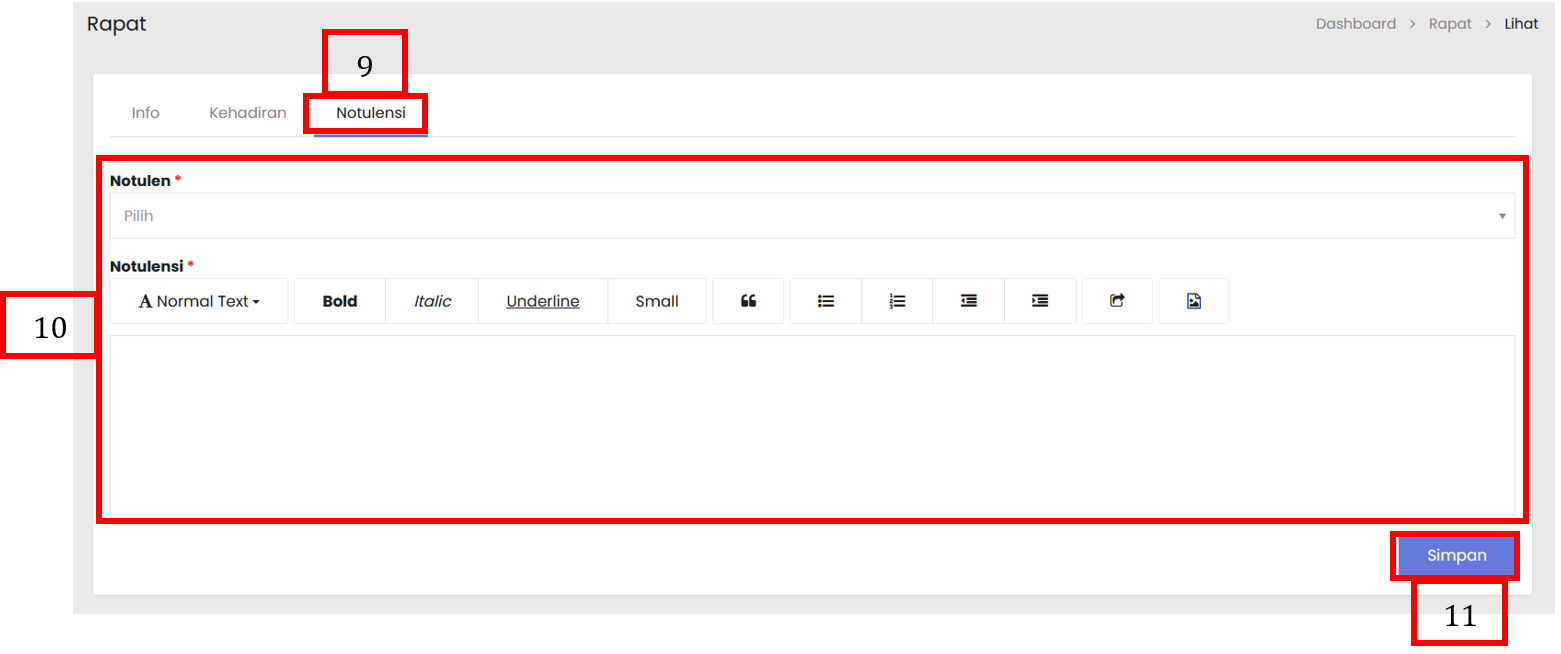
Berikut ini Langkah-langkah mengubah Rapat:Agenda:
Keterangan:Keterangan :
| No. | Penjelasan |
| 1 |
Pilih |
| 2 |
|
| 3 |
|
|
Pilih tombol Simpan untuk menyimpan | |
| |
| |
| |
| |
| |
| |
|
3.2.3 Menghapus Data RapatAgenda
Berikut ini Langkah-langkah menghapus Rapat:Agenda:
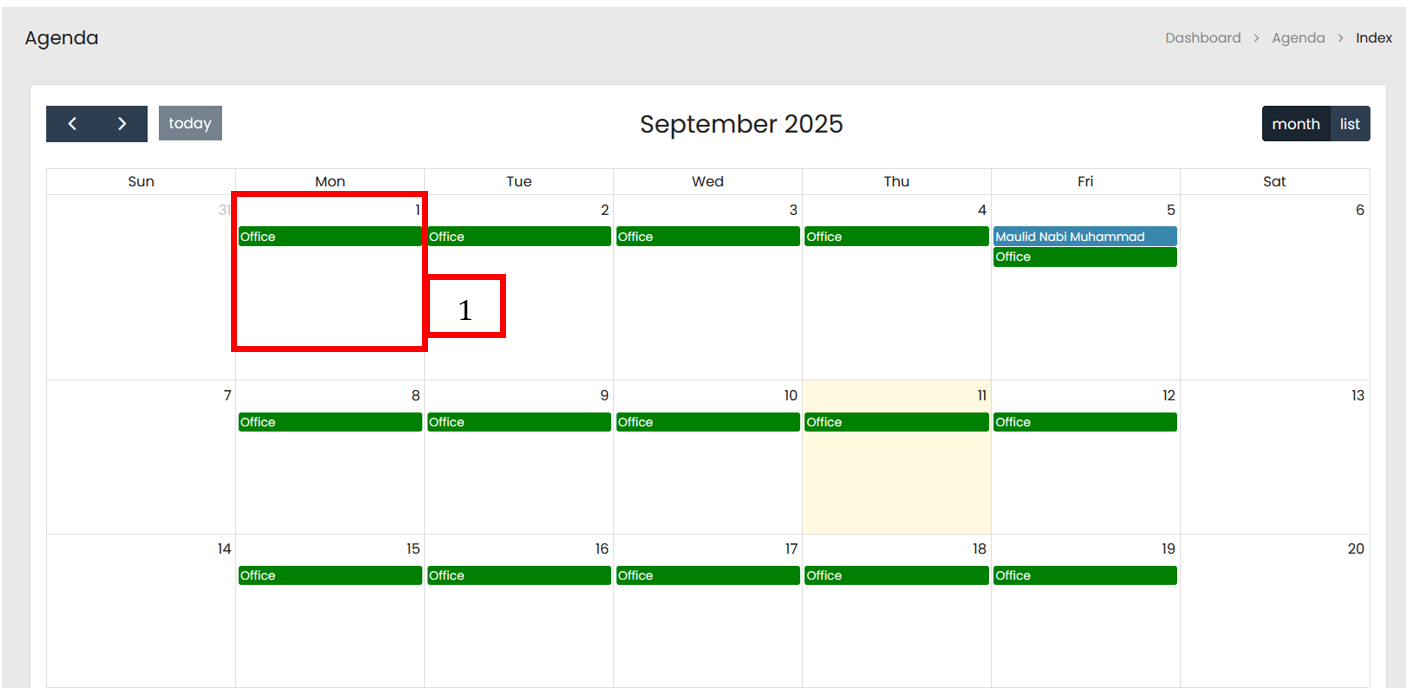
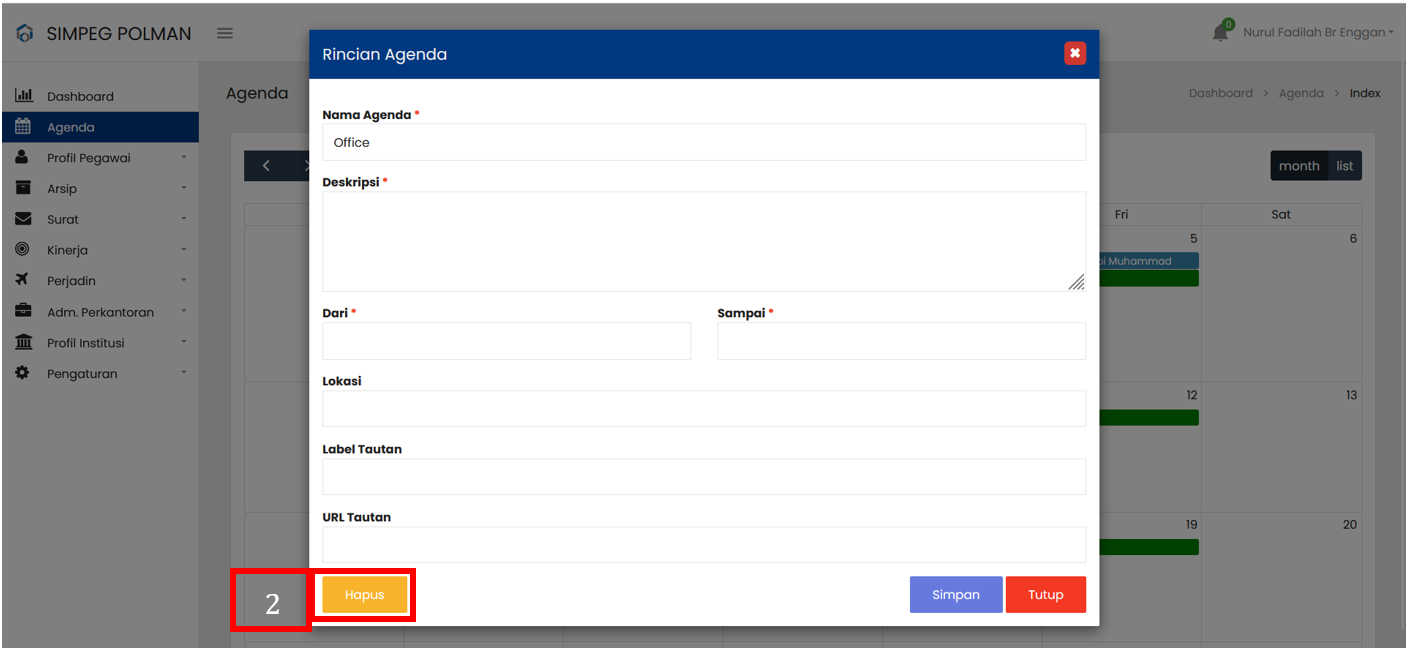
Keterangan:Keterangan :
| No. | Penjelasan |
| 1 |
Pilih |
| 2 |
Pilih tombol
|
3.4 Menyaring Data Rapat
Berikut ini Langkah-langkah menyaring Rapat:
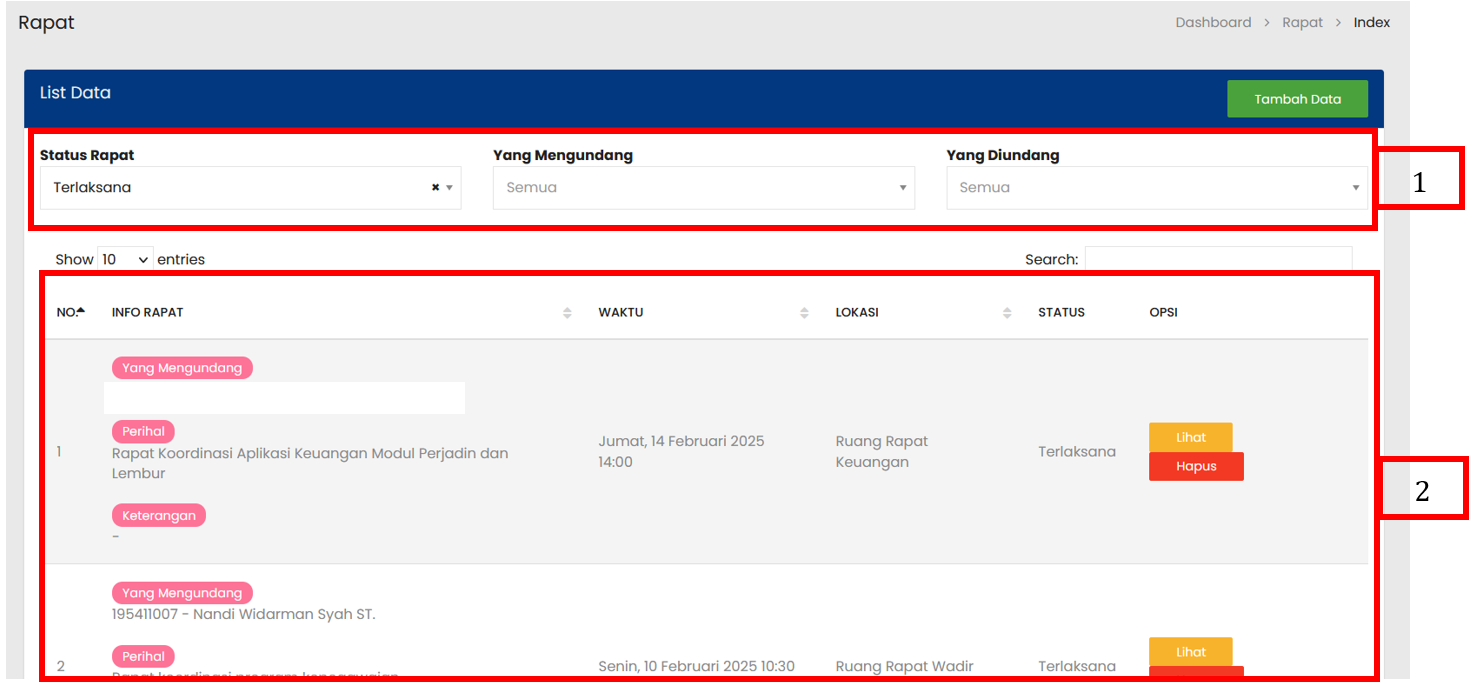
Keterangan:
| |
|
3.5 Mencari Data Rapat
Berikut ini Langkah-langkah mencari Rapat:
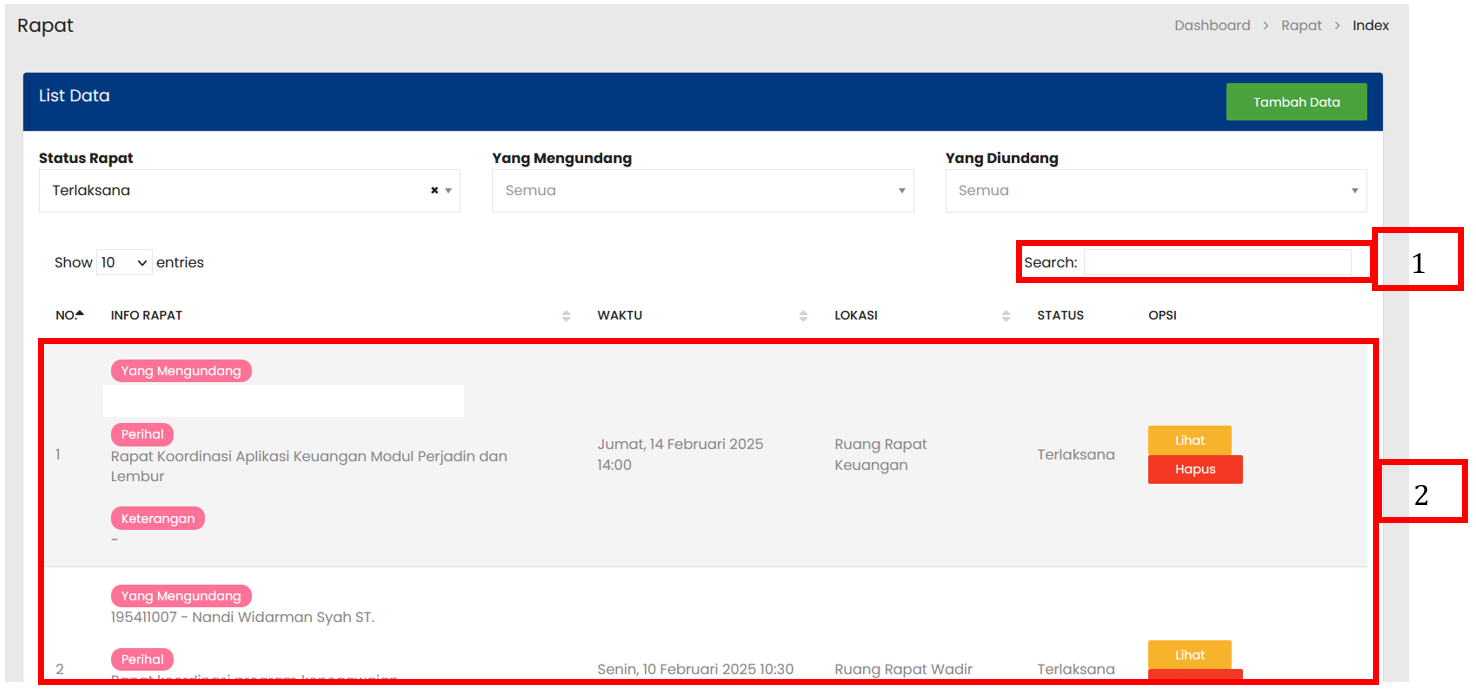
Keterangan:
| |
|