
Panduan Penggunaan Fitur Pengajuan (Perjadin)

Panduan Penggunaan Fitur Dashboard dan Agenda pada Sistem Informasi Manajemen Kepegawaian Polman Bandung
Panduan Penggunaan Menu Pengajuan (Perjadin)
1. Fitur yang tersedia pada Submenu Pengajuan
a. Usulan : Berisi form untuk mengisi usulan pengajuan perjalanan dinas
b. Rincian Usulan : Berisi detail pengajuan yang mencakup transportasi dan akomodasi
c. Uang Harian Lump Sum : Digunakan untuk mengajukan uang harian sesuai dengan ketentuan yang berlaku
d. Verifikasi : Berisi proses verifikasi usulan perjalanan dinas oleh pihak terkait, yaitu:
· Kepala Unit
· Kepala Keuangan
· Wakil Direktur Terkait
· Wakil Direktur II
· PIC Perjadin
e. Laporan dan Bukti : Form untuk mengunggah laporan hasil perjalanan dinas beserta bukti-bukti pendukungnya
f. Rekap Perjalanan Dinas : Menyajikan rekapitulasi rincian pengeluaran selama perjalanan dinas
g. Cetak Usulan : Fitur untuk mencetak dokumen usulan perjalanan dinas
h. Cetak SPPD : Fitur untuk mencetak Surat Perintah Perjalanan Dinas (SPPD)
i. Cetak Pertanggungjawaban Pengeluaran : Fitur untuk mencetak dokumen pertanggungjawaban pengeluaran perjalanan dinas
2. Alur Pengajuan Perjadin
Pengajuan perjalanan dinas (Perjadin) dapat dilakukan melalui dua cara, yaitu:
a. Melalui Undangan dari Surat Masuk
Jika ada surat masuk yang berisi undangan kegiatan, pegawai dapat langsung mengajukan Perjadin berdasarkan surat tersebut. Data dari surat masuk akan otomatis terhubung ke form pengajuan sehingga lebih praktis dan akurat.
b. Pengajuan Perjadin Tanpa Surat Undangan
Jika perjalanan dinas tidak berasal dari undangan resmi (misalnya inisiatif unit kerja atau tugas langsung dari pimpinan), pegawai dapat mengajukan Perjadin secara mandiri dengan mengisi seluruh data yang diperlukan pada form pengajuan.
3. Perjalanan Dinas Melalui Surat Masuk
Pengajuan perjalanan dinas (Perjadin) yang berasal dari surat undangan dilakukan melalui submenu Surat Masuk yang berada di menu Surat. Berikut langkah-langkah penggunaannya:
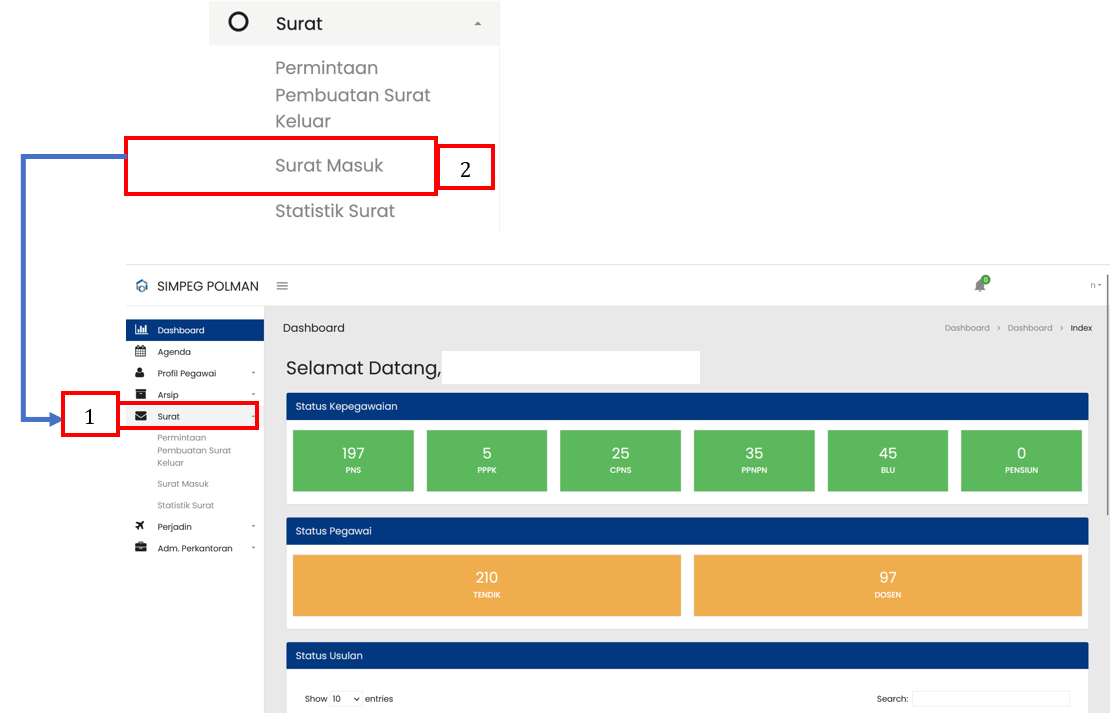
Keterangan :
| No. | Penjelasan |
| 1 |
Pilih submenu Surat Masuk di Menu Surat |
| 2 |
Setelah submenu Surat Masuk dipilih, maka akan muncul halaman Surat Masuk |
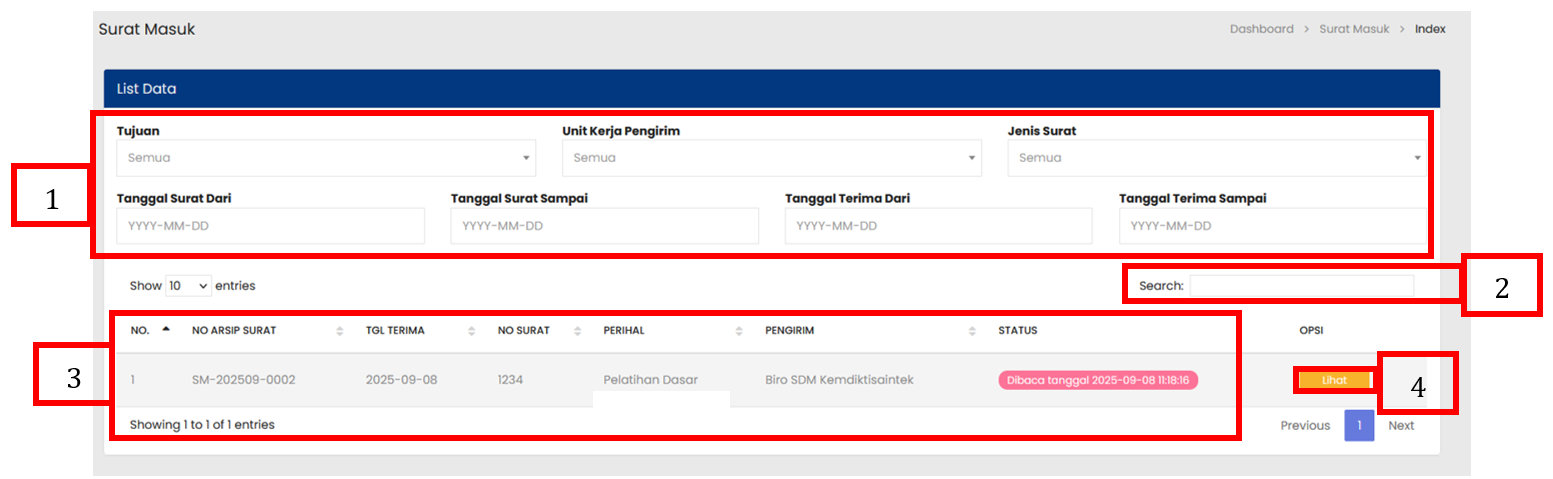
Keterangan :
| No. | Penjelasan |
| 1 |
Kolom Filter digunakan untuk mencari data sesuai kriteria yang sudah ditentukan |
| 2 |
Kolom Search digunakan untuk mencari data sesuai kebutuhan pengguna |
| 3 |
Tabel Surat menampilkan daftar seluruh Surat yang sudah terdaftar |
| 4 |
Tombol Lihat digunakan untuk melihat rincian dari Masuk yang dipilih |
3.1 Melihat Rincian Surat Masuk
Berikut ini Langkah-langkah melihat Rincian Surat Masuk:
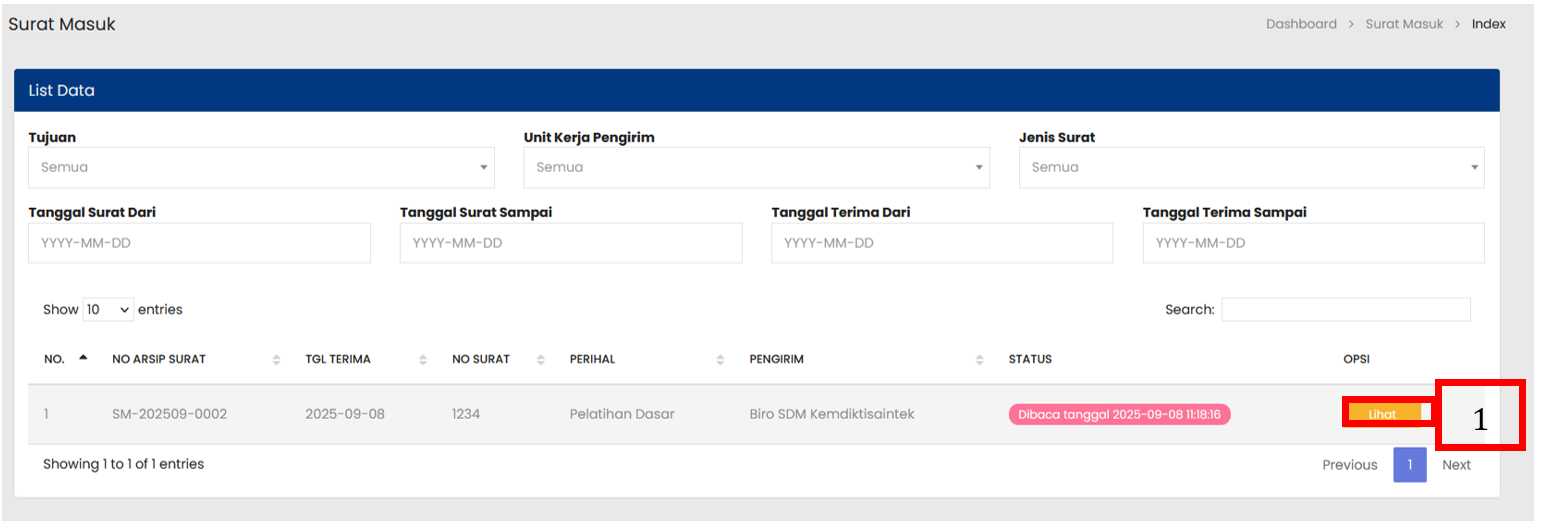
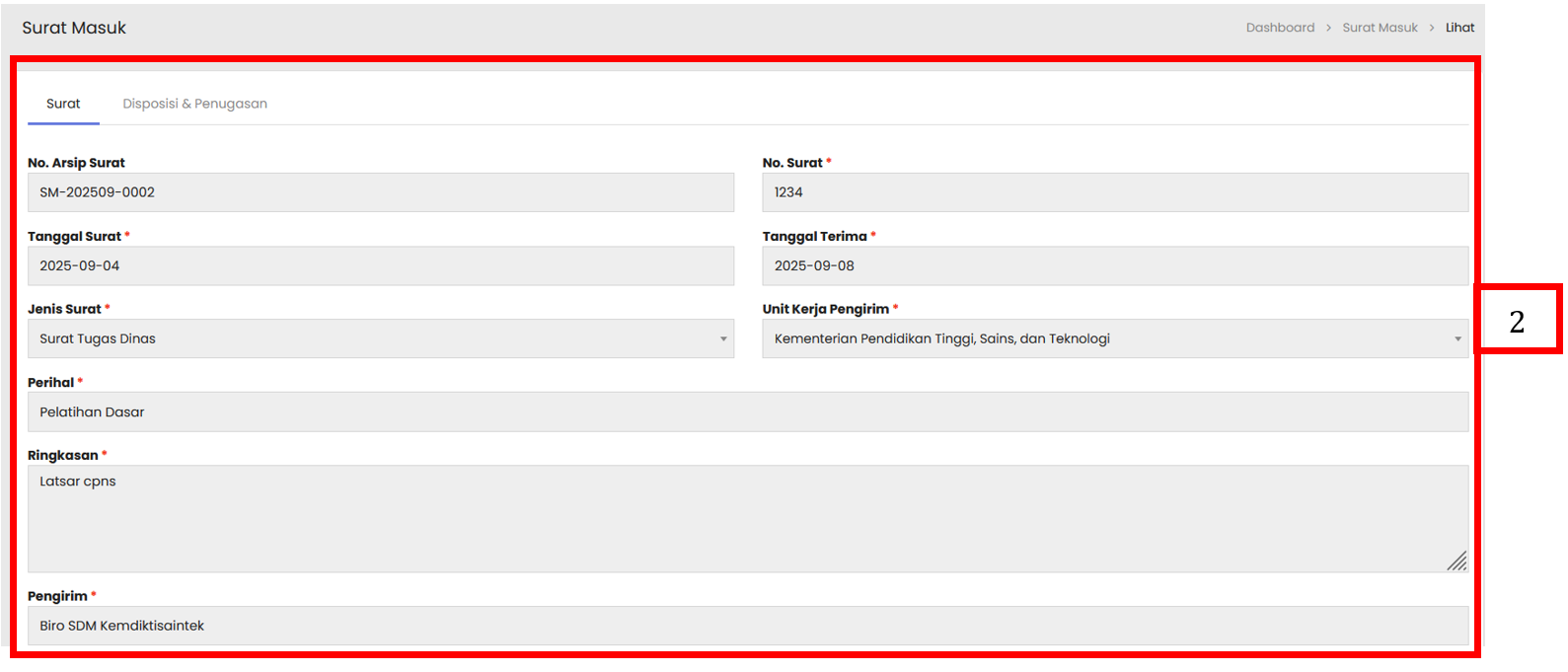
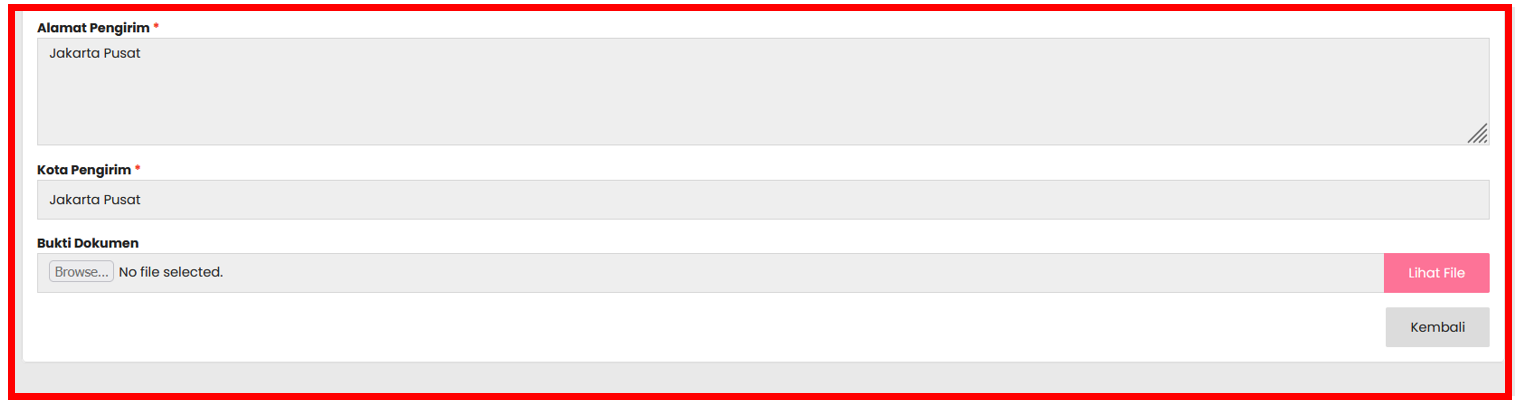
Keterangan :
| No. | Penjelasan |
| 1 |
Pilih tombol Lihat untuk membuka rincian data surat masuk |
| 2 |
Setelah tombol Lihat dipilih, maka akan muncul halaman rincian Surat Masuk |
3.2 Mengajukan Perjalanan Dinas (Perjadin) melalui Surat Masuk
Berikut ini Langkah-langkah mengajukan perjalanan dinas (Perjadin) Surat Masuk:
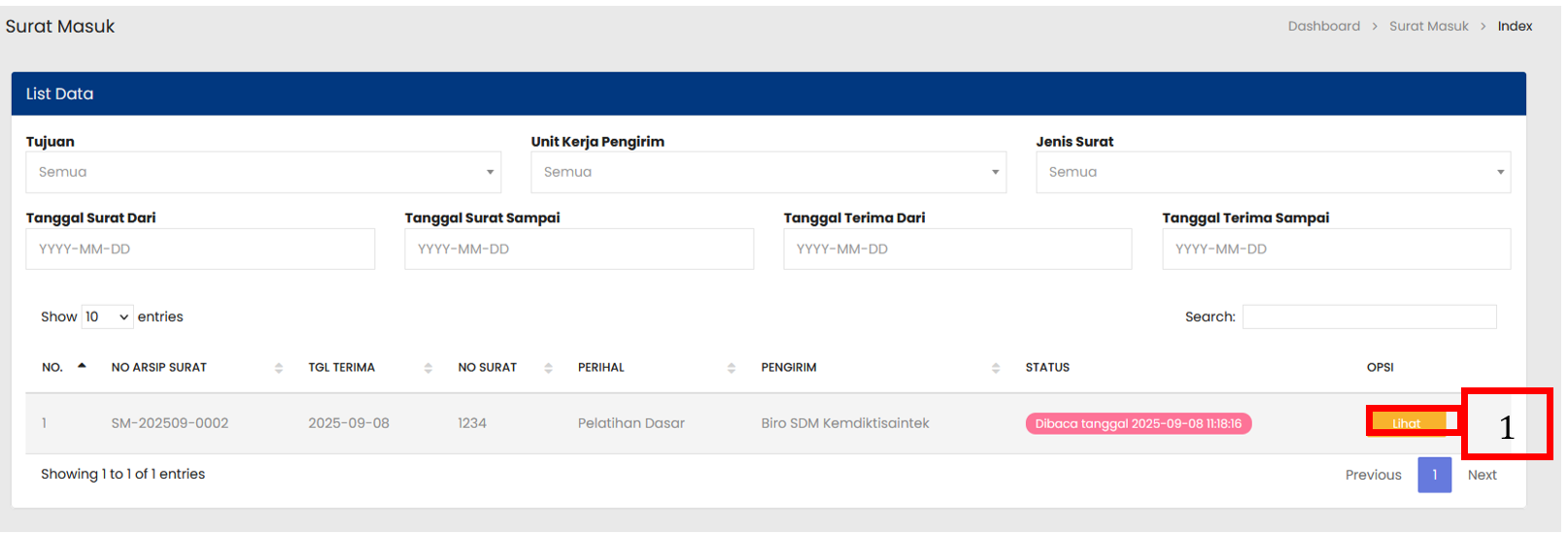
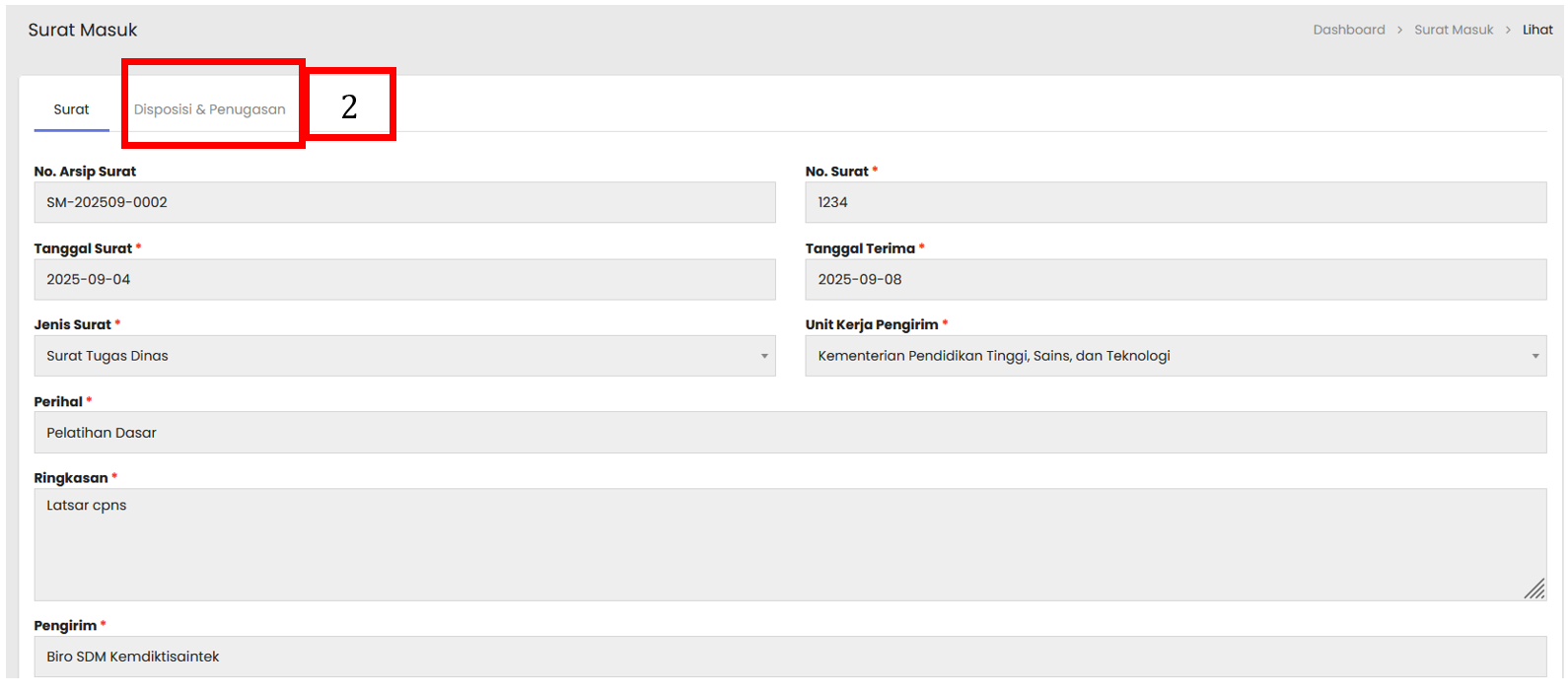
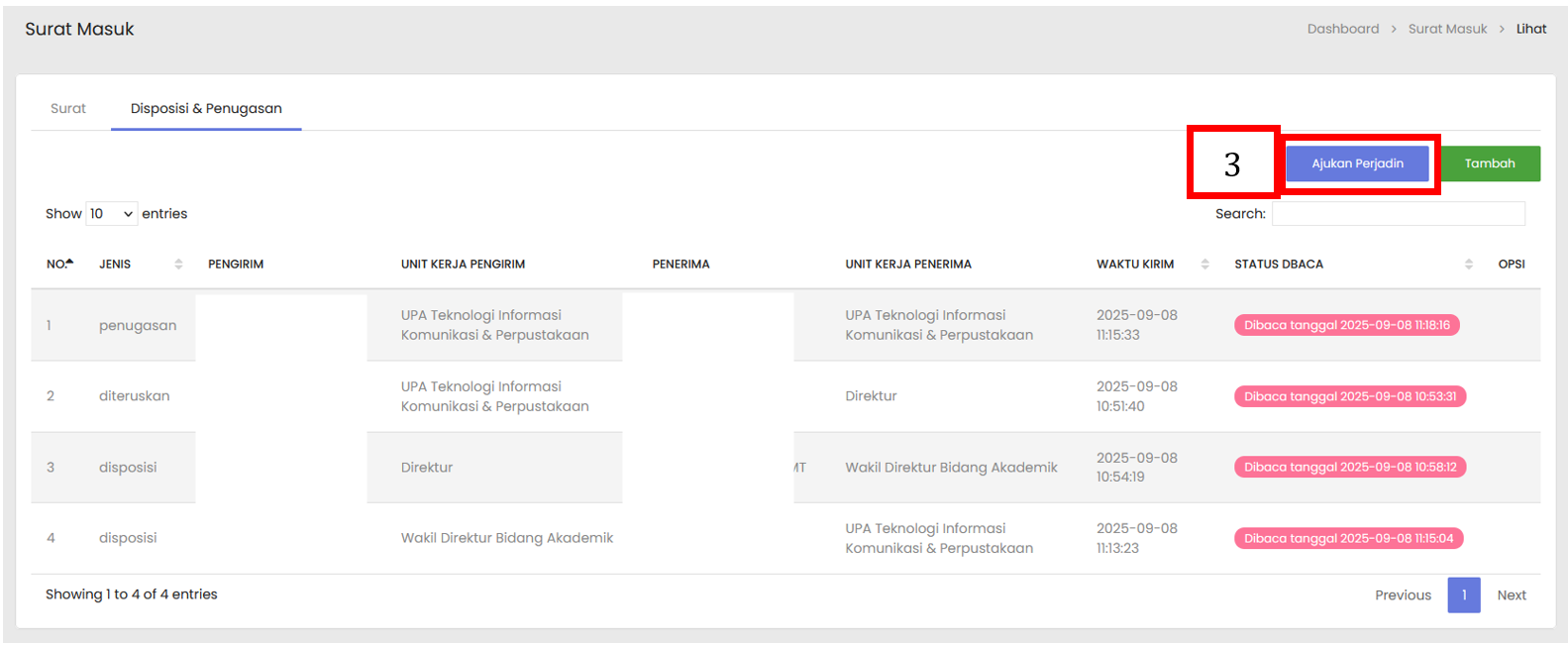
Keterangan :
| No. | Penjelasan |
| 1 |
Pilih tombol Lihat untuk membuka rincian data surat masuk |
| 2 |
Pilih tab Penugasan & Disposisi, maka akan tampil halaman penugasan & disposisi |
| 3 |
Pilih tombol Ajukan Perjadin, maka pengajuan perjalanan dinas (perjadin) akan tersimpan |
4. Perjalanan Dinas Melalui Pengajuan Perjadin
Pengajuan perjalanan dinas (Perjadin) yang tidak berdasarkan surat undangan dapat dilakukan melalui submenu Pengajuan yang berada di menu Perjadin. Berikut langkah-langkah penggunaannya: