
Panduan Penggunaan Fitur Pengajuan (Perjadin)

Panduan Penggunaan Fitur Dashboard dan Agenda pada Sistem Informasi Manajemen Kepegawaian Polman Bandung
Panduan Penggunaan FiturMenu DashboardPengajuan dan Agenda(Perjadin)
Agenda adalah fitur yang berisi kalender nasional dan kegiatan Polman. Pada fitur ini, pengguna dapat melihat jadwal kegiatan yang telah dijadwalkan. Kalender agenda ditampilkan secara interaktif sehingga memudahkan penggunadigunakan untuk mengetahuipengajuan tanggal,perjalanan waktu, serta jenis kegiatan yang akan berlangsung.dinas
1. Fitur yang tersedia pada Submenu Pengajuan
a. Usulan : Berisi form untuk mengisi usulan pengajuan perjalanan dinas
b. Rincian Usulan : Berisi detail pengajuan yang mencakup transportasi dan akomodasi
c. Uang Harian Lump Sum : Digunakan untuk mengajukan uang harian sesuai dengan ketentuan yang berlaku
d. Verifikasi : Berisi proses verifikasi usulan perjalanan dinas oleh pihak terkait, yaitu:
· Kepala Unit
· Kepala Keuangan
· Wakil Direktur Terkait
· Wakil Direktur II
· PIC Perjadin
e. Laporan dan Bukti : Form untuk mengunggah laporan hasil perjalanan dinas beserta bukti-bukti pendukungnya
f. Rekap Perjalanan Dinas : Menyajikan rekapitulasi rincian pengeluaran selama perjalanan dinas
g. Cetak Usulan : Fitur untuk mencetak dokumen usulan perjalanan dinas
h. Cetak SPPD : Fitur untuk mencetak Surat Perintah Perjalanan Dinas (SPPD)
i. Cetak Pertanggungjawaban Pengeluaran : Fitur untuk mencetak dokumen pertanggungjawaban pengeluaran perjalanan dinas
Dashboard2. Sistem Informasi Manajemen Kepegawaian Polman BandungAlur Pengajuan Perjadin
SebelumPengajuan perjalanan dinas (Perjadin) dapat melihatdilakukan ringkasanmelalui (summary)dua padacara, Dashboard,yaitu:
a. Melalui Undangan dari Surat Masuk
AksesJika ada surat masuk yang berisi undangan kegiatan, pegawai dapat langsung mengajukan Perjadin berdasarkan surat tersebut. Data dari surat masuk akan otomatis terhubung ke alamatform Sistempengajuan Akademiksehingga lebih praktis dan Kemahasiswaan Polman Bandung
URL : https://kepegawaian.polman-bandung.ac.id
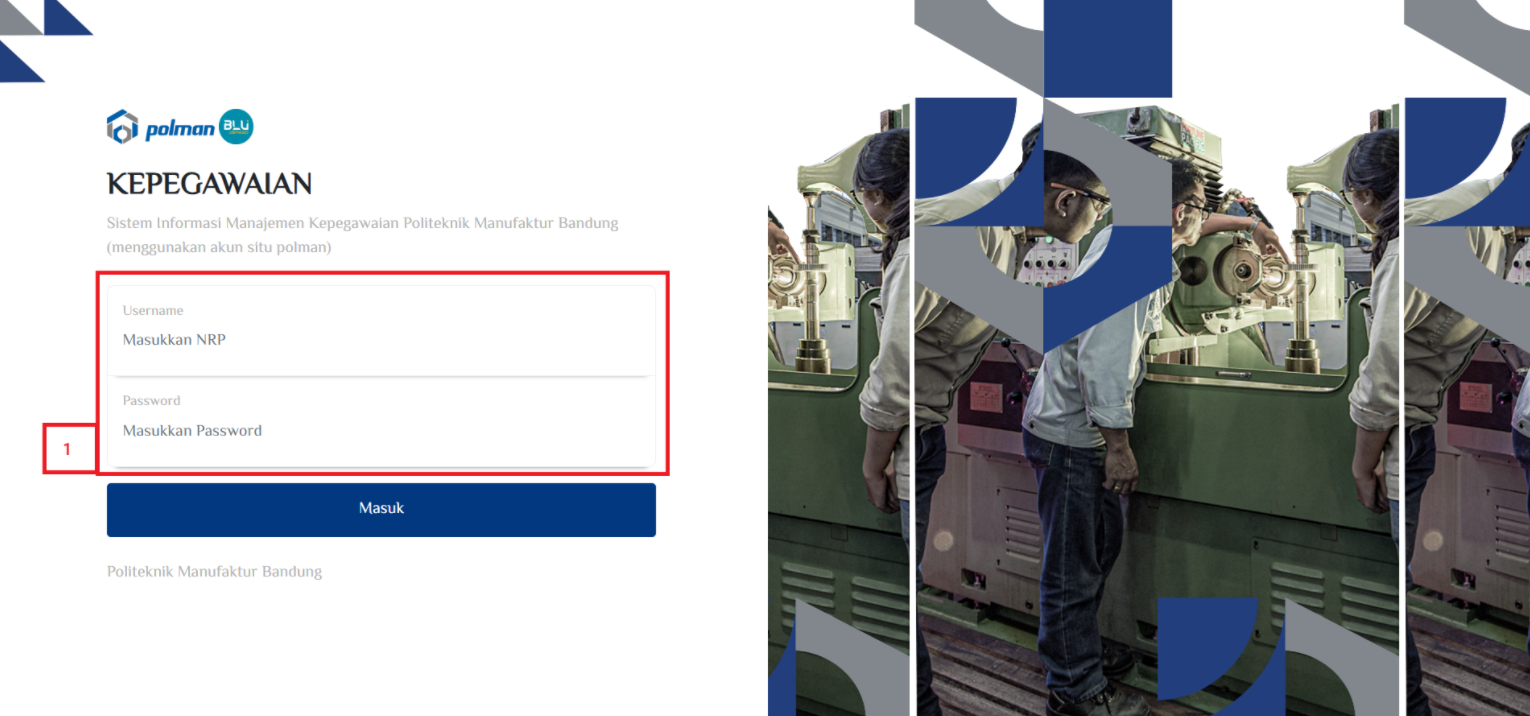
Keterangan :
b. Pengajuan Perjadin Tanpa Surat Undangan Jika perjalanan 3. Perjalanan Dinas Melalui Surat MasukPengajuan perjalanan dinas (Perjadin) yang berasal dari surat undangan dilakukan melalui submenu Surat Masuk yang berada di menu Surat. Berikut langkah-langkah penggunaannya:
|
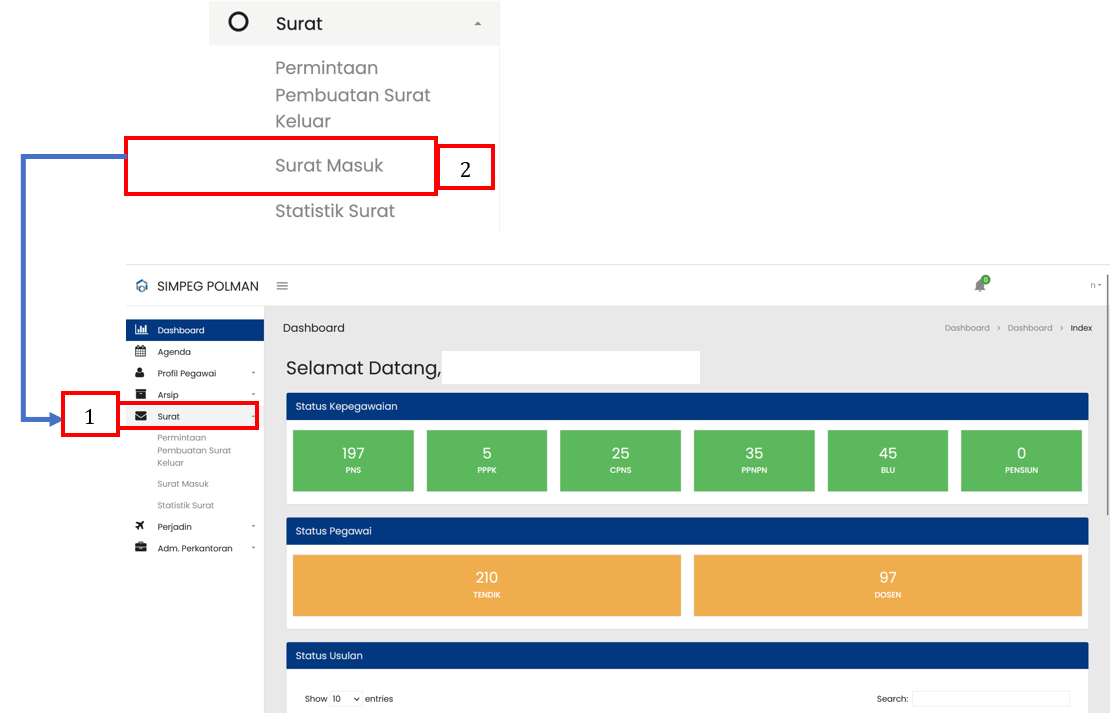
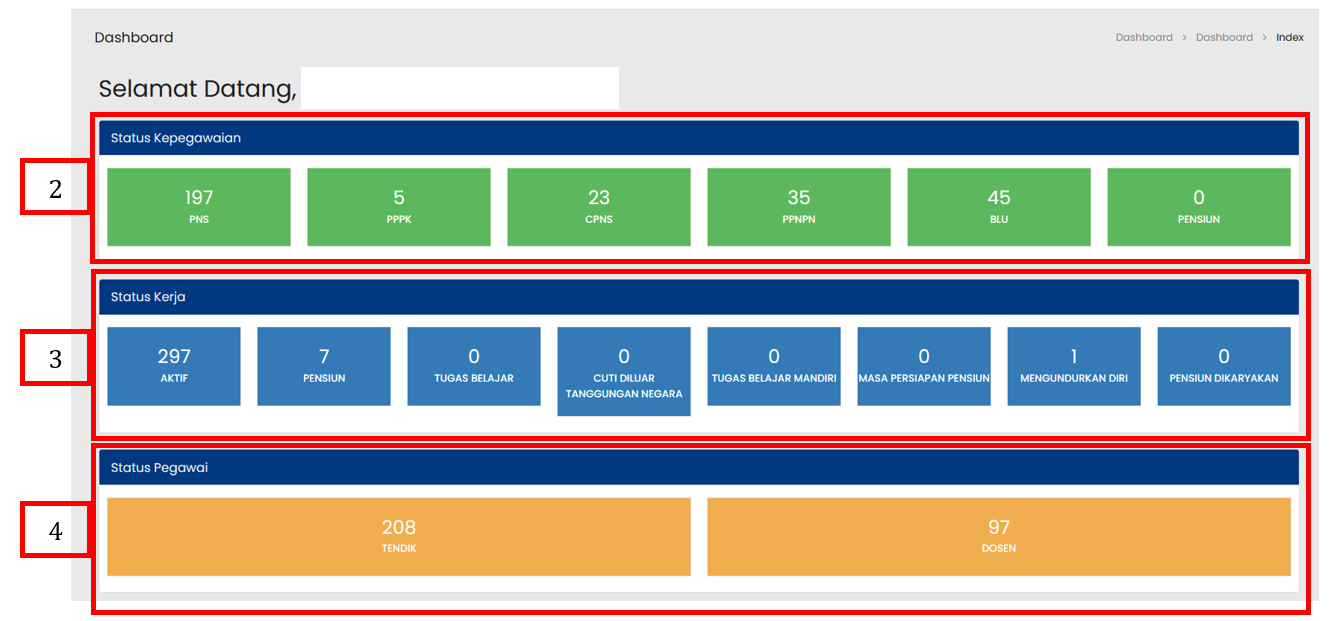
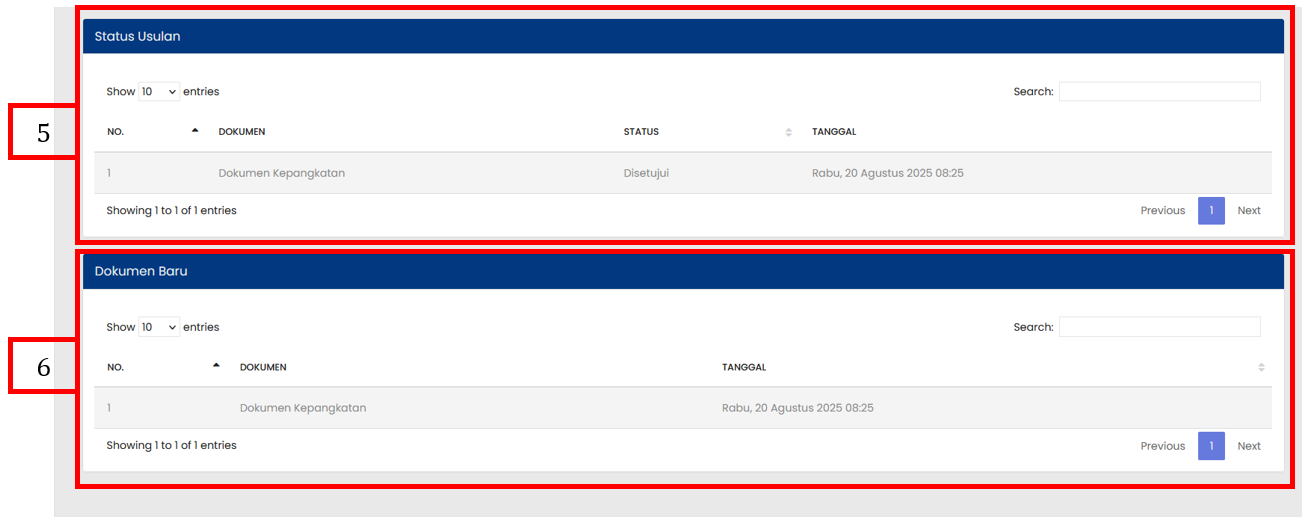
Keterangan :
| No. | Penjelasan |
| 1 |
Pilih |
| 2 |
|
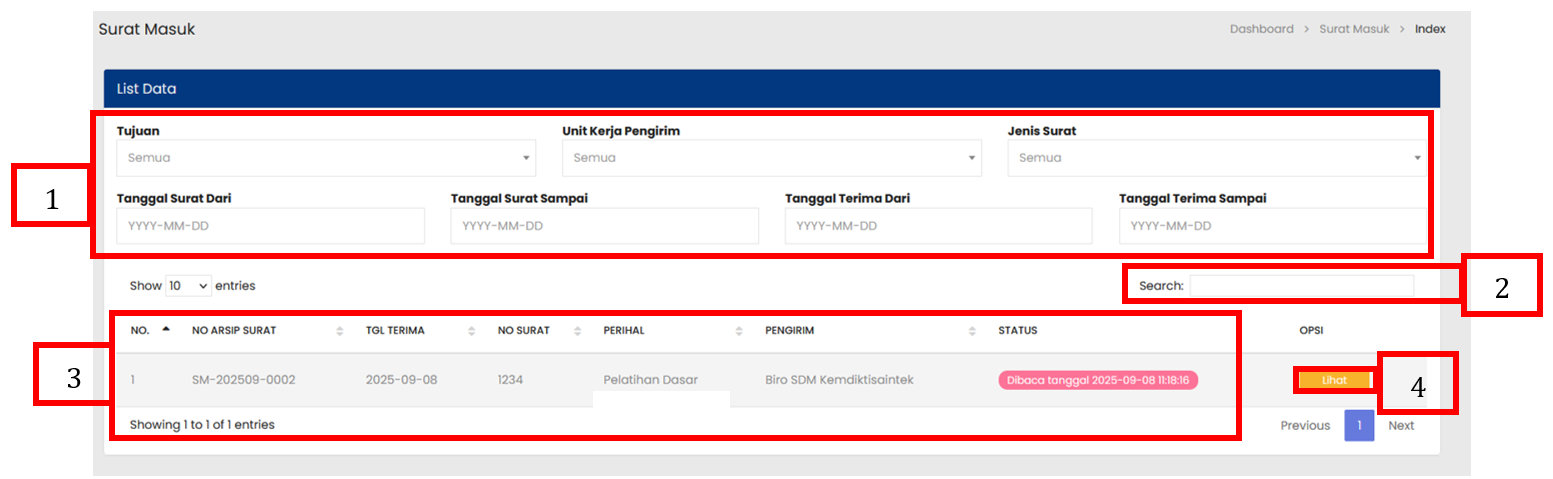
Keterangan :
| No. | Penjelasan |
| 1 |
Kolom |
| 2 |
Kolom Search digunakan untuk mencari data sesuai kebutuhan pengguna |
| 3 |
|
| 4 |
| untuk
| |
|
2.3.1 AgendaMelihat SistemRincian InformasiSurat Manajemen Kepegawaian Polman BandungMasuk
SebelumBerikut dapatini mengaksesLangkah-langkah Agenda,melihat pastikanRincian PengelolaSurat telah login ke Sistem Informasi Kepegawaian.Masuk:
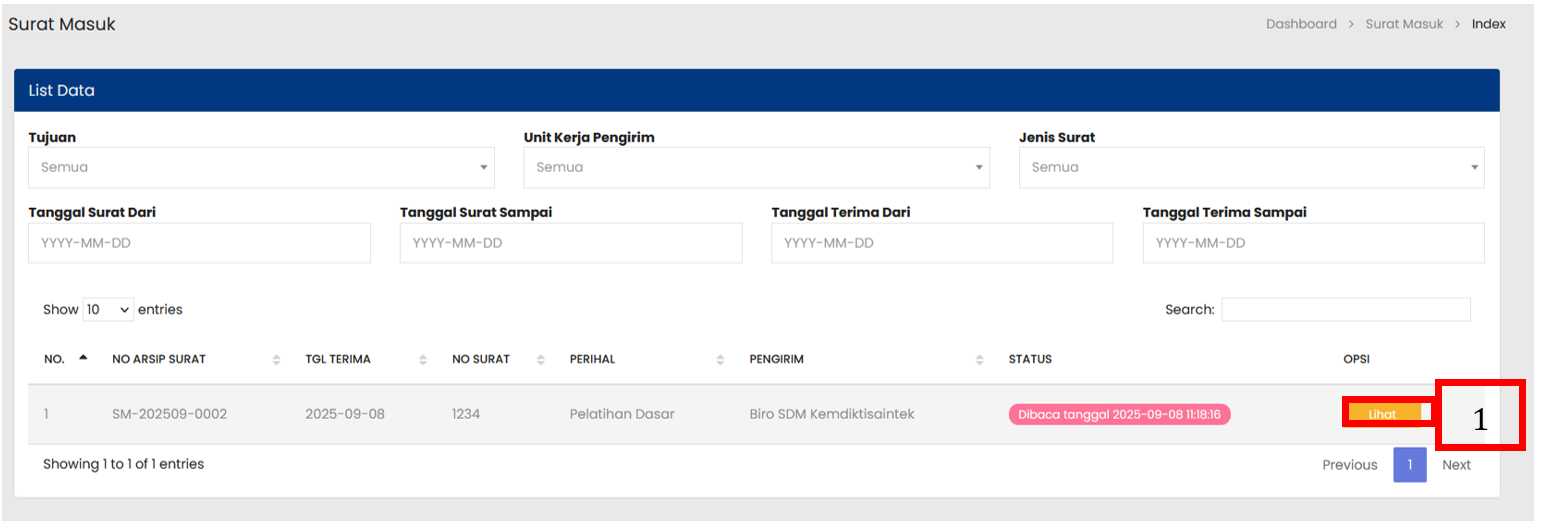
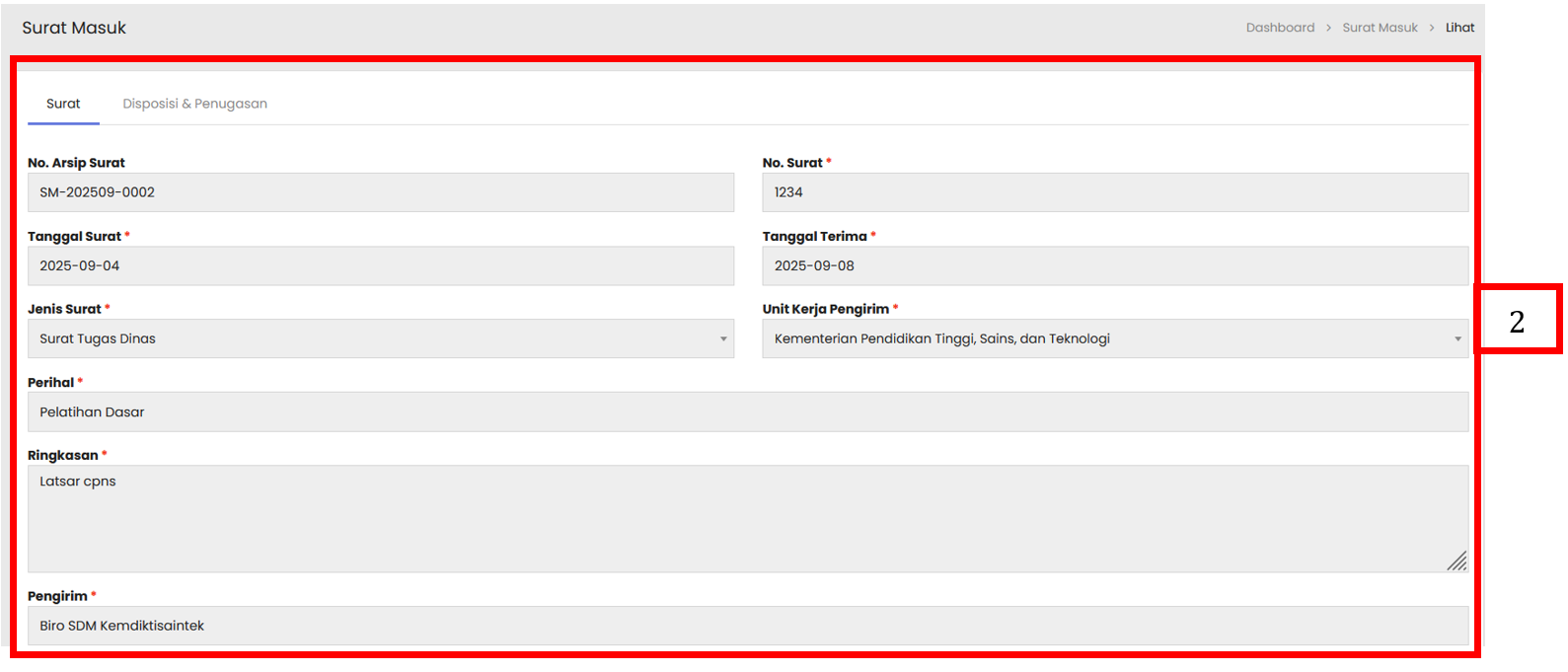
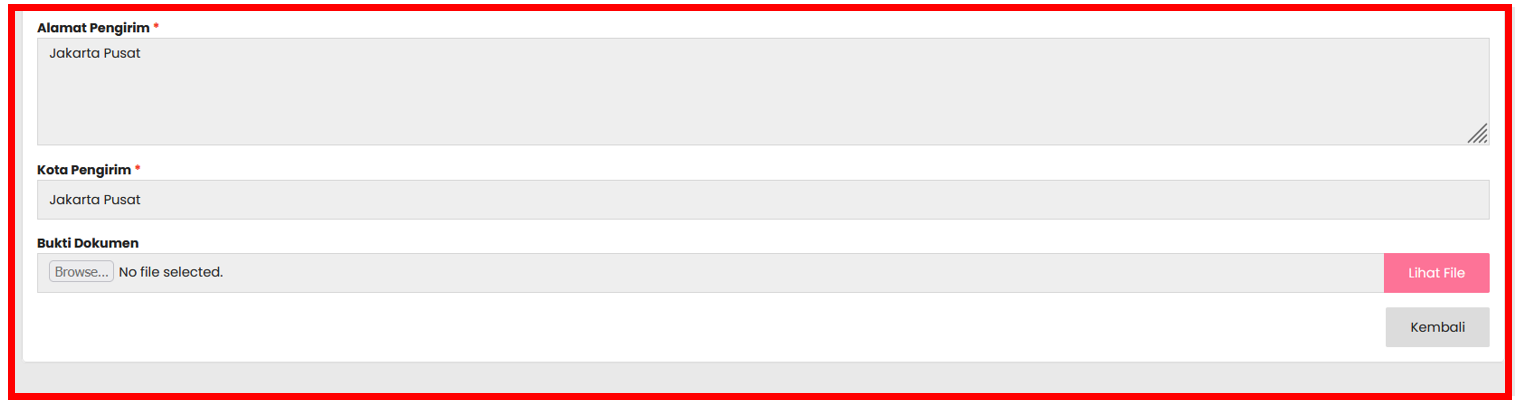
Keterangan :
| No. | Penjelasan |
| 1 |
Pilih |
| 2 |
Setelah |
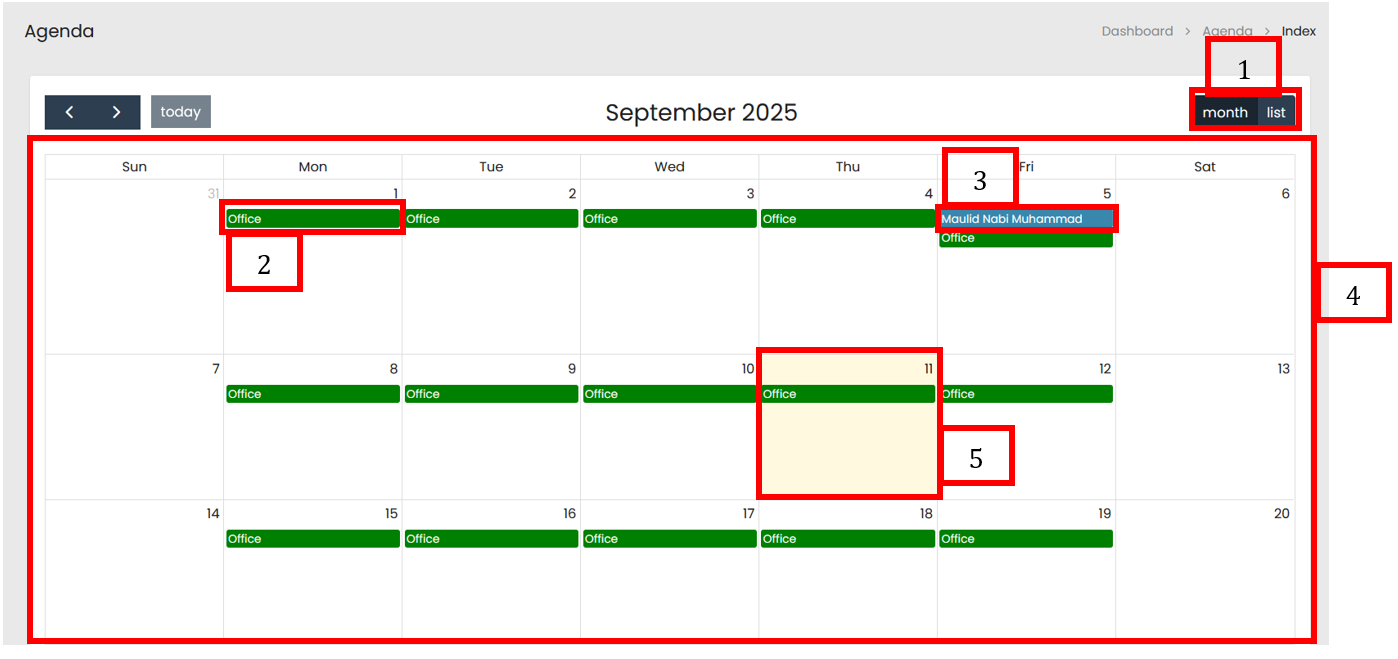
Keterangan :
| |
| |
| |
| |
|
2.13.2 MenambahMengajukan DataPerjalanan AgendaDinas (Perjadin) melalui Surat Masuk
Berikut ini Langkah-langkah menambahkanmengajukan Agenda:perjalanan dinas (Perjadin) Surat Masuk:
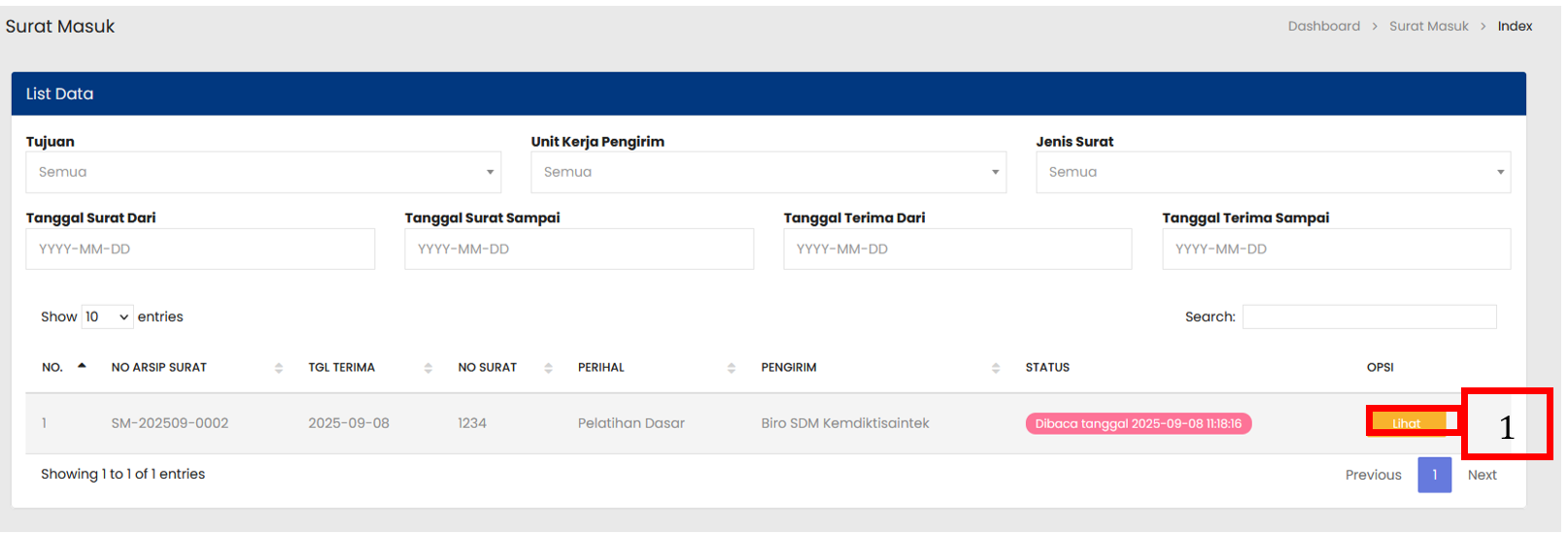
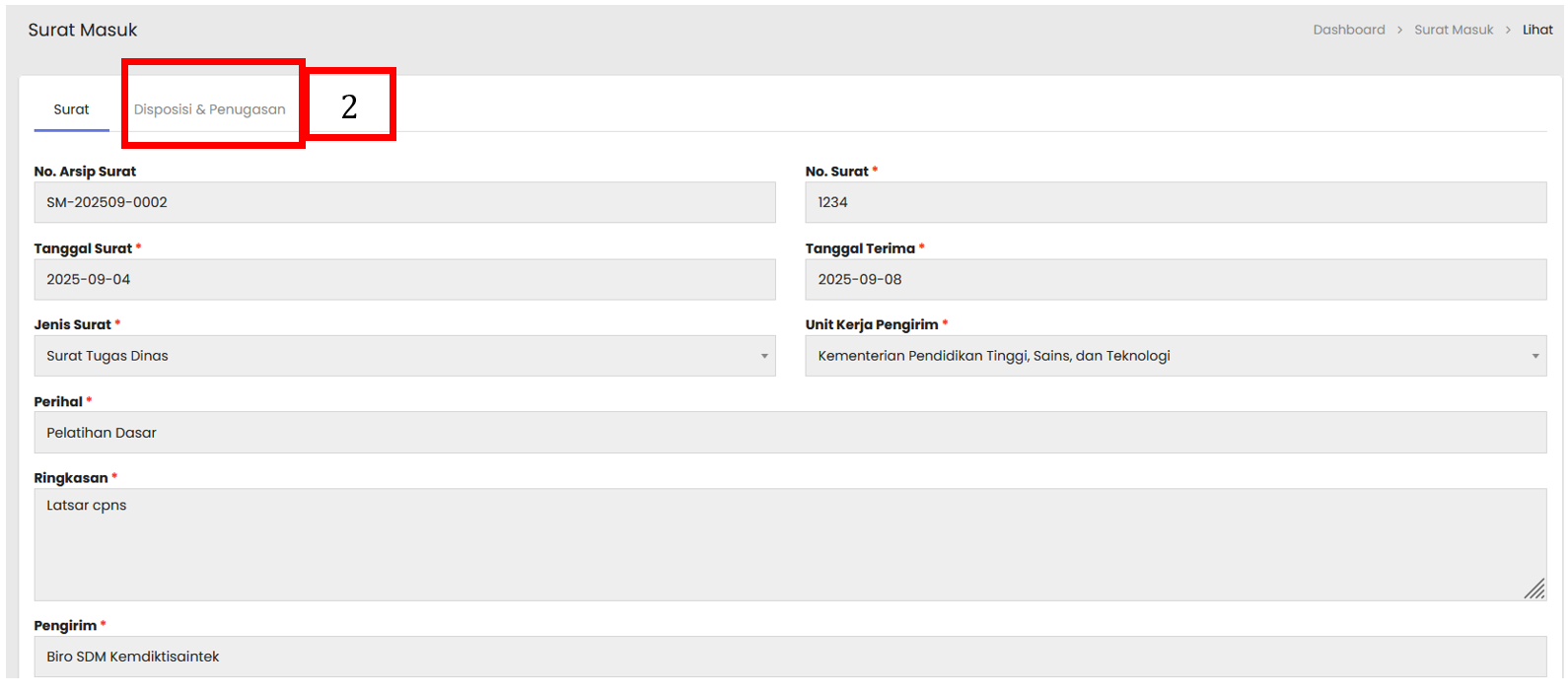
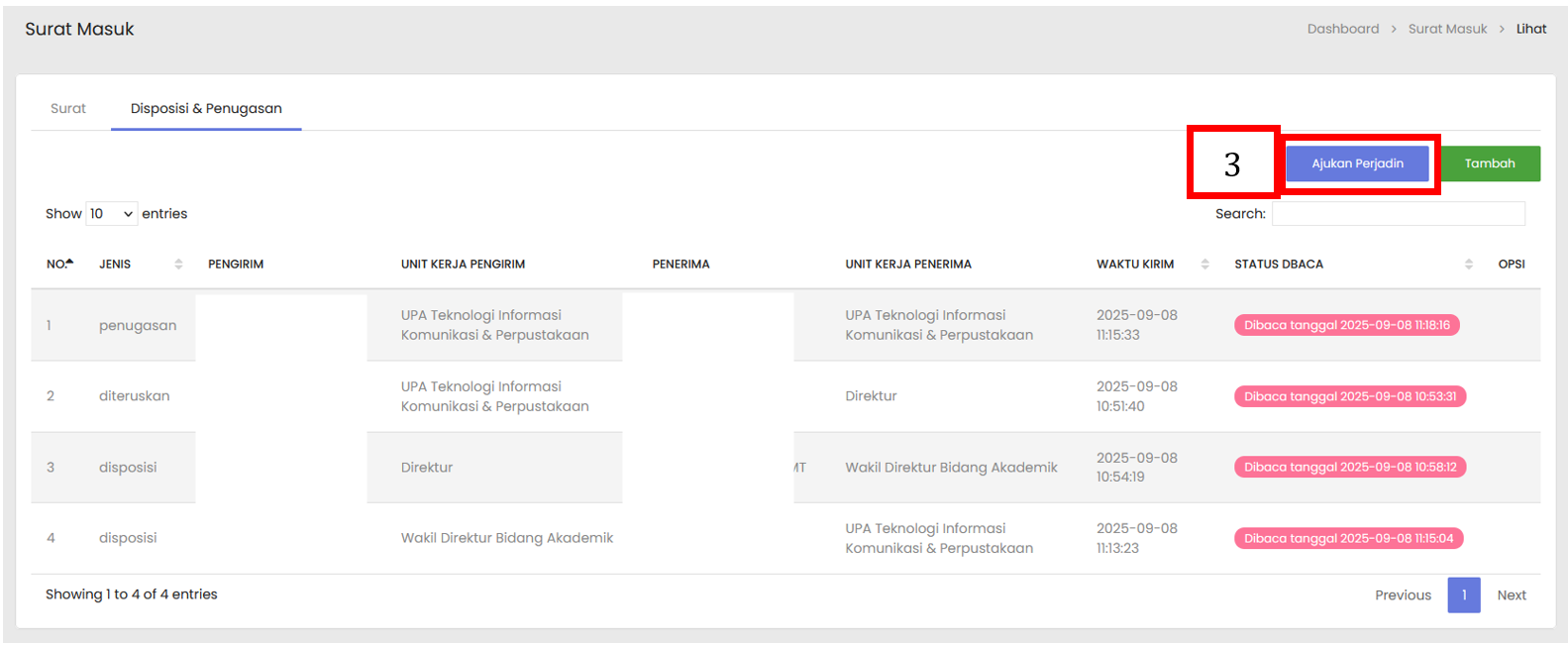
Keterangan :
| No. | Penjelasan |
| 1 |
Pilih |
| 2 |
|
| 3 |
Pilih tombol |
2.24. MengubahPerjalanan DataDinas AgendaMelalui Pengajuan Perjadin
Pengajuan perjalanan dinas (Perjadin) yang tidak berdasarkan surat undangan dapat dilakukan melalui submenu Pengajuan yang berada di menu Perjadin. Berikut ini Langkah-langkah-langkah mengubah Agenda:penggunaannya:
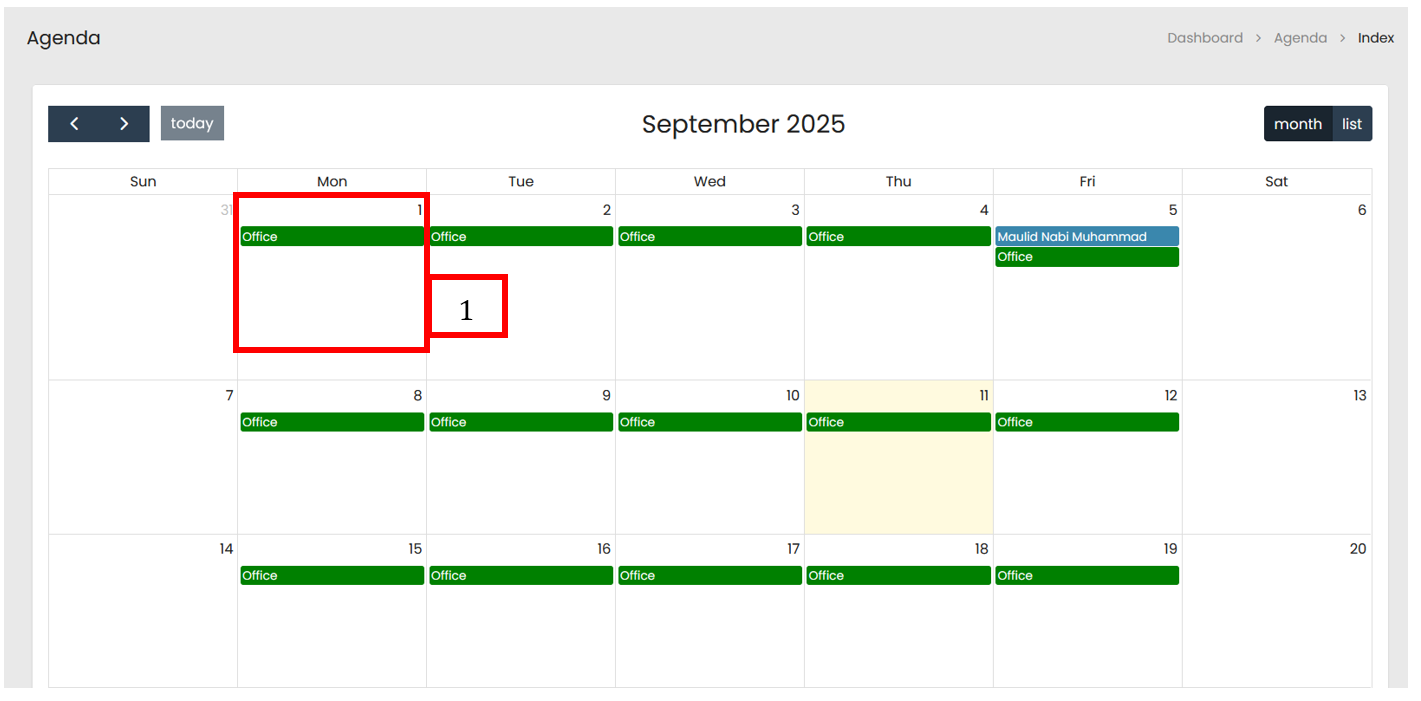
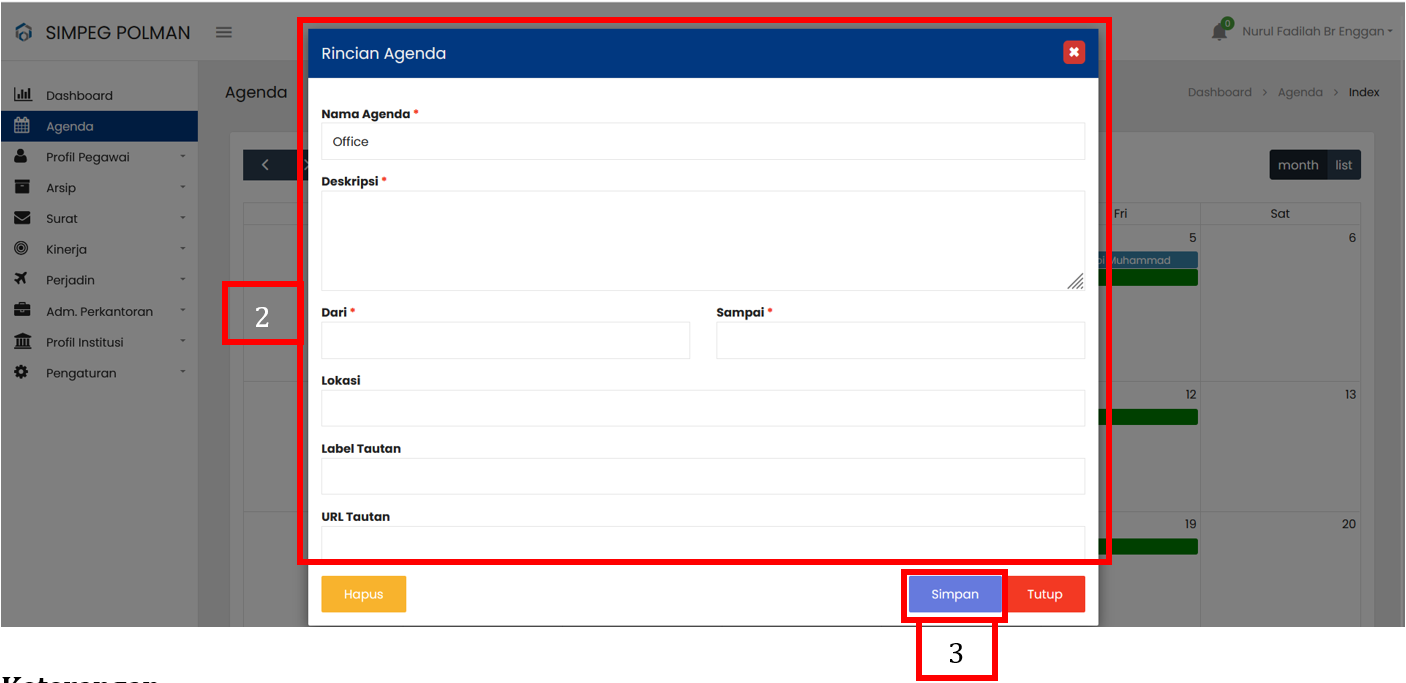
Keterangan :
| |
| |
|
2.3 Menghapus Data Agenda
Berikut ini Langkah-langkah menghapus Agenda:
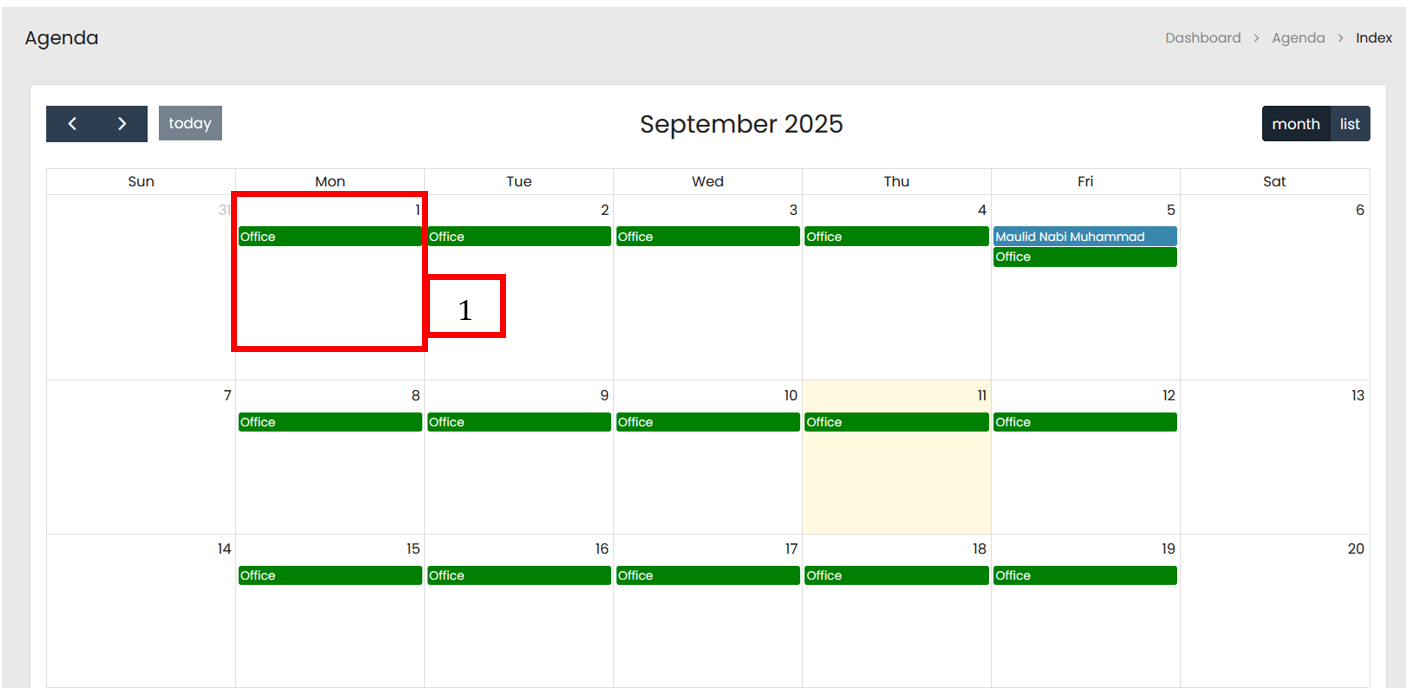
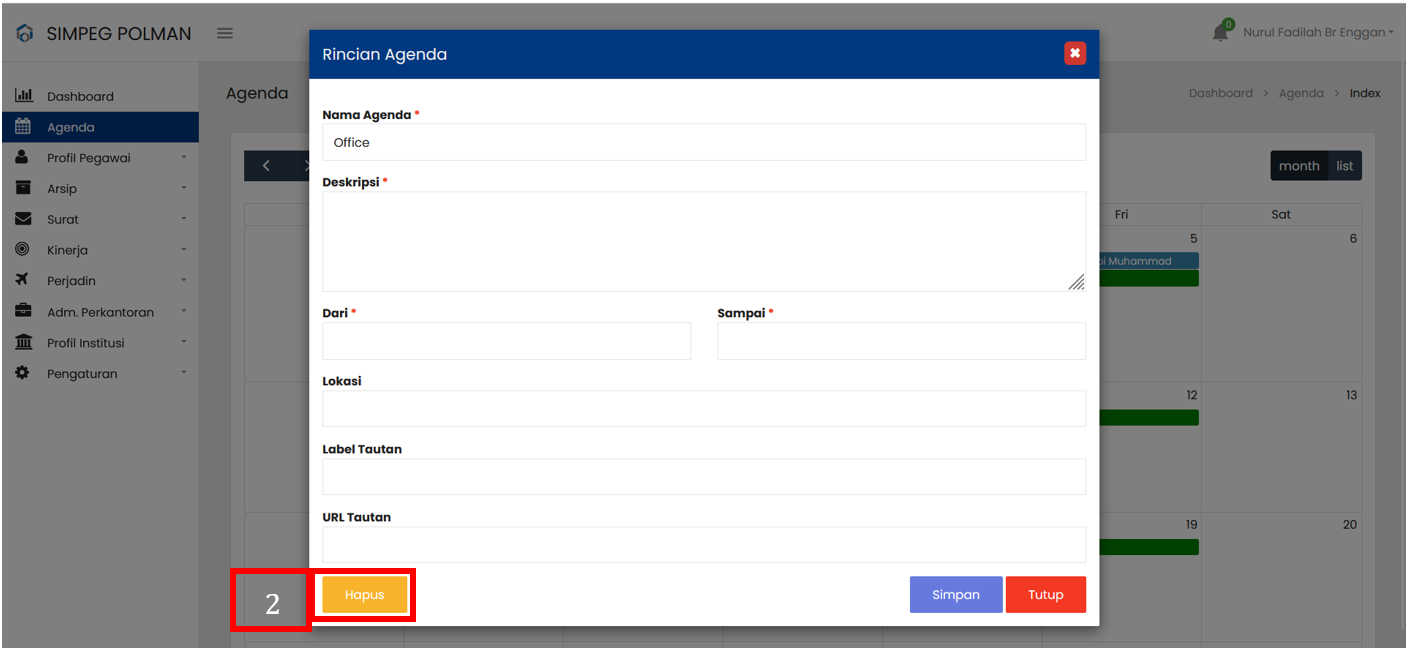
Keterangan :
| |
|