
Panduan Penggunaan Fitur Unit Kerja

Panduan Penggunaan Fitur Profil Institusi pada Sistem Informasi Manajemen Kepegawaian Polman Bandung
Panduan Penggunaan Menu Profil Institusi
Profil Institusi merupakan salah satu menu dalam Sistem Informasi Kepegawaian yang berisi data mengenai Unit Kerja dan Pimpinan Unit Kerja. Melalui menu ini, Pengelola Kepegawaian dapat melihat, menambahkan, mengubah dan menghapus data Unit Kerja serta Pimpinan Unit Kerja.
1. Alur pengisian Profil Institusi
a. Pengelola kepegawaian harus mengisi Unit Kerja terlebih dahulu
b. Setelah data Unit Kerja tersedia, Pengelola Kepegawaian dapat mengisi data Pimpinan Unit Kerja
Sebelum melakukan pengisian data pada submenu ini, pastikan Pengelola Kepegawaian sudah login ke Sistem Informasi Kepegawaian.
2.1 Unit Kerja
Berikut ini Langkah-langkah penggunaan submenu Unit Kerja:
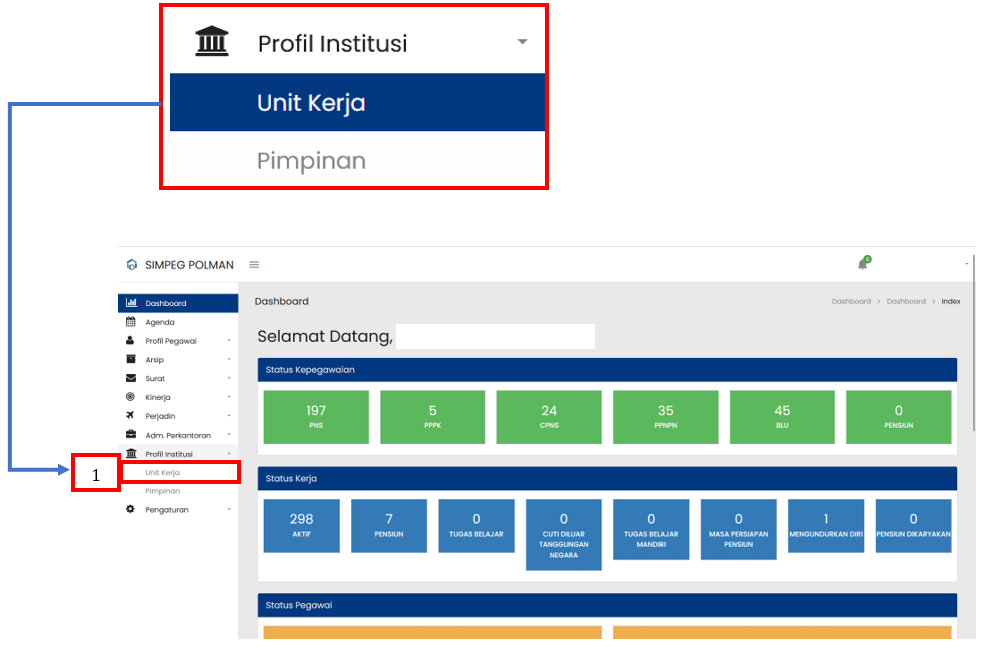
Keterangan :
| No. | Penjelasan |
| 1 |
Pilih submenu Unit Kerja di Menu Profil Institusi |
| 2 |
Setelah submenu Unit Kerja dipilih, maka akan muncul halaman Unit Kerja |
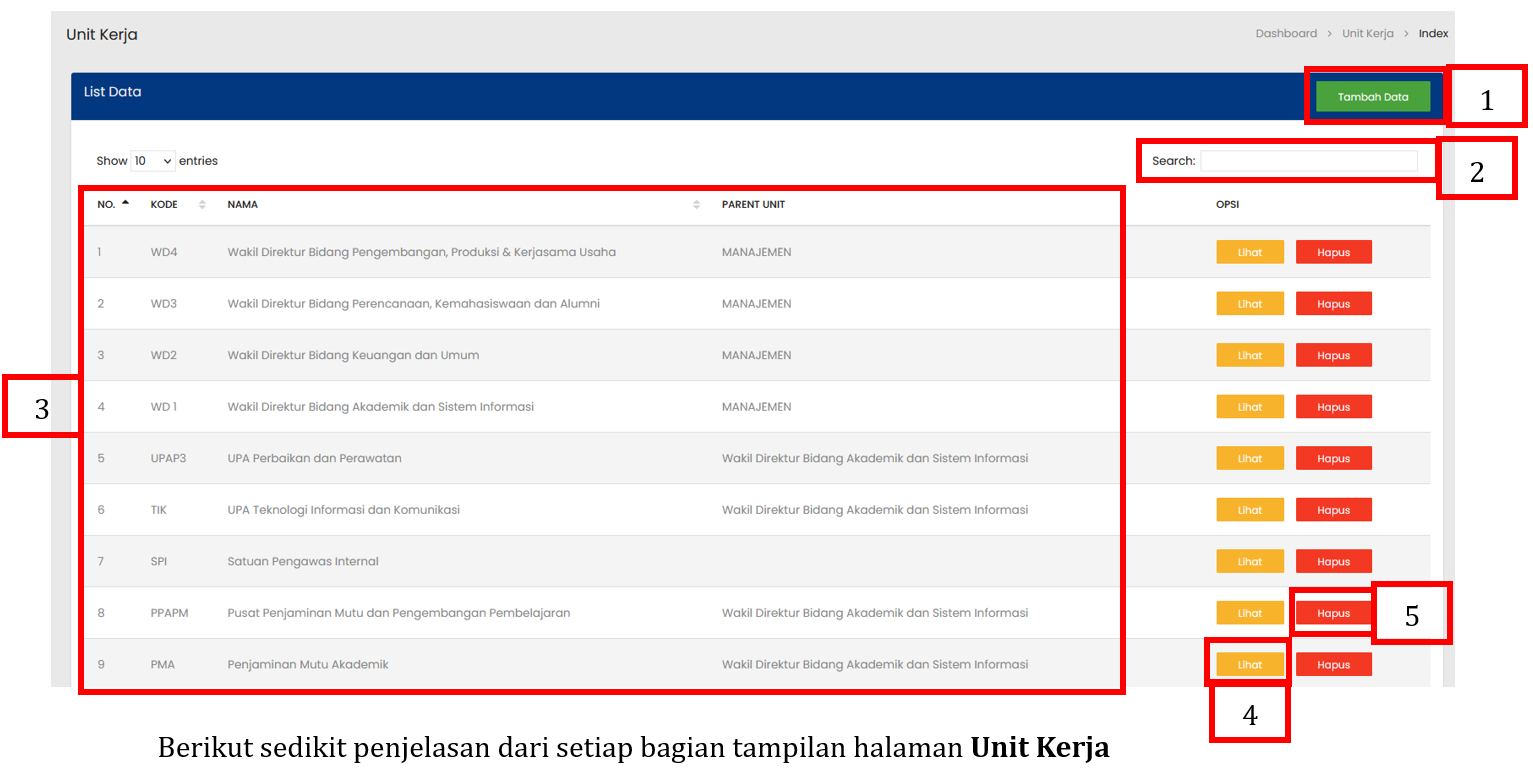
Keterangan :
| No. | Penjelasan |
| 1 |
Tombol Tambah Data digunakan untuk menampilkan form penambahan data baru |
| 2 |
Kolom Search digunakan untuk mencari data sesuai kebutuhan pengguna |
| 3 |
Tabel Unit Kerja menampilkan daftar seluruh Unit Kerja yang sudah terdaftar |
| 4 |
Tombol Lihat digunakan untuk melihat atau mengubah rincian dari Unit Kerja yang dipilih |
| 5 |
Tombol Hapus digunakan untuk menghapus data Unit Kerja yang dipilih |
2.1.1 Menambahkan Data Unit Kerja
Berikut ini Langkah-langkah Menambahkan data Unit Kerja:
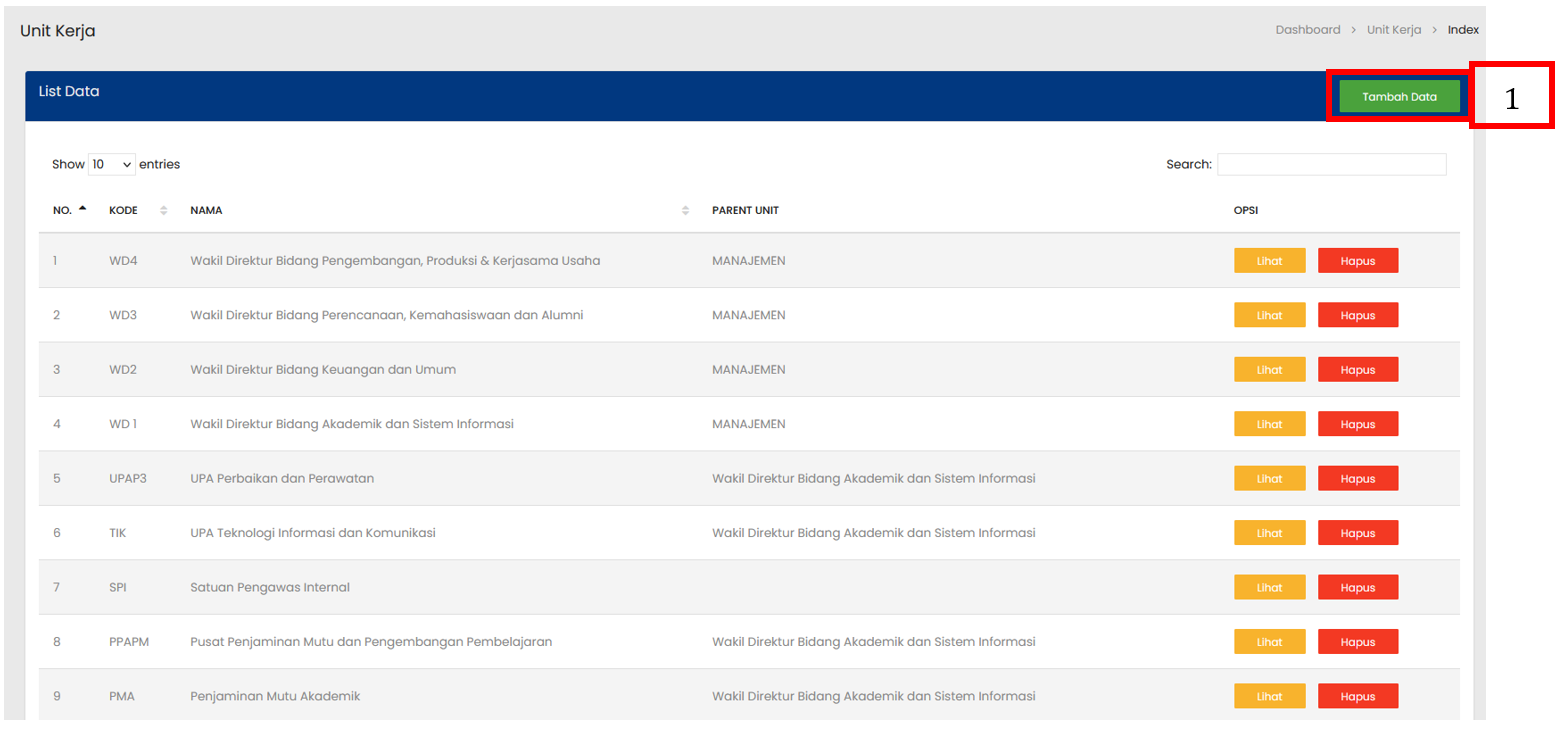
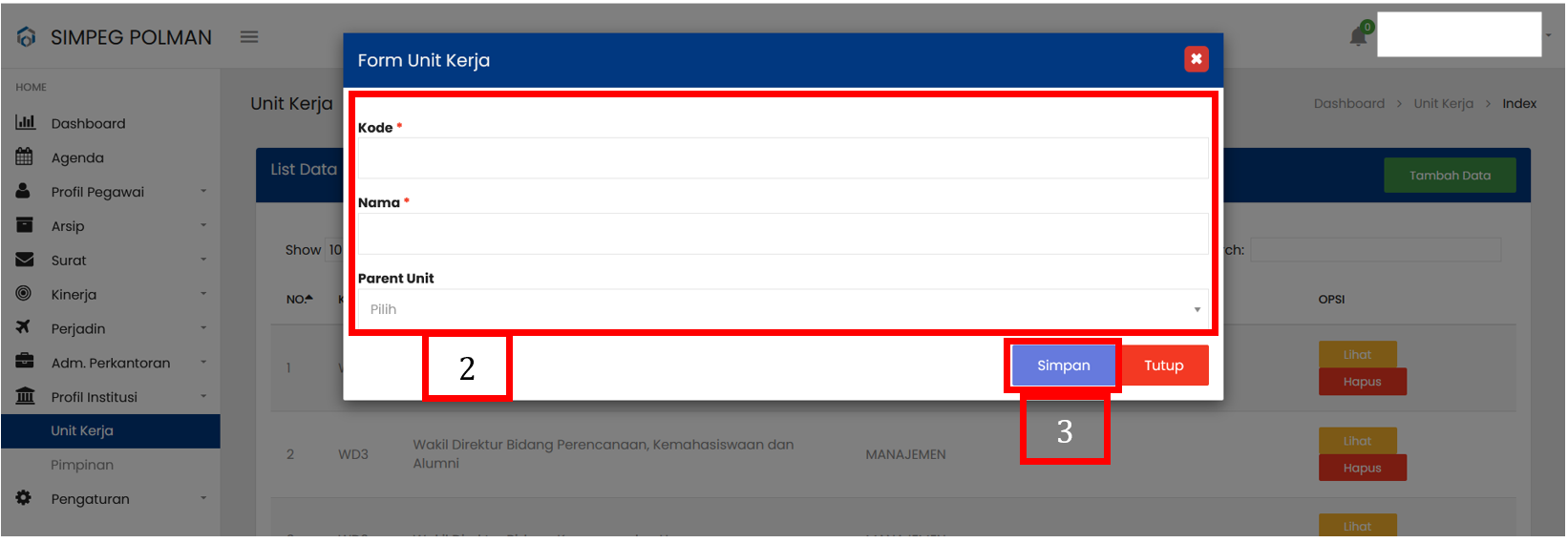
Keterangan :
| No. | Penjelasan |
| 1 |
Pilih tombol Tambah Data untuk menampilkan form penambahan Unit Kerja baru |
| 2 |
Isi form penambahan data sesuai dengan informasi Unit Kerja yang dibutuhkan. Nama : nama Unit Kerja (wajib diisi). Parent Unit : Unit Kerja induk dari Unit Kerja yang sedang ditambahkan (pilih jika Unit Kerja tersebut berada di bawah Unit Kerja lain, jika tidak maka bisa dikosongkan). |
| 3 |
Pilih tombol Simpan untuk menyimpan data Unit Kerja |
2.1.2 Mengubah Data Unit Kerja
Berikut ini Langkah-langkah Mengubah data Unit Kerja:
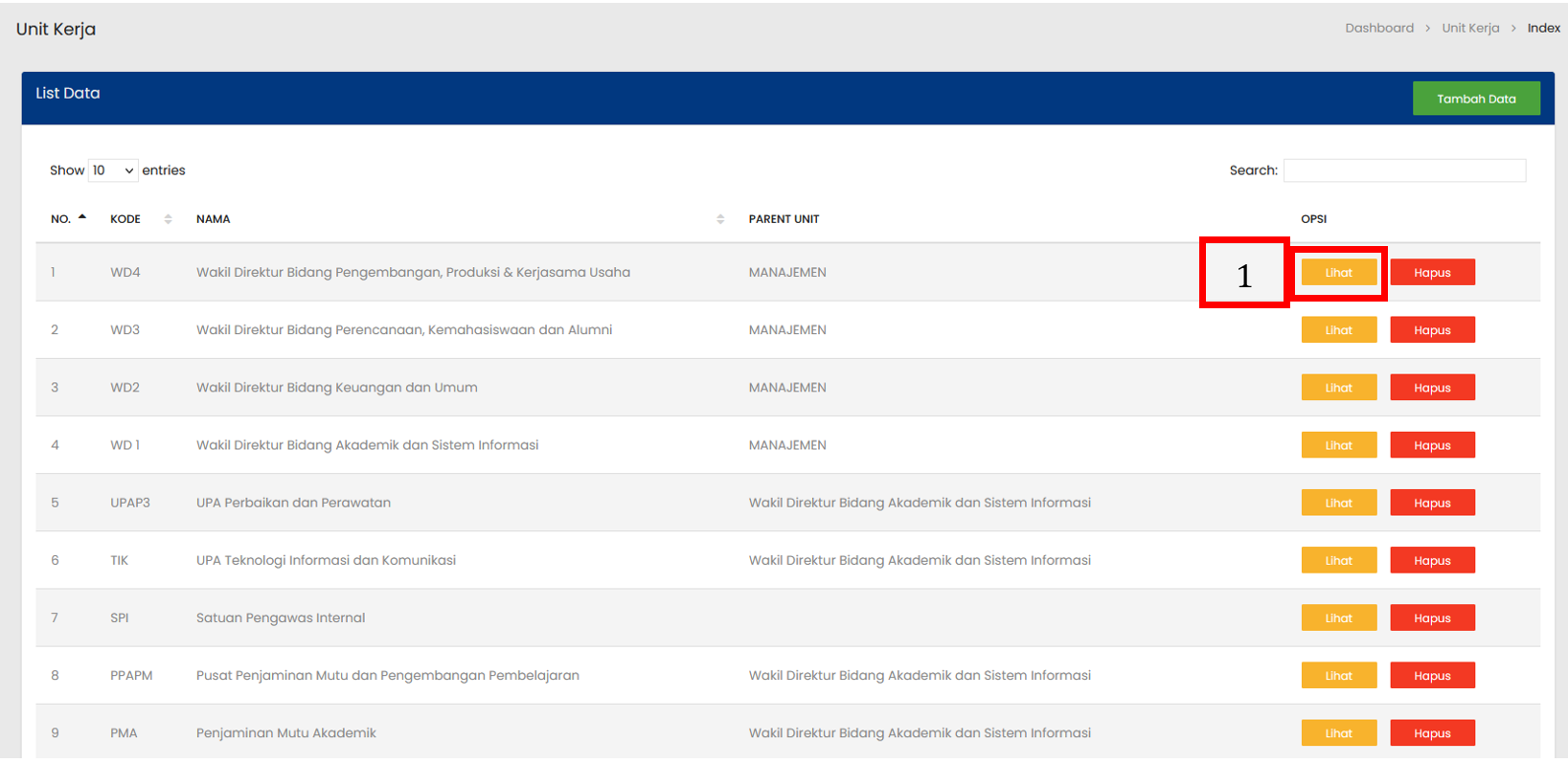
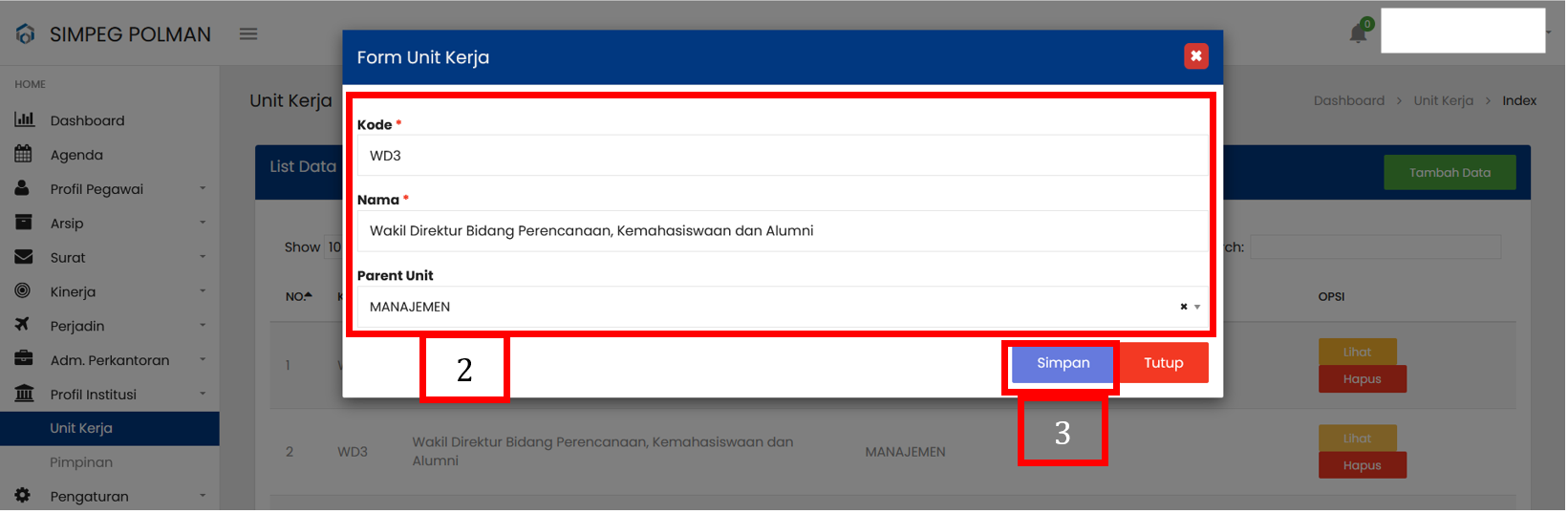
Keterangan :
| No. | Penjelasan |
| 1 |
Pilih tombol Lihat untuk membuka rincian data Unit Kerja |
| 2 |
Ubah data Unit Kerja sesuai kebutuhan |
| 3 |
Pilih tombol Simpan untuk menyimpan perubahan |
2.1.3 Menghapus Data Unit Kerja
Berikut ini Langkah-langkah Menghapus data Unit Kerja:
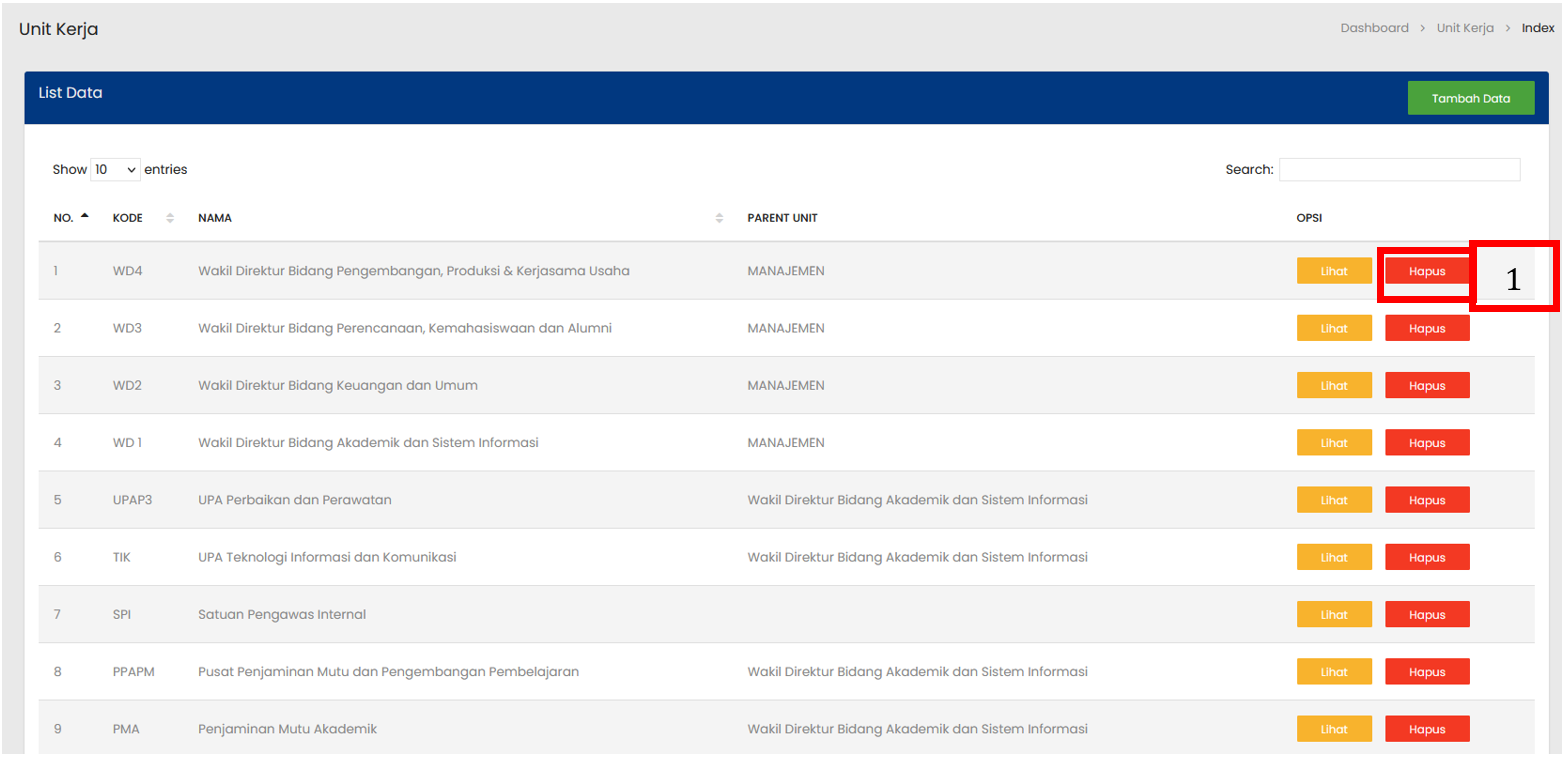
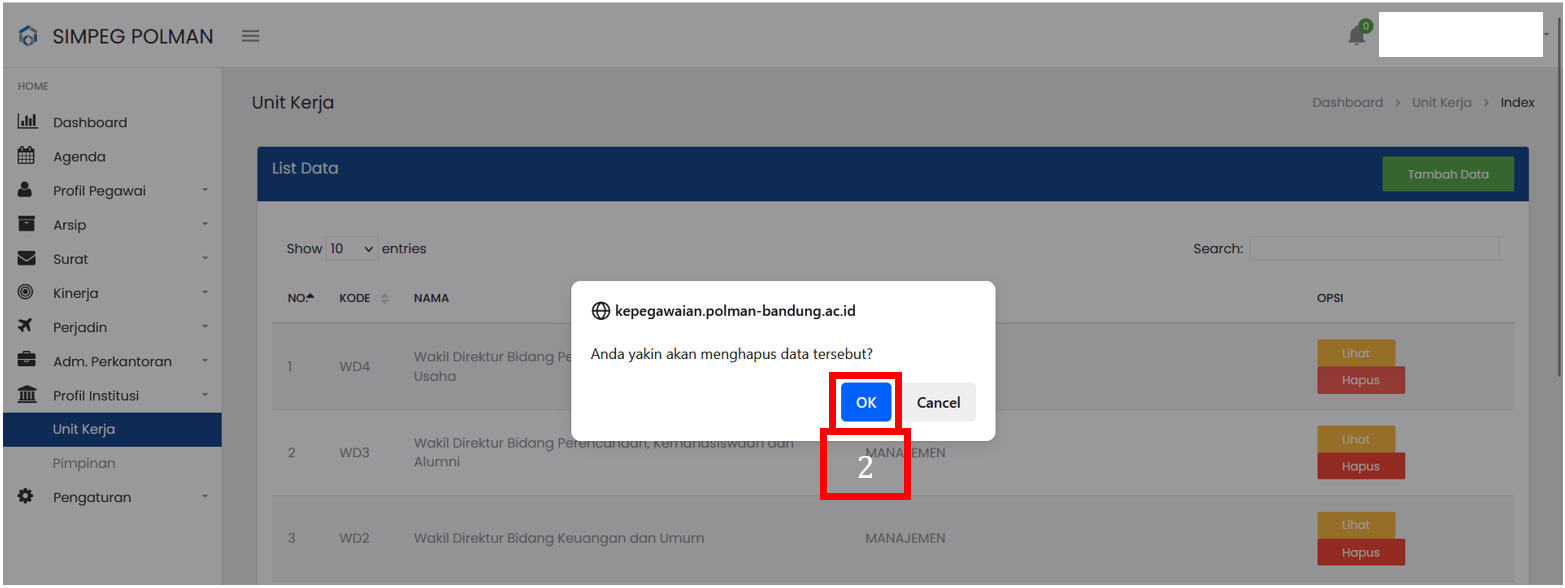
Keterangan :
| No. | Penjelasan |
| 1 |
Pilih tombol Hapus pada baris data Unit Kerja yang ingin dihapus |
| 2 |
Pilih tombol OK pada pop-up konfirmasi untuk menyetujui penghapusan data |
2.1.4 Mencari Data Unit Kerja
Berikut ini Langkah-langkah Mencari data Unit Kerja:
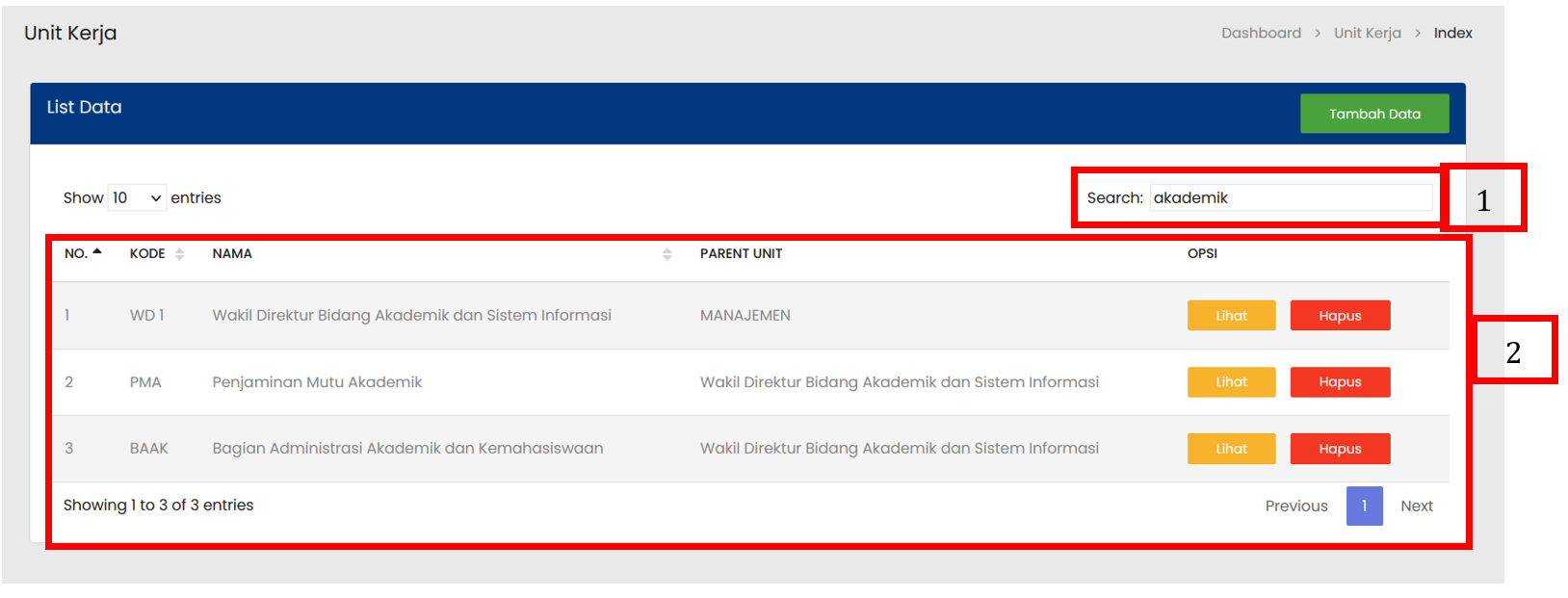
Keterangan :
| No. | Penjelasan |
| 1 |
Pada kolom Search, masukan kata kunci (misalnya nama Unit Kerja) |
| 2 |
Sistem akan menampilkan daftar Unit Kerja sesuai dengan kata kunci yang dimasukkan |