
Panduan Penggunaan Fitur Askes

Panduan Penggunaan Fitur Penempatan UnitAskes pada Sistem Informasi Manajemen Kepegawaian Polman Bandung
3.56 Penempatan UnitAskes
Berikut ini Langkah-langkah penggunaan submenu Penempatan Unit:Askes:
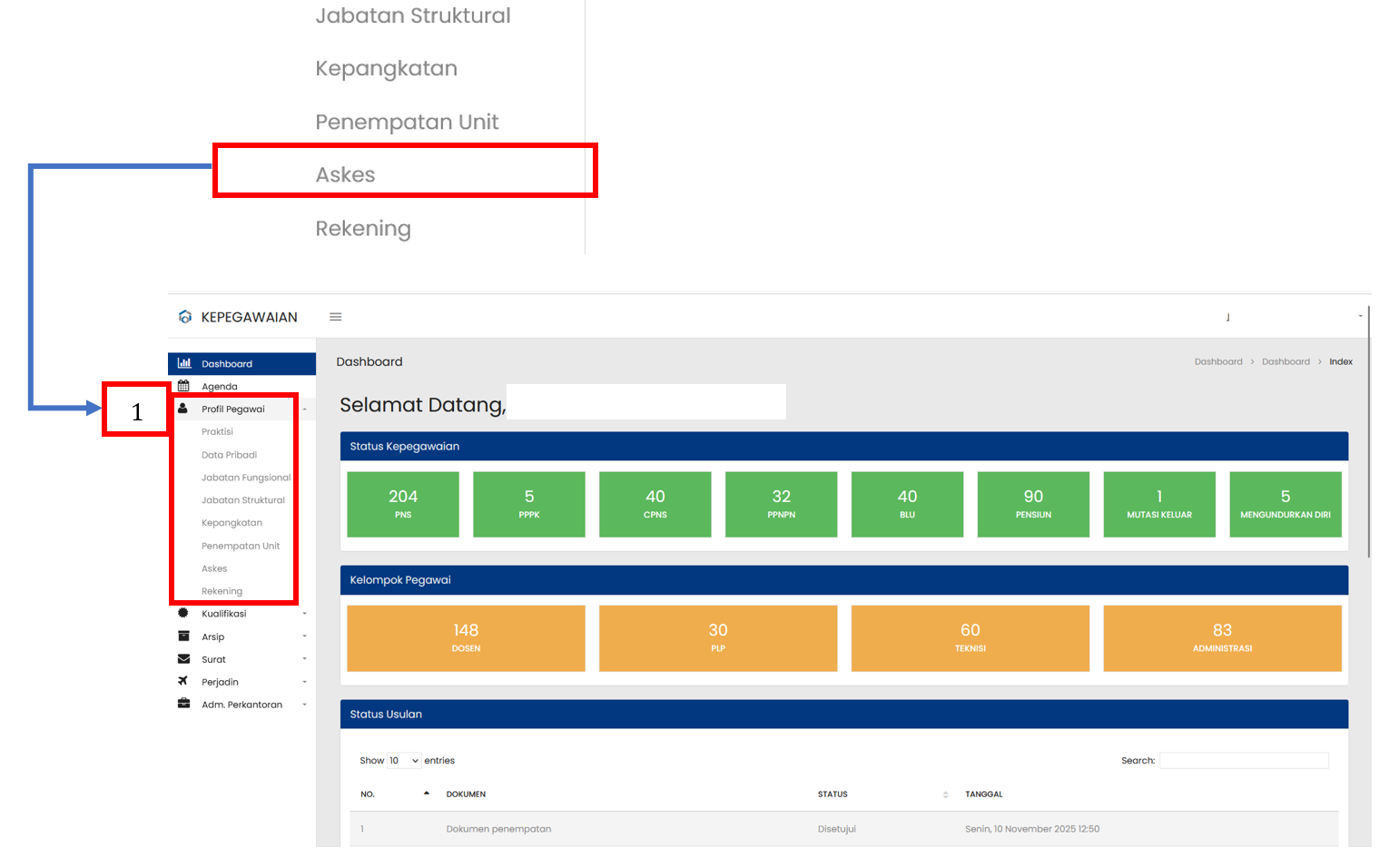
Keterangan :
| No. | Penjelasan |
| 1 |
Pilih submenu |
| 2 |
Setelah submenu |
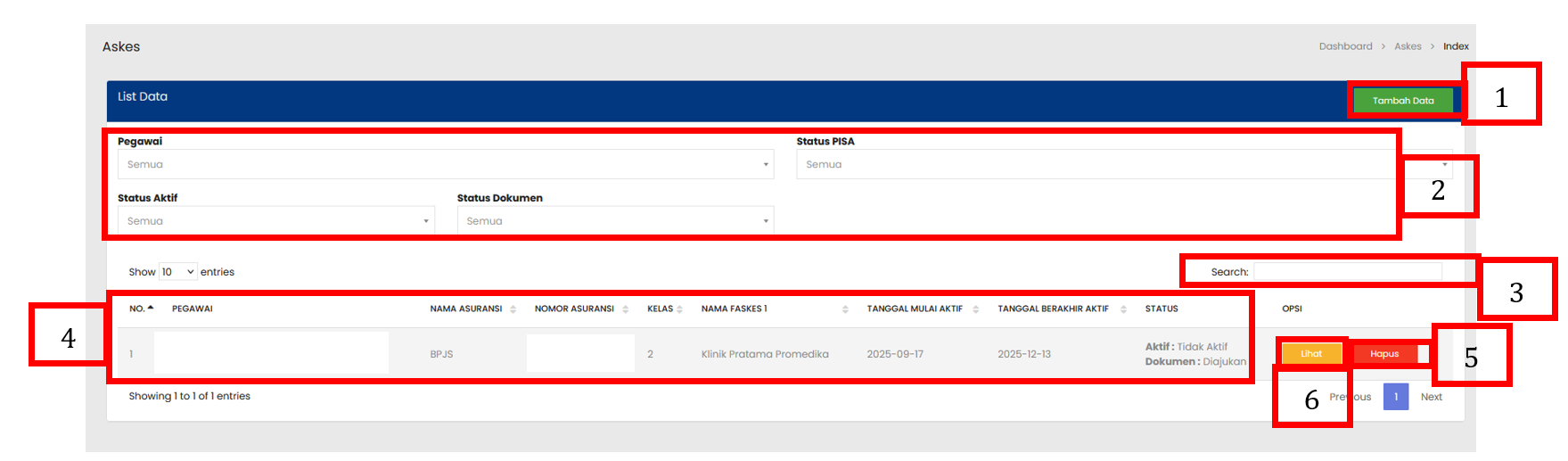
Keterangan :
| No. | Penjelasan |
| 1 |
Tombol Tambah Data digunakan untuk menampilkan form penambahan data baru |
| 2 |
Kolom Filter digunakan untuk mencari data sesuai kriteria yang sudah ditentukan |
| 3 |
Kolom Search digunakan untuk mencari data sesuai kebutuhan pengguna |
| 4 |
Tabel |
| 5 |
Tombol Hapus digunakan untuk menghapus data |
| 6 |
Tombol Lihat digunakan untuk melihat atau mengubah rincian dari |
3.5.6.1 Menambahkan Data Penempatan UnitAskes
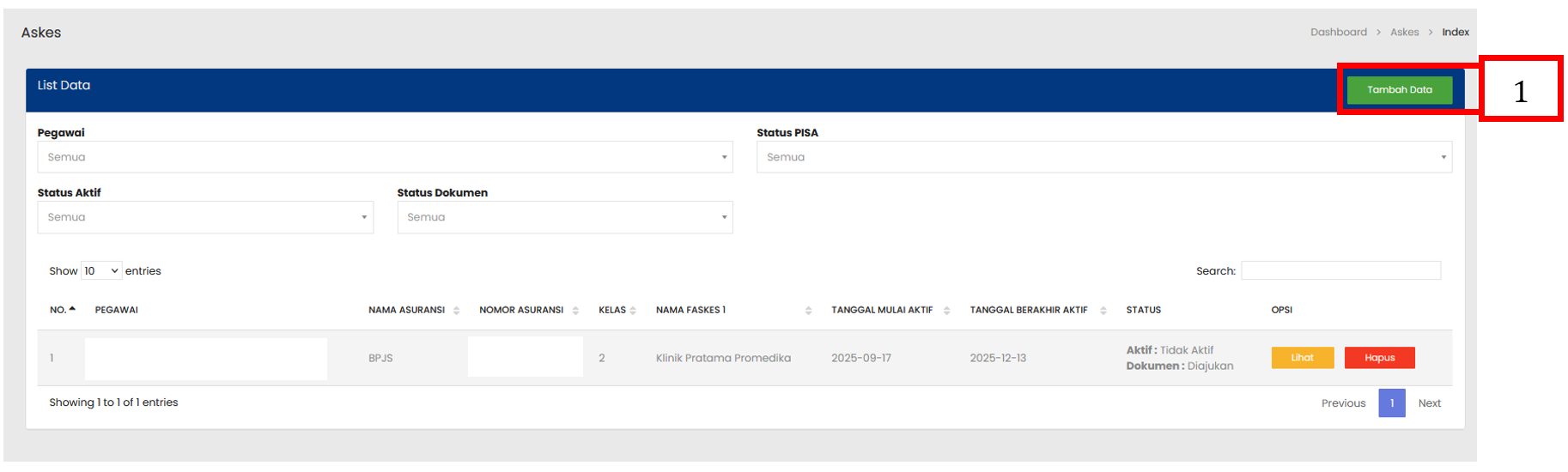
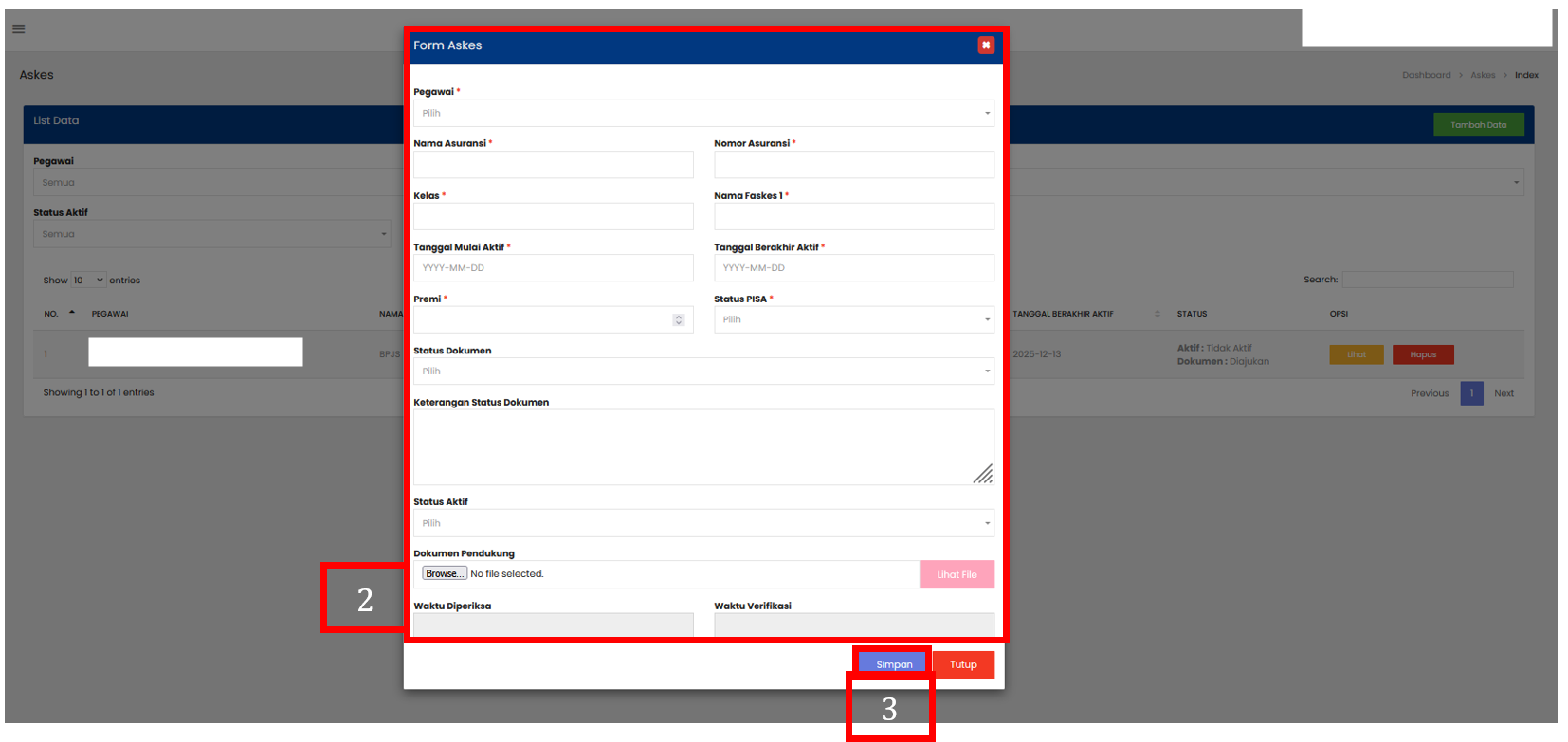
Berikut ini Langkah-langkah Menambahkan data Penempatan Unit:Askes:
Keterangan :
| No. | Penjelasan |
| 1 |
Pilih tombol Tambah Data untuk menampilkan form penambahan |
| 2 |
Isi form penambahan data sesuai dengan informasi
Pegawai : nama pegawai yang bersangkutan
Kelas : kelas asuransi/kelas perawatan (misalnya: Kelas I, II, III) Nama Faskes 1 : nama fasilitas kesehatan tingkat pertama yang terdaftar Tanggal Mulai Tanggal Berakhir Aktif : tanggal berakhirnya kepesertaan asuransi (jika ada) Premi : jumlah iuran/premi asuransi yang dibayarkan Status PISA : status peserta pada fasilitas kesehatan rujukan (misalnya: Pusat Informasi dan Sistem Administrasi) Status Dokumen : Lengkap / Belum Lengkap Keterangan Status Dokumen : catatan tambahan terkait dokumen (misalnya: “ Status Aktif : Aktif / Tidak Aktif
Waktu Diperiksa : tanggal dan jam dokumen diperiksa Waktu Verifikasi : tanggal dan jam dokumen diverifikasi |
| 3 |
Pilih tombol Simpan untuk menyimpan data |
3.5.6.2 Mengubah Data Penempatan UnitAskes
Berikut ini Langkah-langkah Mengubah data Penempatan UnitAskes:

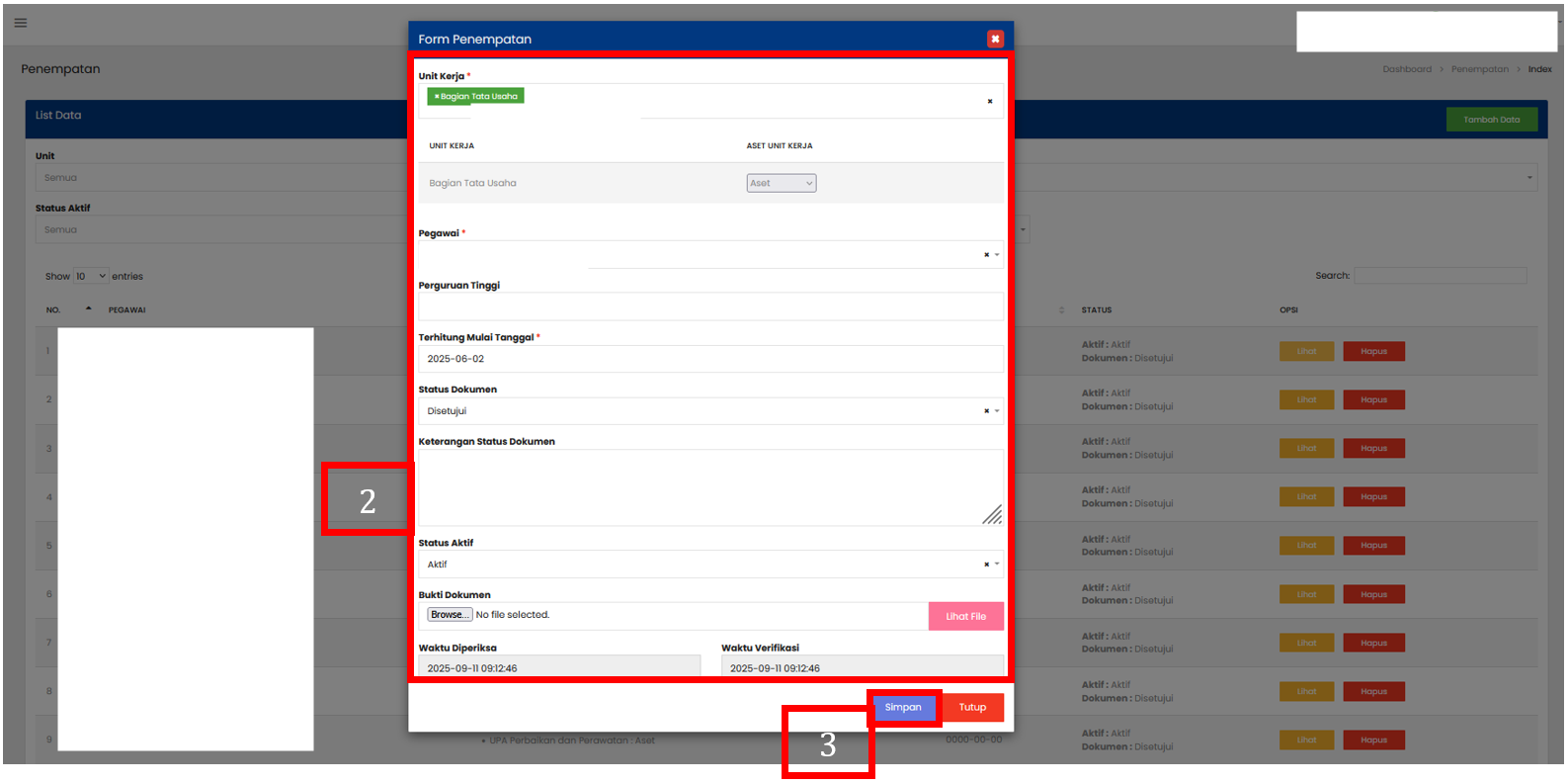
Keterangan :
| |
| |
|
3.5.6.3 Menghapus Data Penempatan UnitAskes
Berikut ini Langkah-langkah Menghapus data Penempatan Unit:Askes
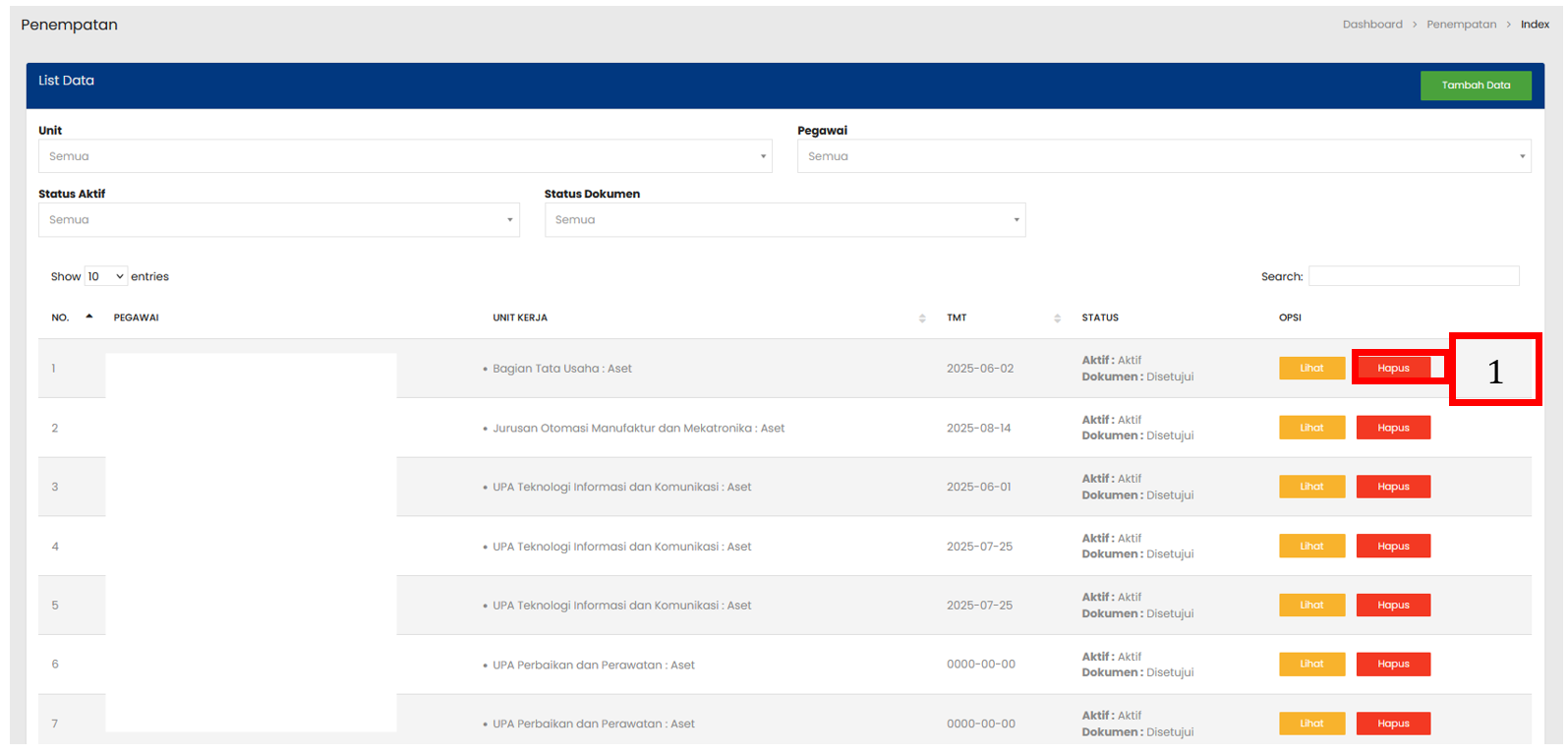
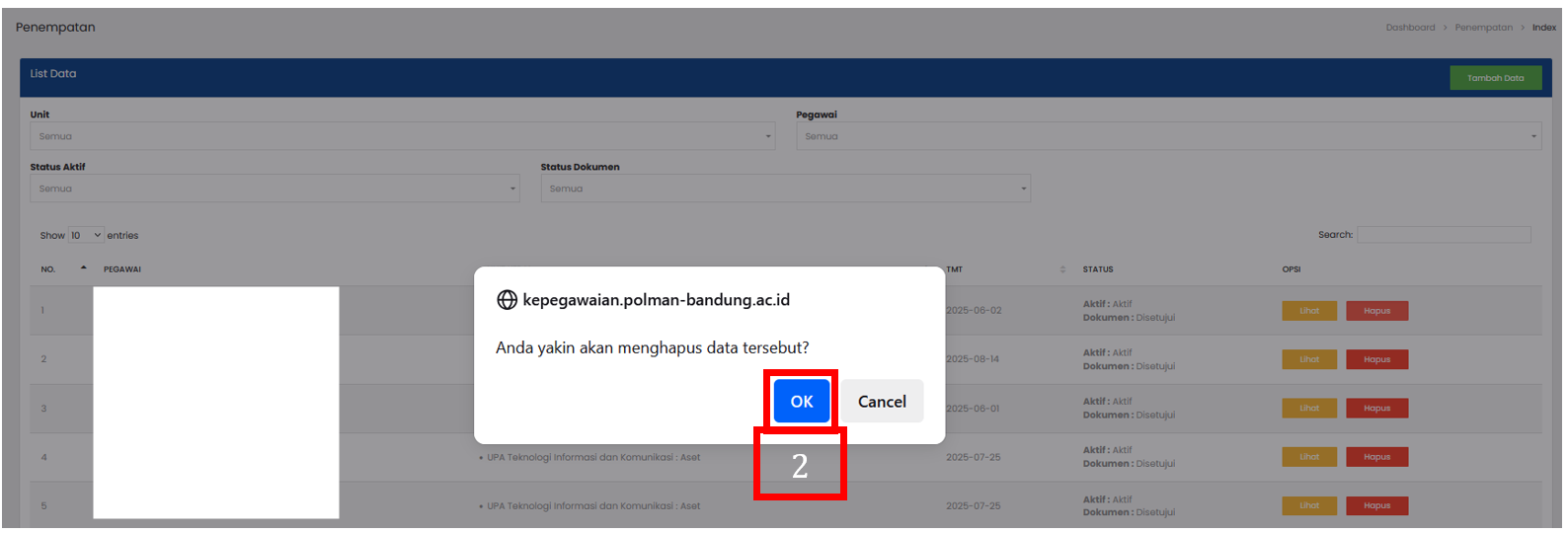
Keterangan :
| |
|
3.5.6.4 Menyaring Data Penempatan UnitAskes
Berikut ini Langkah-langkah Menyaring data Penempatan UnitAskes:
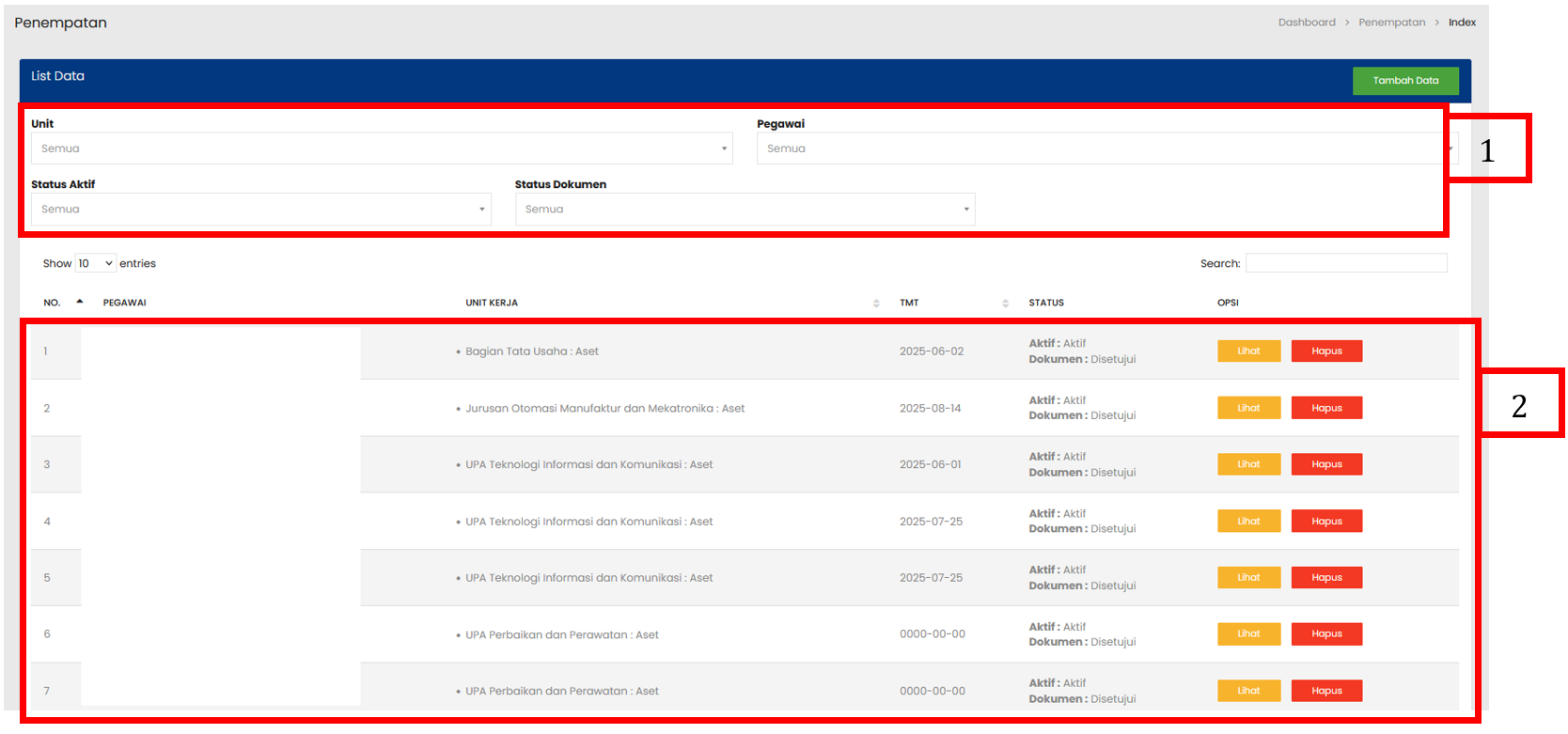
Keterangan :
| |
|
3.5.6.5 Mencari Data Penempatan UnitAskes
Berikut ini Langkah-langkah Mencari data Penempatan UnitAskes:
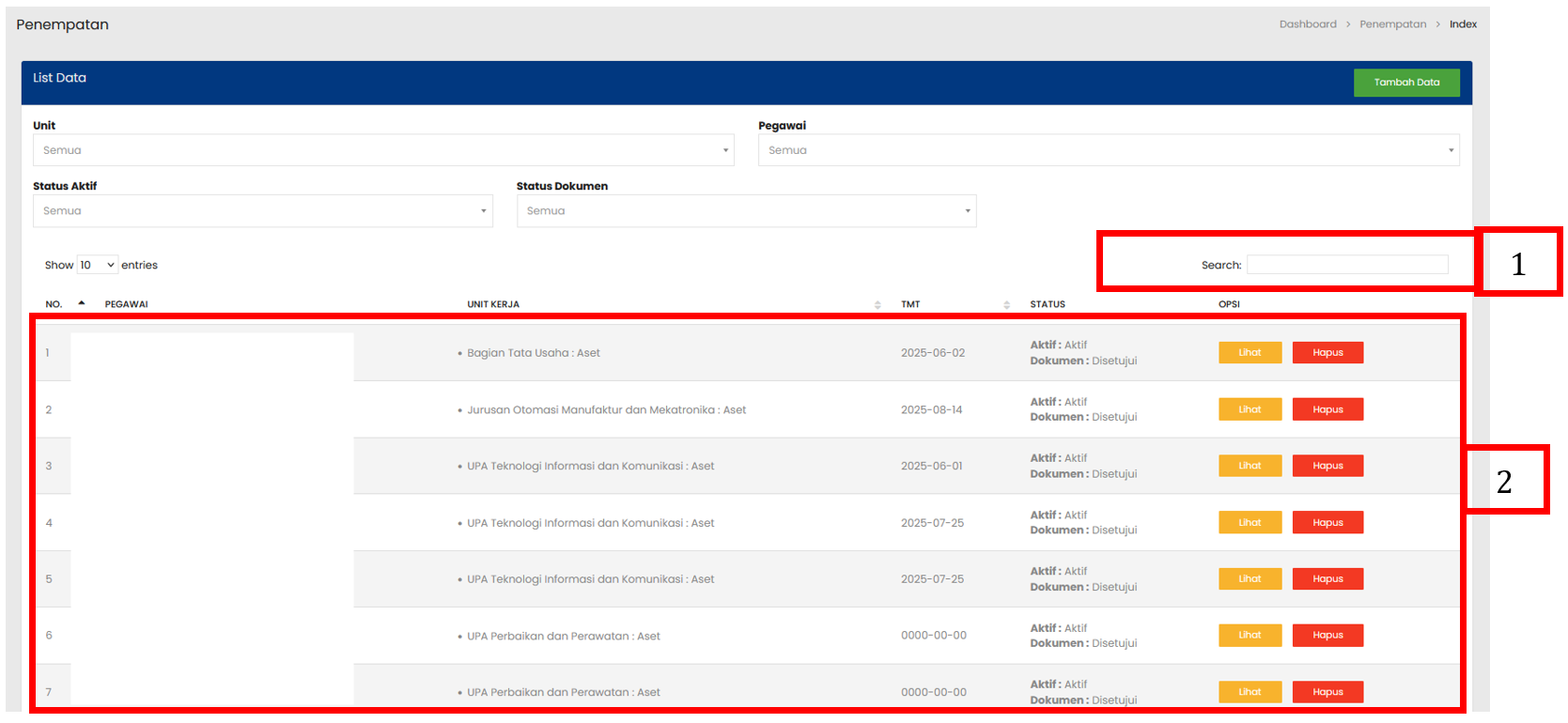
Keterangan :
| |
|