
Panduan Penggunaan Fitur Jabatan Fungsional

Panduan Penggunaan Fitur DataJabatan PribadiFungional pada Sistem Informasi Manajemen Kepegawaian Polman Bandung
3.12 DataJabatan PribadiFungsional
Berikut ini Langkah-langkah penggunaan submenu DataJabatan Pribadi:Fungsional:
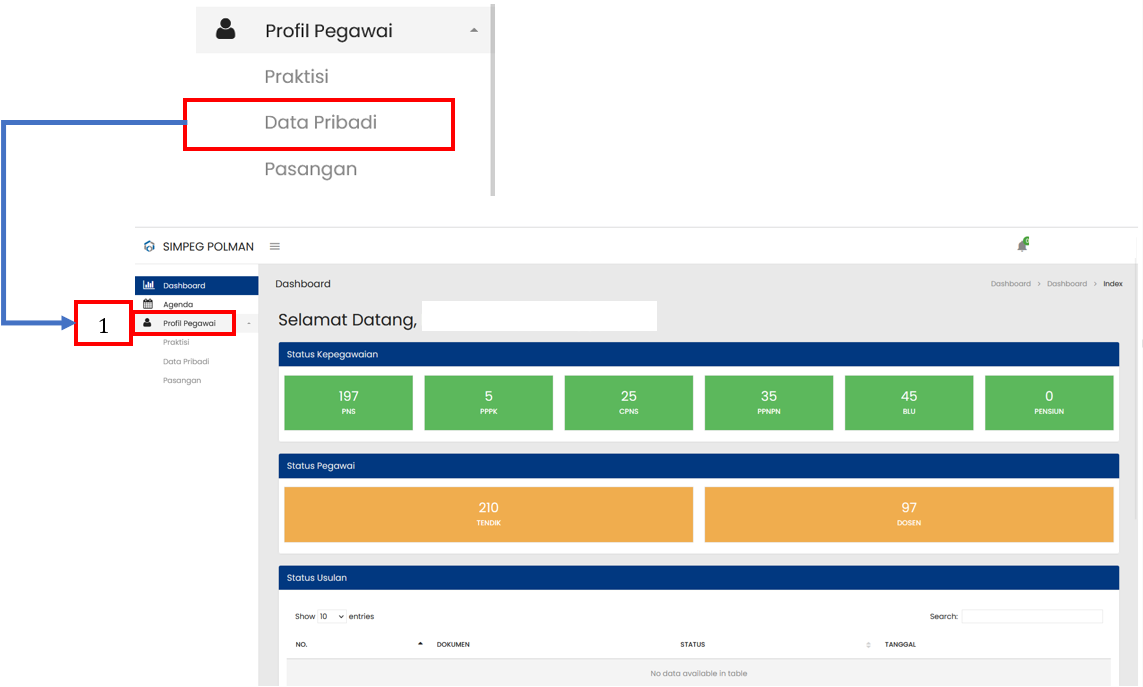
Keterangan :
| No. | Penjelasan |
| 1 |
Pilih submenu Data Pribadi di Menu Profil Pegawai |
| 2 |
Setelah submenu Data Pribadi dipilih, maka akan muncul halaman Data Pribadi |
3.1.1 Data Diri
Berikut ini langkah-langkah menggunaan tab Data Diri:
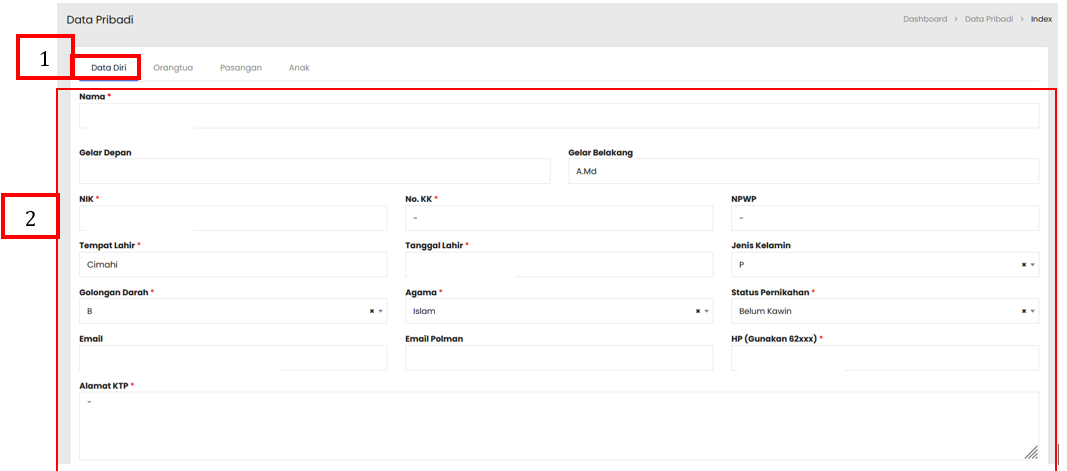
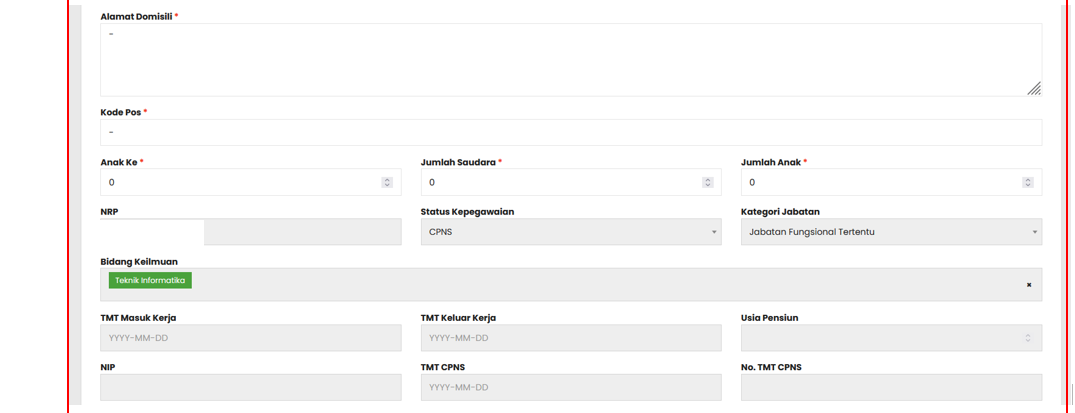
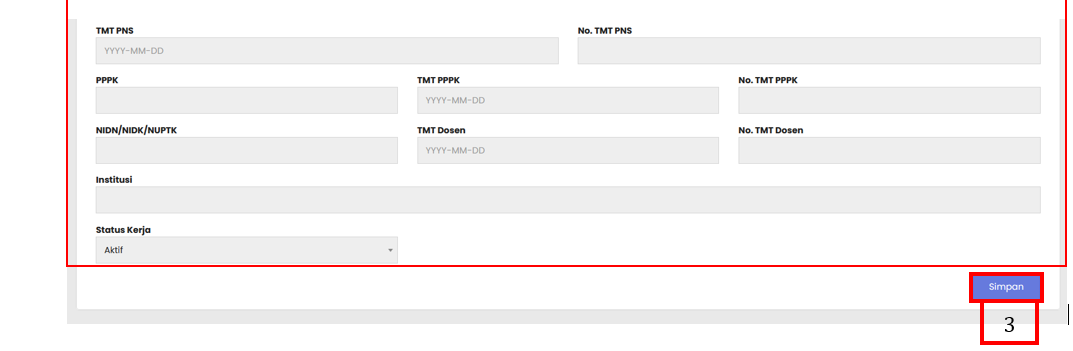
Keterangan :
| No. | Penjelasan |
| 1 |
Tab Data Diri digunakan untuk menampilkan data orangtua pegawai |
| 2 |
Ubah data pribadi sesuai kebutuhan Nama : nama lengkap pegawai. Gelar Depan : gelar akademik/profesi di depan nama (jika ada). Gelar Belakang : gelar akademik/profesi di belakang nama (jika ada). NIK : Nomor Induk Kependudukan sesuai KTP. No. KK : nomor Kartu Keluarga. NPWP : nomor pokok wajib pajak. Tempat Lahir : kota/kabupaten tempat lahir pegawai. Tanggal Lahir : tanggal lahir pegawai. Jenis Kelamin : pilih jenis kelamin pegawai (L/P). Golongan Darah : golongan darah pegawai. Agama : agama pegawai. Status Perkawinan : status perkawinan (Belum Kawin/Kawin/Janda/Duda). Email : alamat email aktif pegawai. Email Pribadi : alamat email pribadi pegawai. HP (Gunakan Ekstensi) : nomor handphone pegawai. Alamat KTP : alamat sesuai yang tertera pada KTP. Alamat Domisili : alamat tempat tinggal saat ini. Kode Pos : kode pos dari alamat domisili. Anak Ke : urutan anak dalam keluarga. Jumlah Saudara : jumlah saudara kandung. Jumlah Anak : jumlah anak pegawai. NIP : Nomor Induk Pegawai. Status Kepegawaian : status kepegawaian (CPNS/PNS/PPPK/dll). Kategori Jabatan : kategori jabatan (Struktural/Fungsional tertentu/Umum). Bidang Keilmuan : bidang keilmuan pegawai. TMT Masuk Kerja : tanggal mulai kerja. TMT Keluar Kerja : tanggal keluar kerja (jika ada). Usia Pensiun : usia pensiun pegawai. TMT CPNS : tanggal mulai CPNS. No. TMT CPNS : nomor SK CPNS. TMT PNS : tanggal mulai PNS. No. TMT PNS : nomor SK PNS. PPPK : status PPPK (jika ada). TMT PPPK : tanggal mulai PPPK. No. TMT PPPK : nomor SK PPPK. NIDN/NIDK/NUPTK : nomor identitas dosen/guru/tenaga kependidikan (jika ada). TMT Dosen : tanggal mulai dosen. No. TMT Dosen : nomor SK dosen. Institusi : nama institusi tempat bekerja. Status Kerja : status kerja aktif/tidak aktif. |
| 3 |
Pilih tombol Simpan untuk menyimpan data pribadi |
3.1.2 Data Orangtua
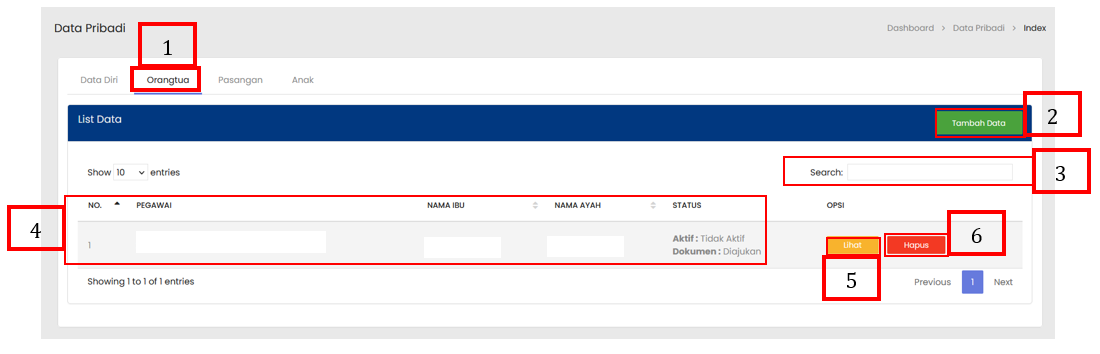
Berikut ini langkah-langkah penggunaan tab Orangtua:
Keterangan :
| No. | Penjelasan |
| 1 |
Tab Orangtua digunakan untuk menampilkan data orangtua pegawai |
| 2 |
Tombol Tambah Data digunakan untuk menampilkan form penambahan data baru |
| 3 |
Kolom Search digunakan untuk mencari data sesuai kebutuhan pengguna |
| 4 |
Tabel Orangtua menampilkan daftar seluruh Orangtua yang sudah terdaftar |
| 5 |
Tombol Lihat digunakan untuk melihat atau mengubah rincian dari Orangtua yang dipilih |
| 6 |
Tombol Hapus digunakan untuk menghapus data Orangtua yang dipilih |
3.1.2.1 Menambahkan Data Orangtua
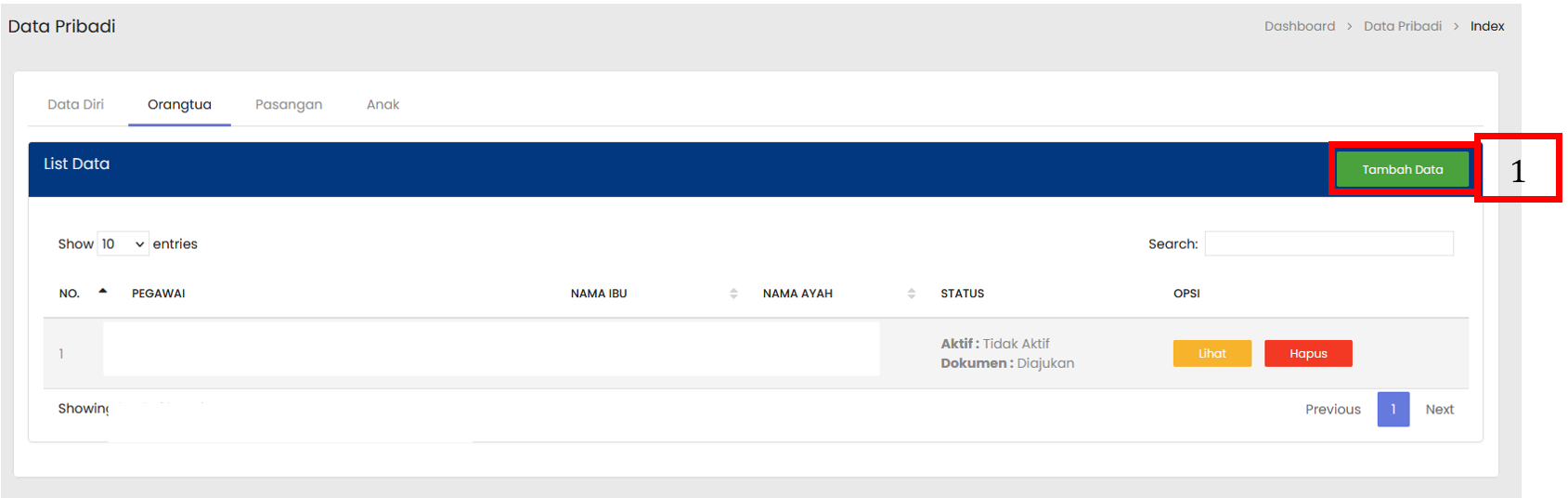
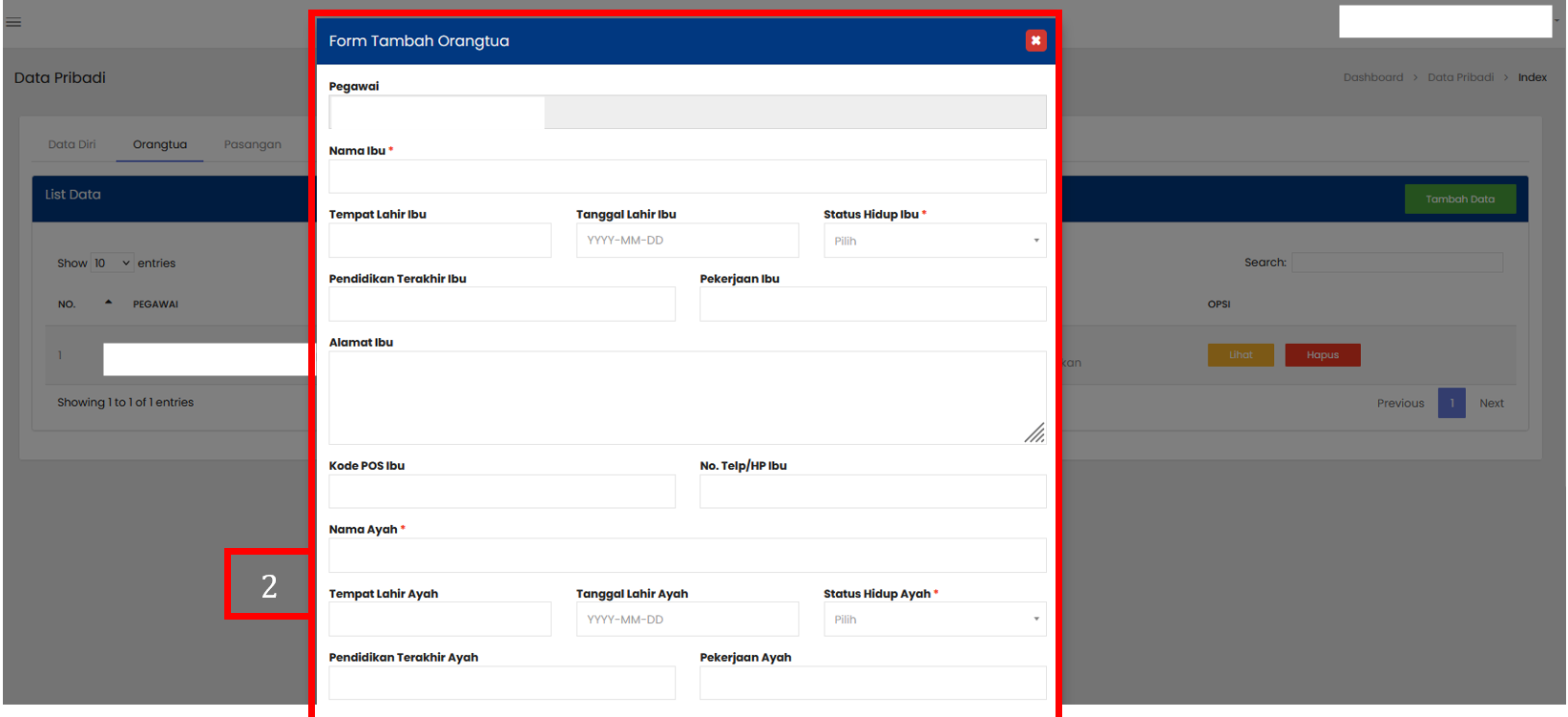
Berikut ini Langkah-langkah Menambahkan Orangtua:
Keterangan :
| No. | Penjelasan |
| 1 |
Pilih tombol Tambah Data untuk menampilkan form penambahan Orangtua baru |
| 2 |
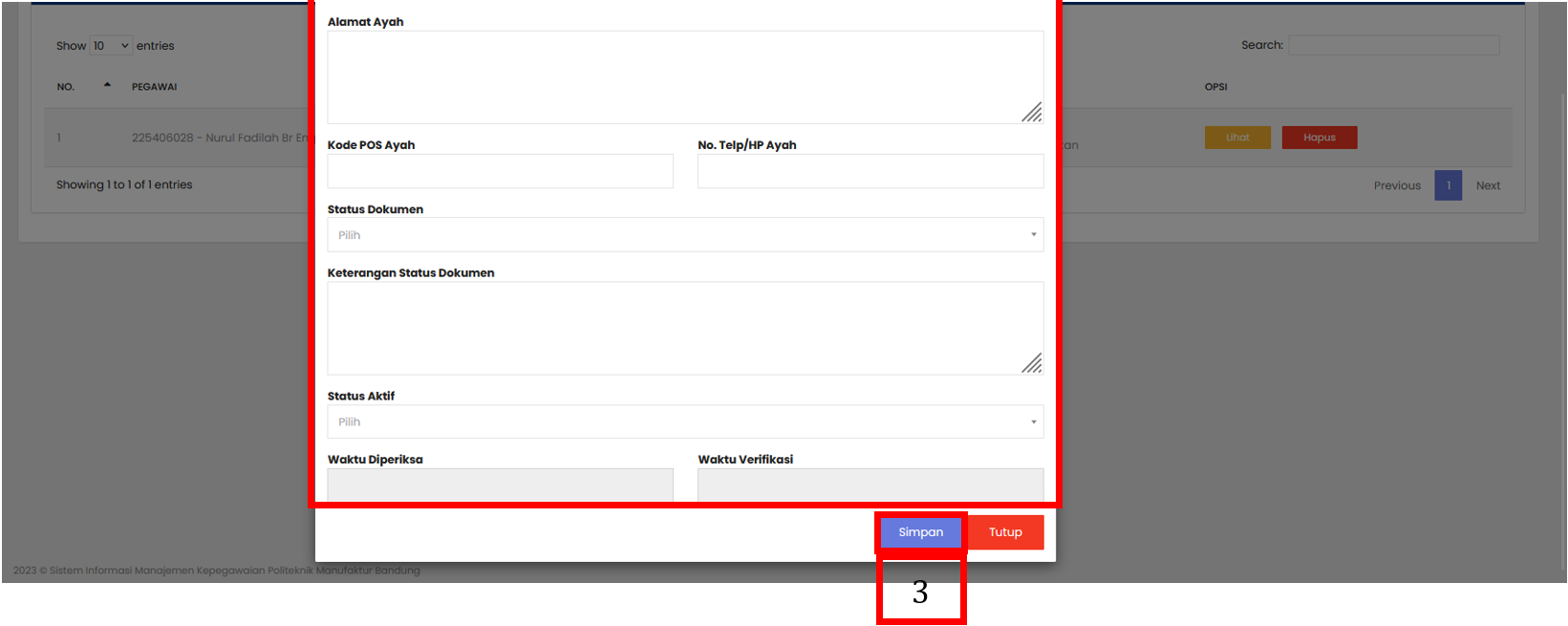
Isi form penambahan data sesuai dengan informasi yang dibutuhkan. Pegawai : nama pegawai yang bersangkutan. Nama Ibu : nama lengkap ibu dari pegawai. Tempat Lahir Ibu : tempat lahir ibu. Tanggal Lahir Ibu : tanggal lahir ibu. Status Hidup Ibu : status hidup ibu (Hidup/Meninggal). Pendidikan Terakhir Ibu : jenjang pendidikan terakhir ibu. Pekerjaan Ibu : pekerjaan ibu. Alamat Ibu : alamat tempat tinggal ibu. Kode POS Ibu : kode pos alamat ibu. No. Telp/HP Ibu : nomor telepon atau handphone ibu. Nama Ayah : nama lengkap ayah dari pegawai. Tempat Lahir Ayah : tempat lahir ayah. Tanggal Lahir Ayah : tanggal lahir ayah. Status Hidup Ayah : status hidup ayah (Hidup/Meninggal). Pendidikan Terakhir Ayah : jenjang pendidikan terakhir ayah. Pekerjaan Ayah : pekerjaan ayah. Alamat Ayah : alamat tempat tinggal ayah. Kode POS Ayah : kode pos alamat ayah. No. Telp/HP Ayah : nomor telepon atau handphone ayah. Status Dokumen : status kelengkapan dokumen orang tua (Lengkap/Belum Lengkap). Keterangan Status Dokumen : catatan tambahan terkait dokumen (misalnya: “KTP Ayah/Ibu sudah diupload”). Status Aktif : menandakan apakah data orang tua masih aktif/berlaku (Aktif/Tidak Aktif). Waktu Diperiksa : tanggal dan jam dokumen orang tua diperiksa. Waktu Verifikasi : tanggal dan jam dokumen orang tua diverifikasi. |
| 3 |
Pilih tombol Simpan untuk menyimpan data Orangtua |
3.1.2.2 Mengubah Data Orangtua
Berikut ini Langkah-langkah Mengubah data Orangtua:
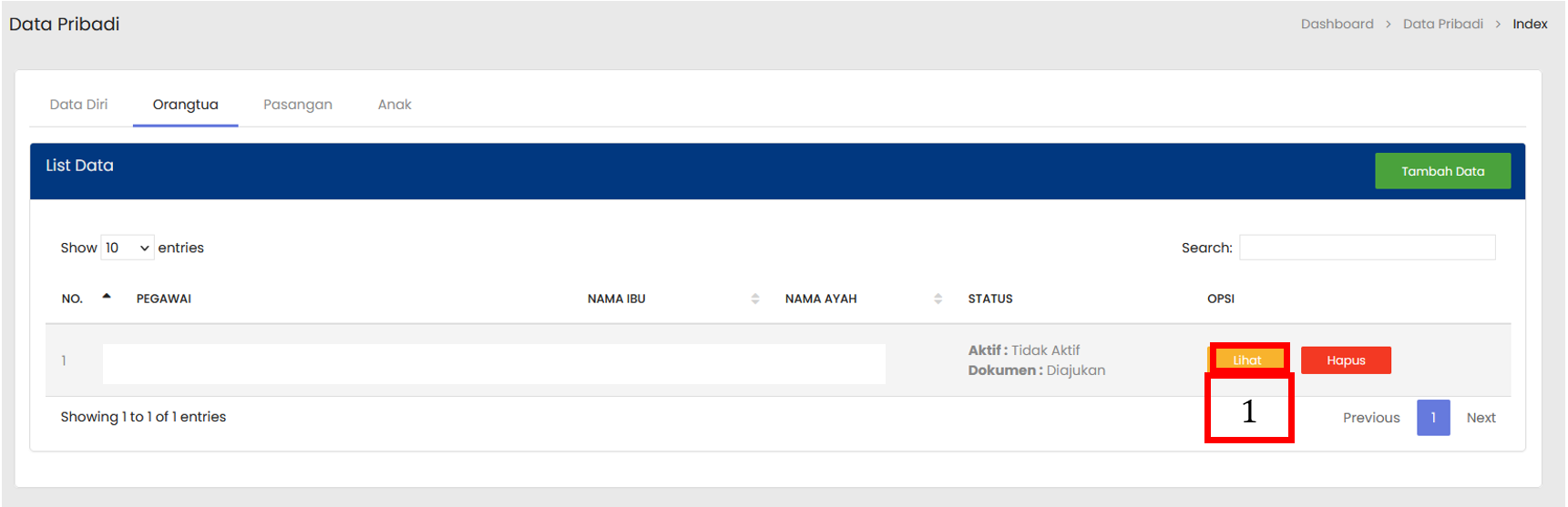
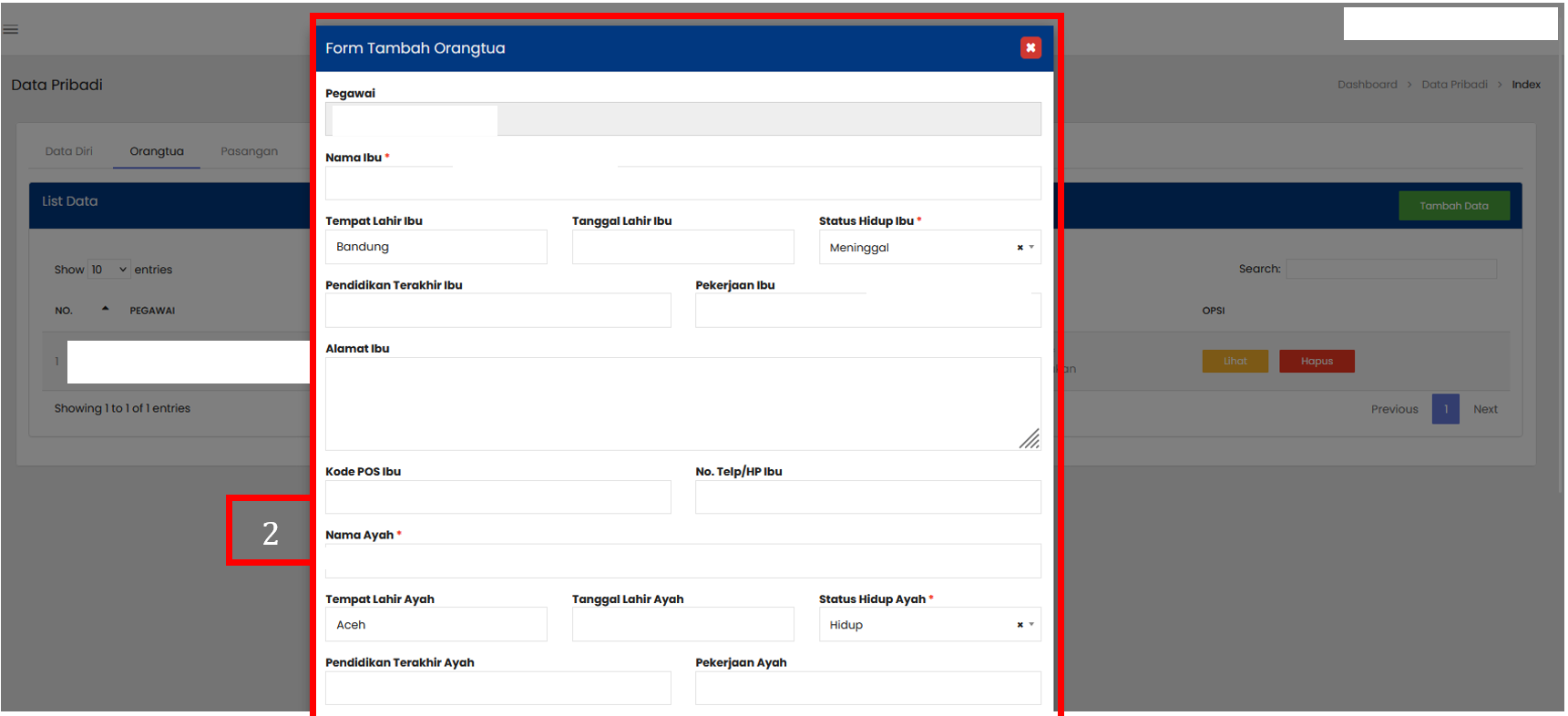
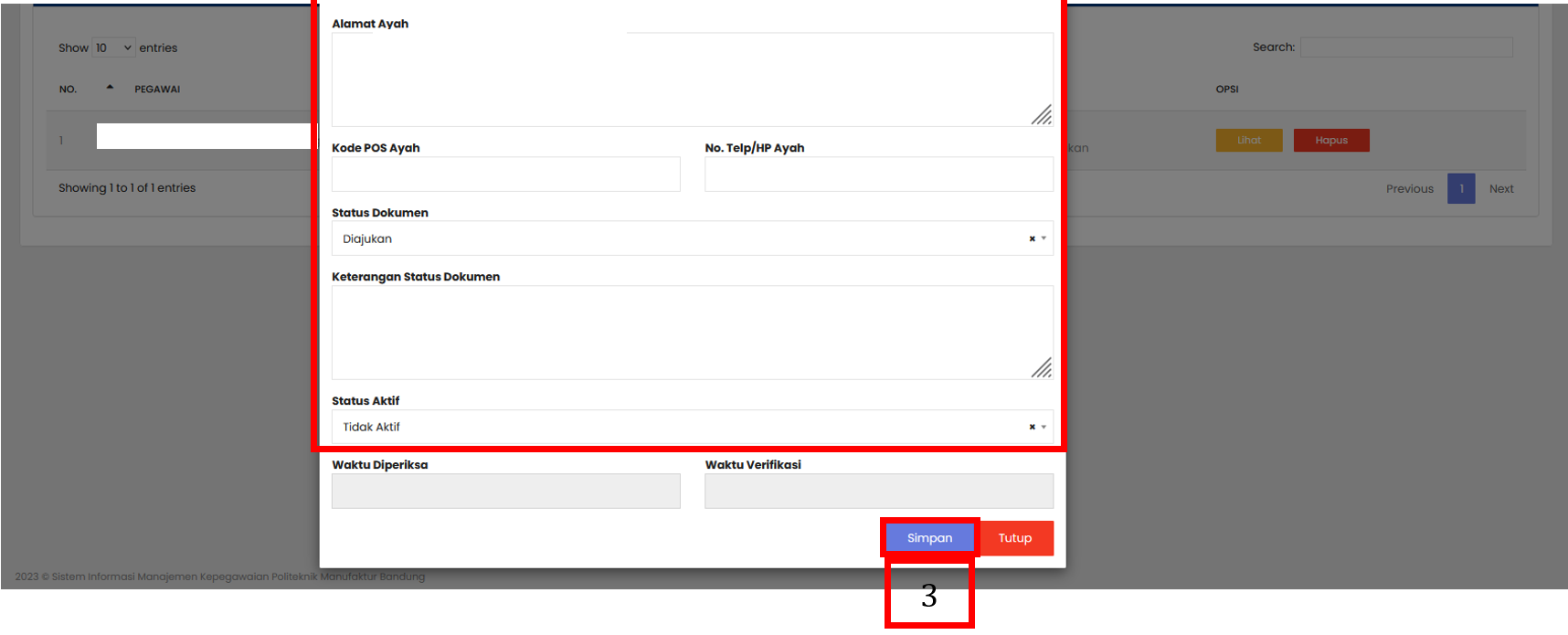
Keterangan :
| No. | Penjelasan |
| 1 |
Pilih tombol Lihat untuk membuka rincian data Orangtua |
| 2 |
Ubah data Orangtua sesuai kebutuhan |
| 3 |
Pilih tombol Simpan untuk menyimpan perubahan |
3.1.2.3 Menghapus Data Orangtua
Berikut ini Langkah-langkah menghapus data Orangtua:
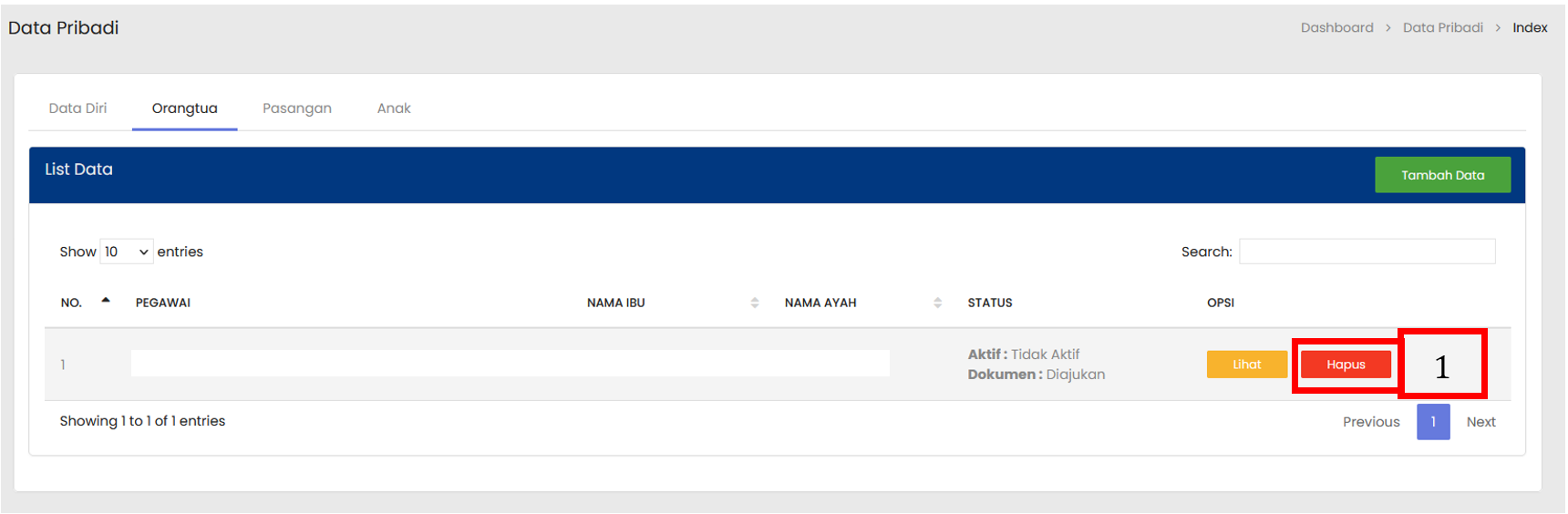
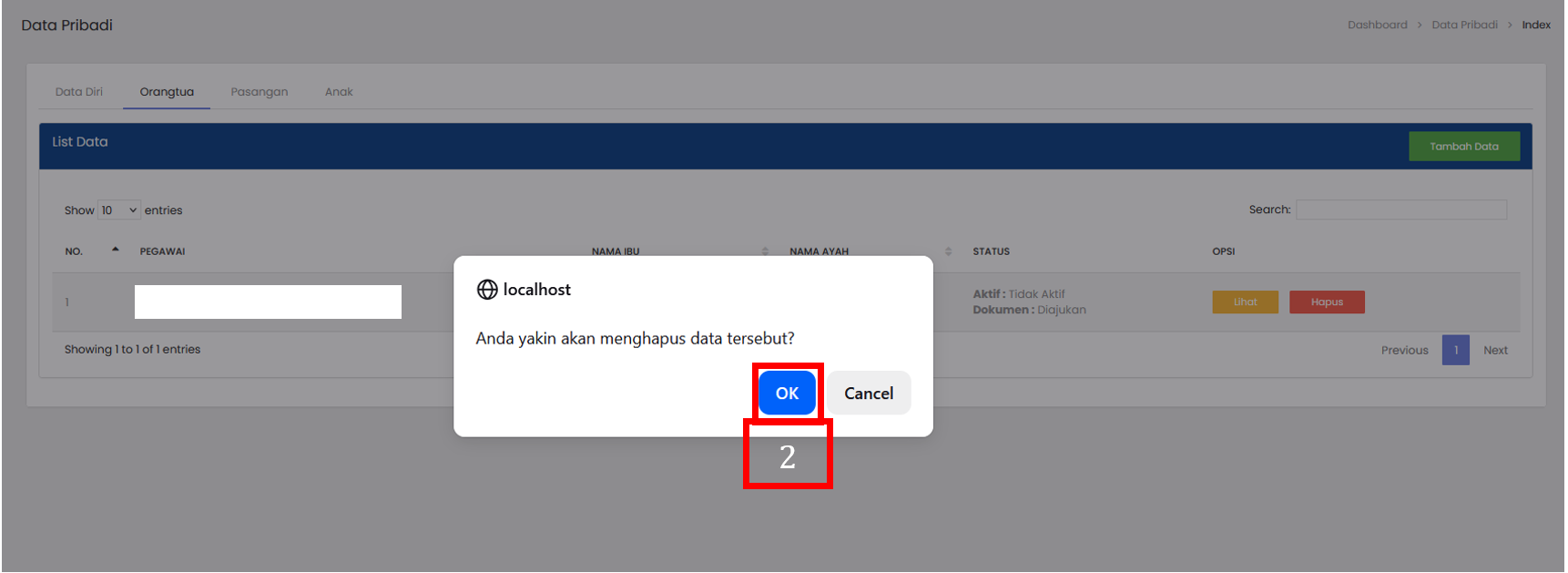
Keterangan :
| No. | Penjelasan |
| 1 |
Pilih tombol Hapus pada baris data Orangtua yang ingin dihapus |
| 2 |
Pilih tombol OK pada pop-up konfirmasi untuk menyetujui penghapusan data |
3.1.2.4 Mencari Data Orangtua
Berikut ini Langkah-langkah mencari data Orangtua:
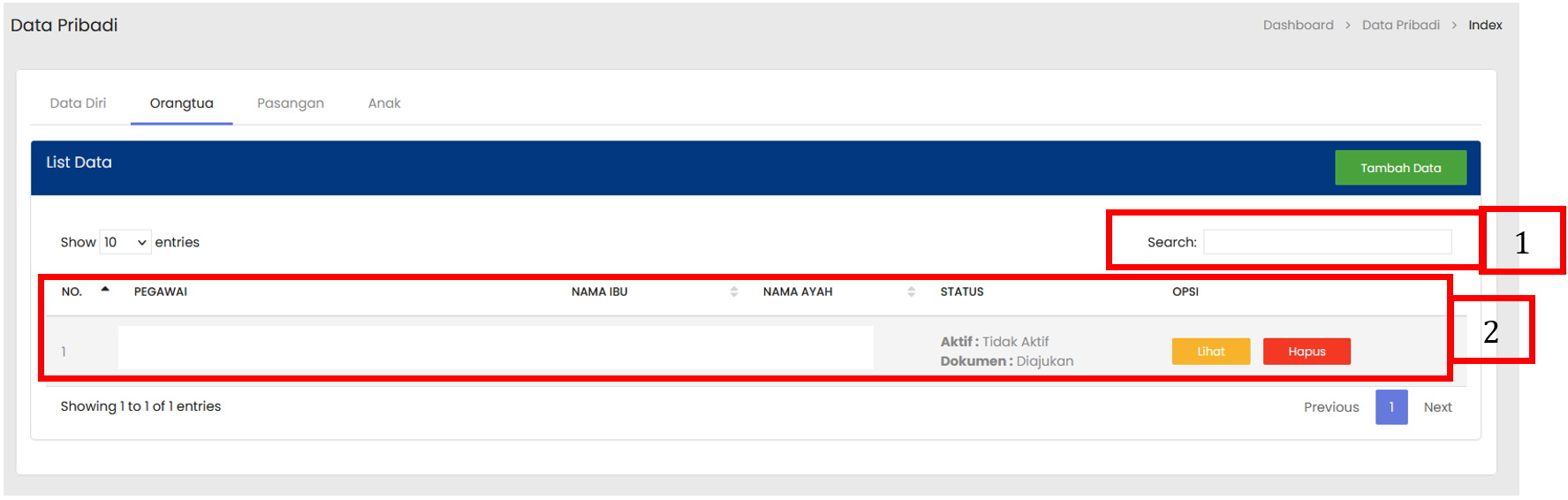
Keterangan :
| No. | Penjelasan |
| 1 |
Pada kolom Search, masukan kata kunci (misalnya nama pegawai) |
| 2 |
Sistem akan menampilkan daftar Orangtua sesuai dengan kata kunci yang dimasukkan |
3.1.3 Data Pasangan
Berikut ini langkah-langkah penggunaan tab Pasangan:
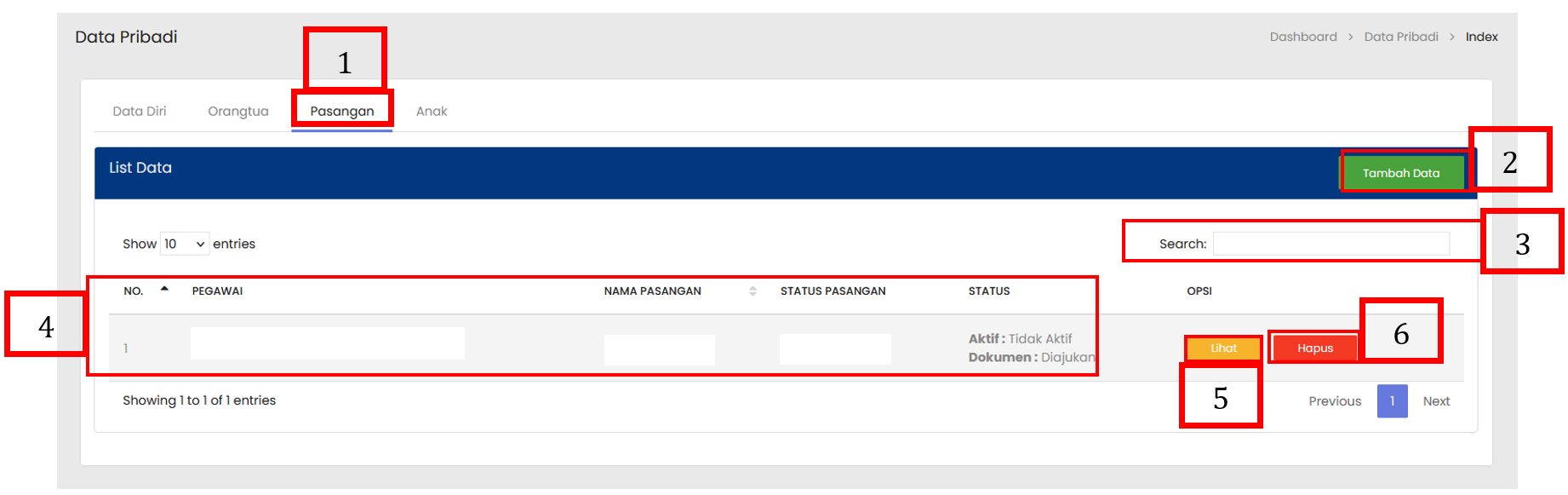
Keterangan :
| No. | Penjelasan |
| 1 |
Tab Pasangan digunakan untuk menampilkan data pasangan pegawai |
| 2 |
Tombol Tambah Data digunakan untuk menampilkan form penambahan data baru |
| 3 |
Kolom Search digunakan untuk mencari data sesuai kebutuhan pengguna |
| 4 |
Tabel Orangtua menampilkan daftar seluruh pasangan yang sudah terdaftar |
| 5 |
Tombol Lihat digunakan untuk melihat atau mengubah rincian dari pasangan yang dipilih |
| 6 |
Tombol Hapus digunakan untuk menghapus data pasangan yang dipilih |
3.1.3.1 Menambah Data Pasangan
Berikut ini Langkah-langkah menambah data Pasangan:
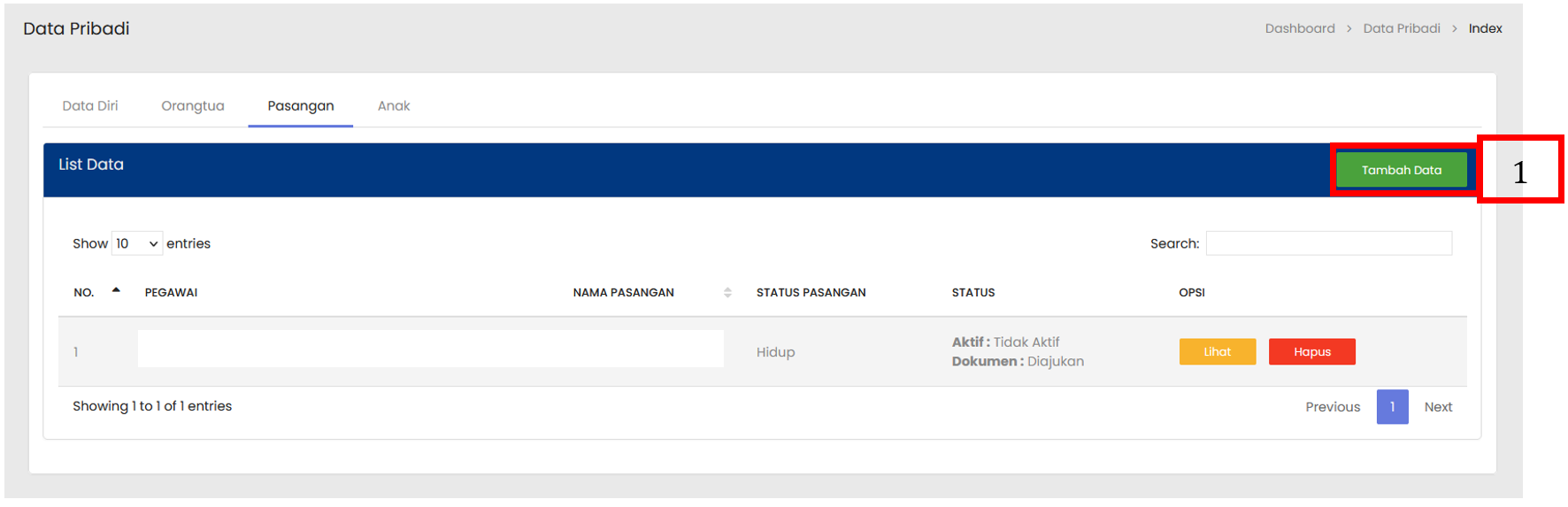
Keterangan :
| No. | Penjelasan |
| 1 |
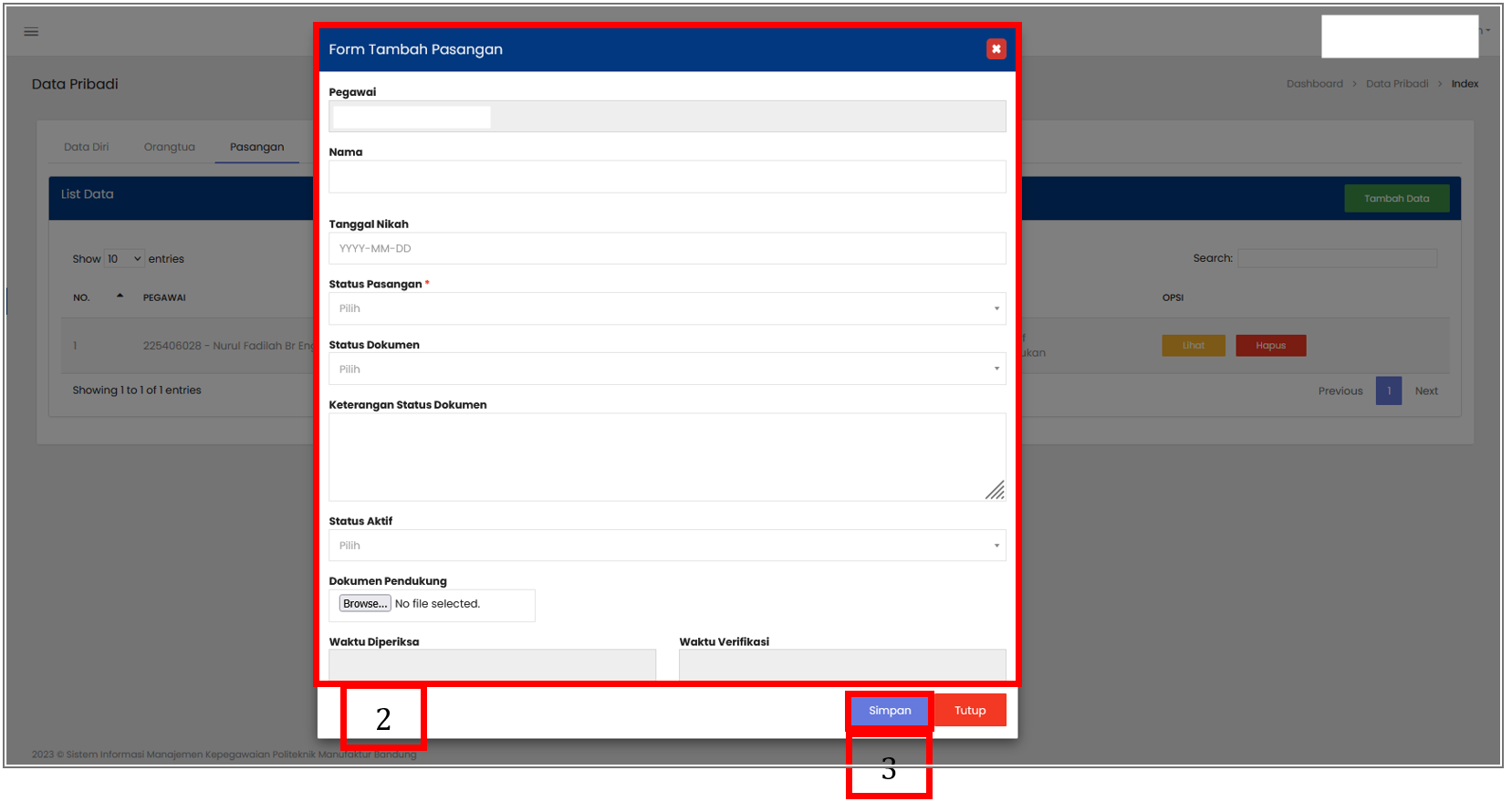
Pilih tombol Tambah Data untuk menampilkan form penambahan Pasangan baru |
| 2 |
Isi form penambahan data sesuai dengan informasi Pasangan yang dibutuhkan. Nama Pasangan : nama lengkap pasangan pegawai Tanggal Nikah : tanggal pernikahan pegawai Status Pasangan : status pasangan (misalnya: Suami/Istri) Status Dokumen : status kelengkapan dokumen pernikahan (Lengkap/Belum Lengkap) Keterangan Status Dokumen : catatan tambahan terkait dokumen (misalnya: “Akta Nikah sudah diupload”) Status Aktif : menandakan apakah pasangan masih aktif/berlaku (Aktif/Tidak Aktif) Waktu Diperiksa : tanggal dan jam dokumen pasangan diperiksa Waktu Verifikasi : tanggal dan jam dokumen pasangan diverifikasi |
| 3 |
Pilih tombol Simpan untuk menyimpan data Pasangan |
3.1.3.2 Mengubah Data Pasangan
Berikut ini Langkah-langkah mengubah data Pasangan:
Keterangan :
| No. | Penjelasan |
| 1 |
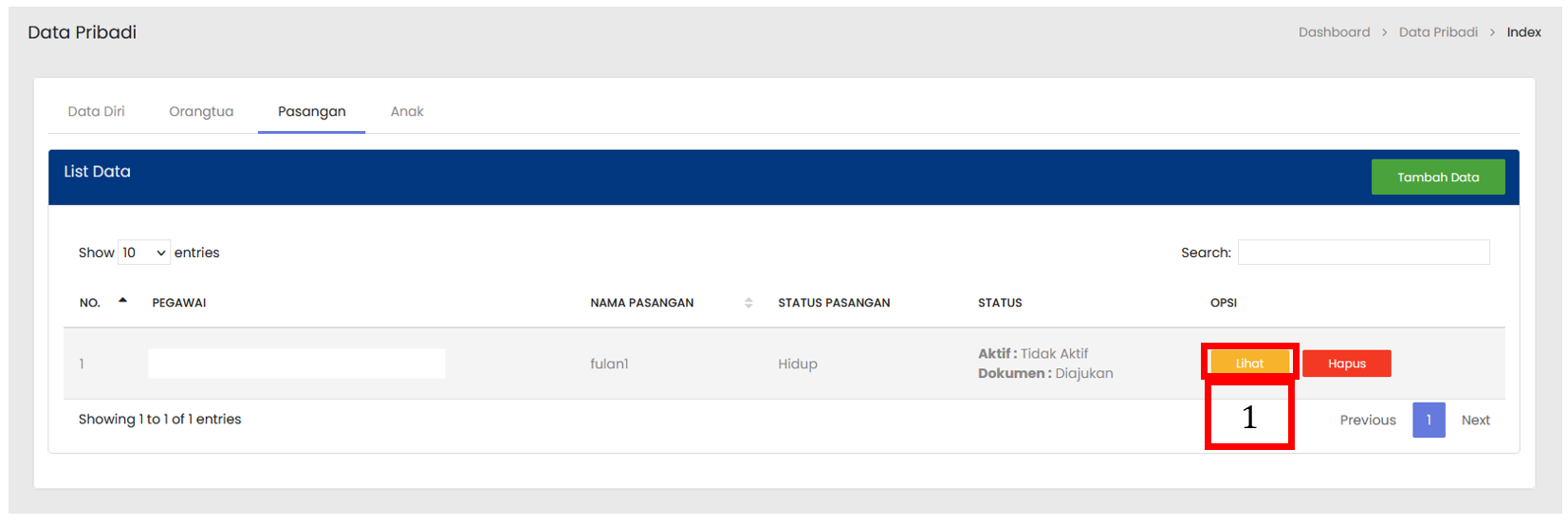
Pilih tombol Lihat untuk membuka rincian data Pasangan |
| 2 |
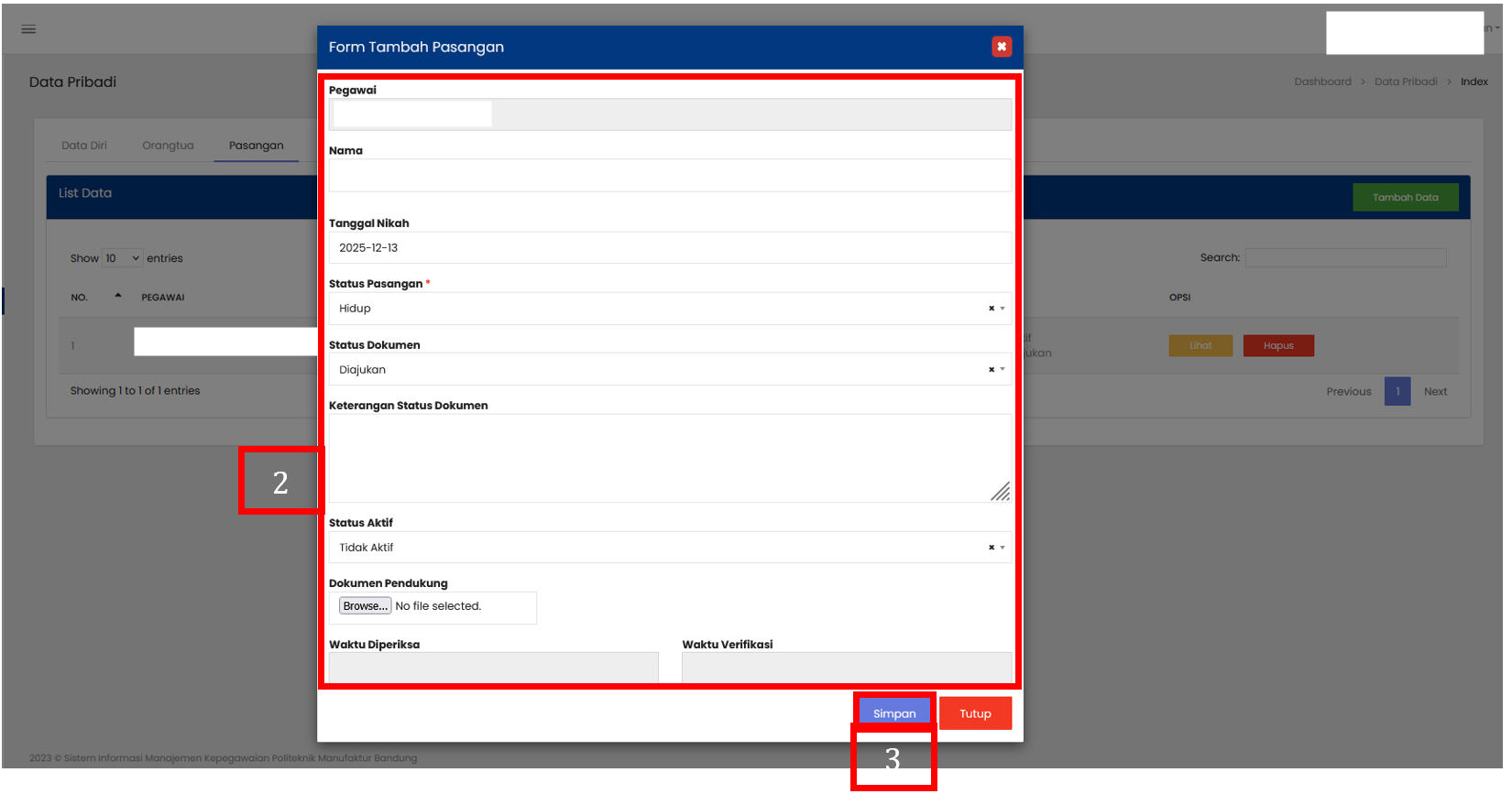
Ubah data Pasangan sesuai kebutuhan |
| 3 |
Pilih tombol Simpan untuk menyimpan perubahan |
3.1.3.3 Menghapus Data Pasangan
Berikut ini Langkah-langkah menghapus data Pasangan:
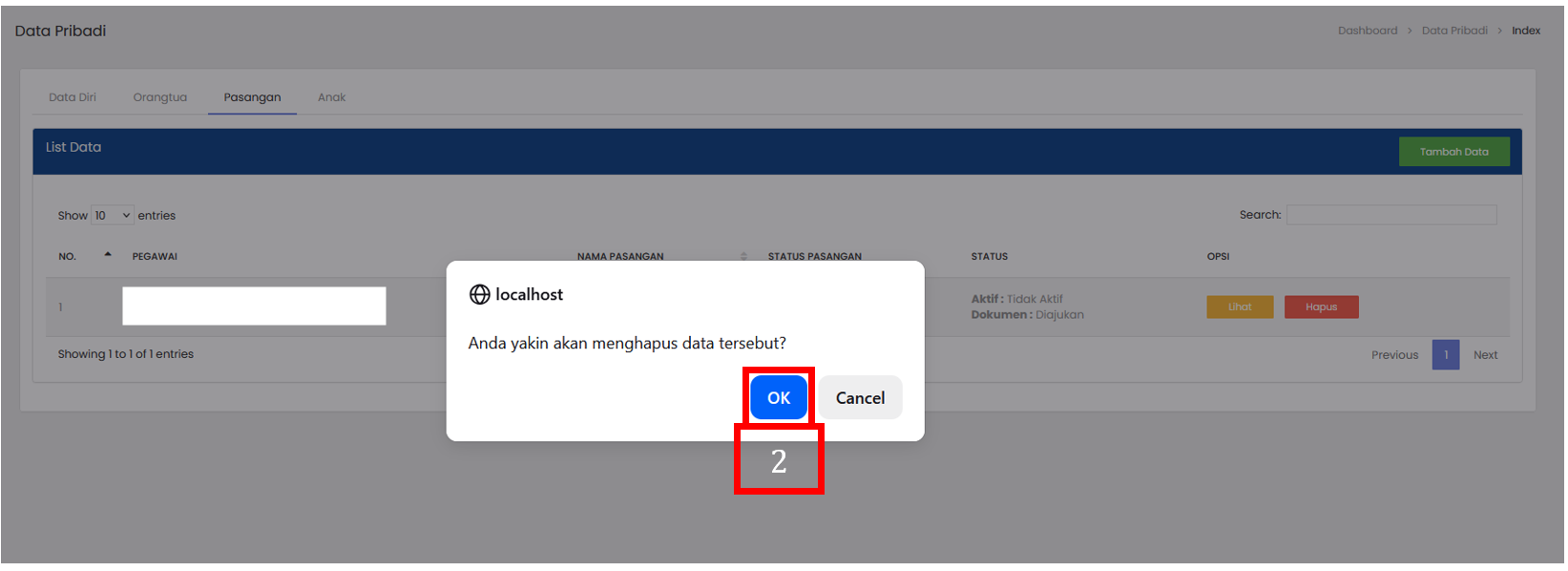
Keterangan :
| No. | Penjelasan |
| 1 |
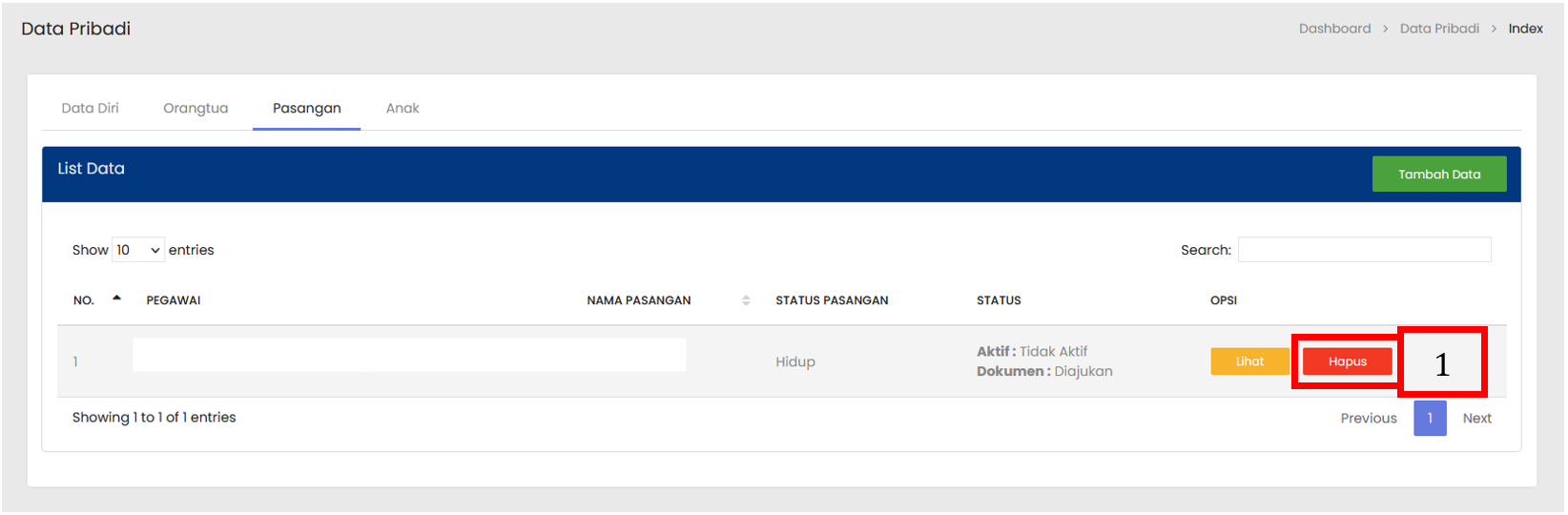
Pilih tombol Hapus pada baris data Pasangan yang ingin dihapus |
| 2 |
Pilih tombol OK pada pop-up konfirmasi untuk menyetujui penghapusan data |
3.1.3.4 Mencari Data Pasangan
Berikut ini Langkah-langkah mencari data Pasangan:
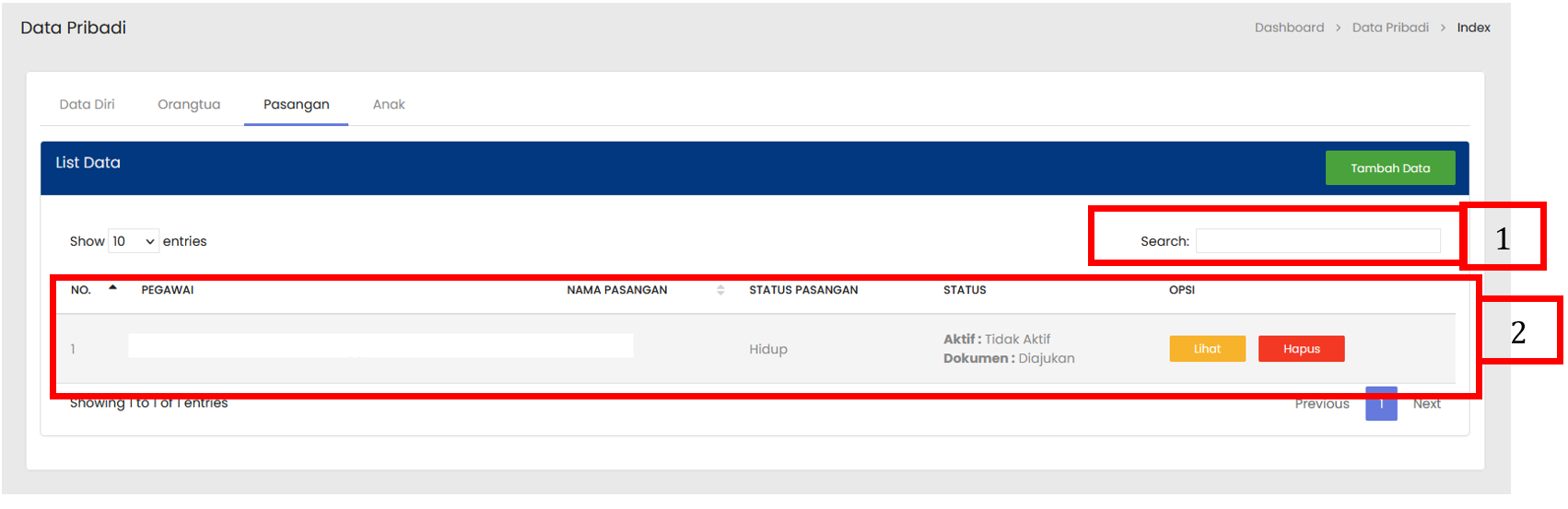
Keterangan :
| No. | Penjelasan |
| 1 |
Pada kolom Search, masukan kata kunci (misalnya nama pegawai) |
| 2 |
Sistem akan menampilkan daftar Pasangan sesuai dengan kata kunci yang dimasukkan |
3.1.4 Data Anak
Berikut ini langkah-langkah penggunaan tab Anak:
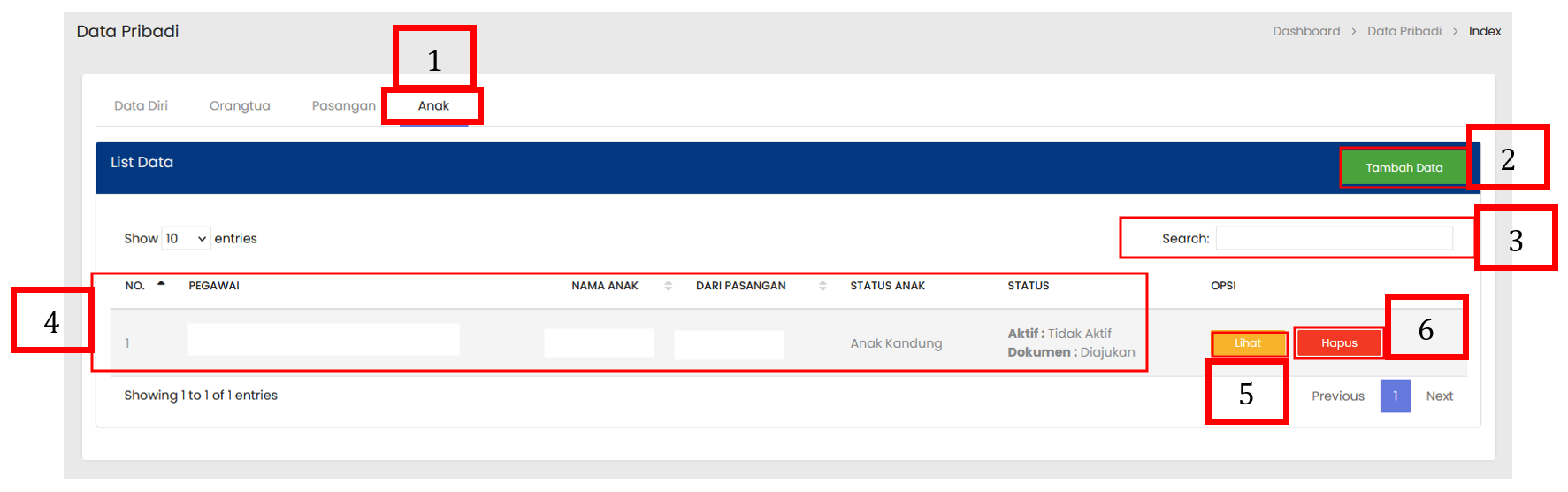
Keterangan :
| No. | Penjelasan |
| 1 |
Tab Anak digunakan untuk menampilkan data anak pegawai |
| 2 |
Tombol Tambah Data digunakan untuk menampilkan form penambahan data baru |
| 3 |
Kolom Search digunakan untuk mencari data sesuai kebutuhan pengguna |
| 4 |
Tabel Anak menampilkan daftar seluruh anak yang sudah terdaftar |
| 5 |
Tombol Lihat digunakan untuk melihat atau mengubah rincian dari anak yang dipilih |
| 6 |
Tombol Hapus digunakan untuk menghapus data anak yang dipilih |
3.1.3.1 Menambah Data Anak
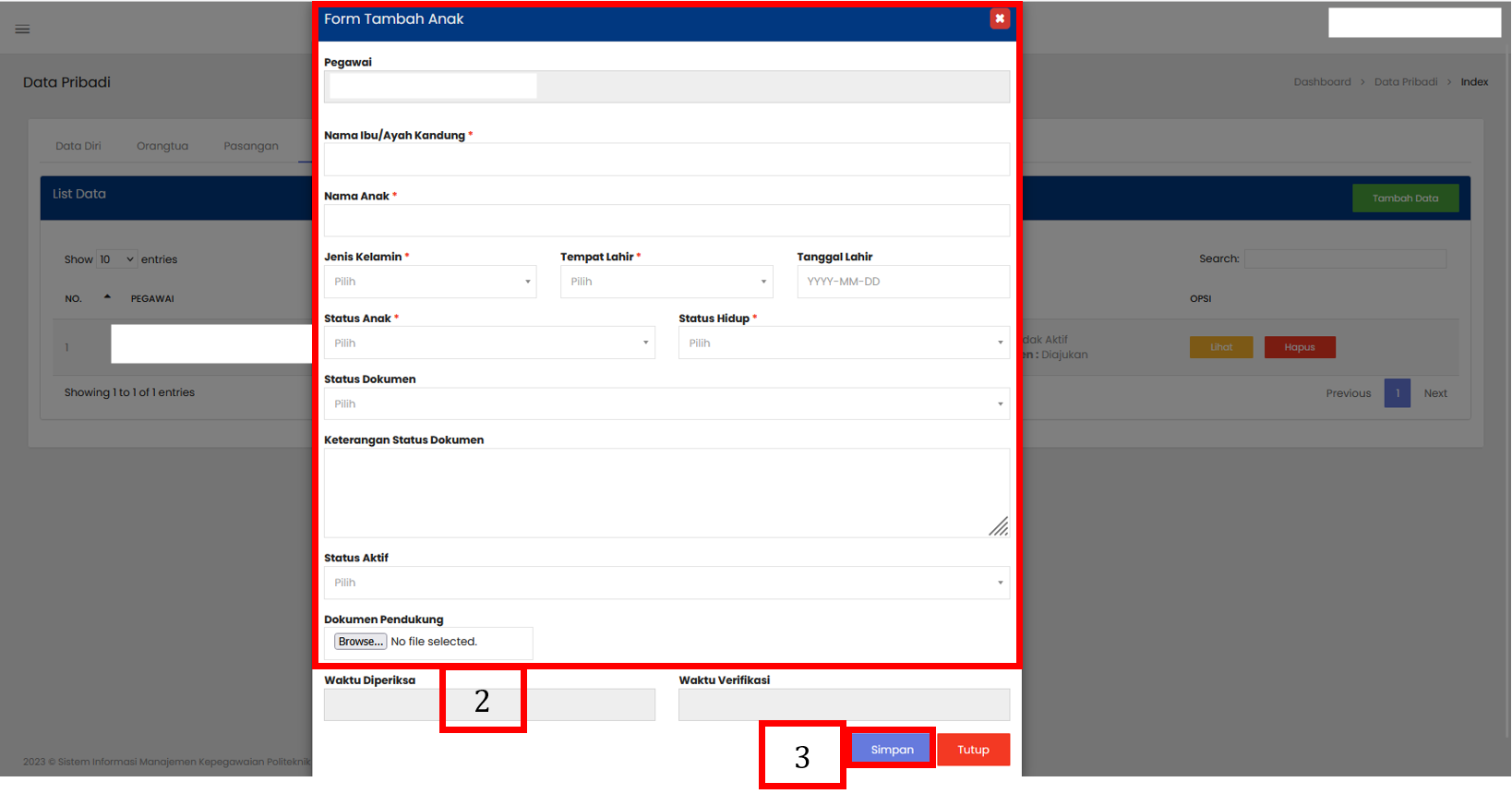
Berikut ini Langkah-langkah menambah data Anak:
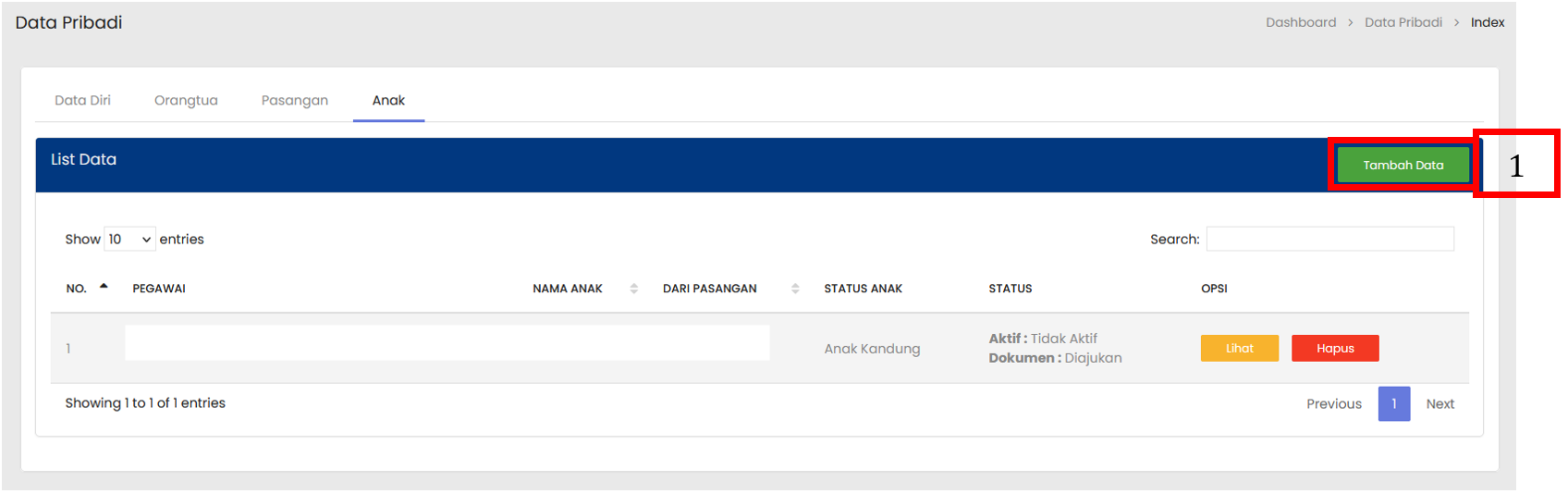
Keterangan :
| No. | Penjelasan |
| 1 |
Pilih tombol Tambah Data untuk menampilkan form penambahan Anak baru |
| 2 |
Isi form penambahan data sesuai dengan informasi Anak yang dibutuhkan. Pegawai : nama pegawai yang bersangkutan. Nama Anak : nama lengkap anak dari pegawai. Nama Ibu/Ayah (Pasangan Pegawai) : nama orang tua anak (sesuai pasangan pegawai). Jenis Kelamin : jenis kelamin anak (Laki-laki/Perempuan). Tempat Lahir : tempat lahir anak. Tanggal Lahir : tanggal lahir anak. Status Anak : status anak (misalnya: Kandung/Tiri/Angkat). Status Hidup : status hidup anak (Hidup/Meninggal). Status Dokumen : status kelengkapan dokumen anak (Lengkap/Belum Lengkap). Keterangan Status Dokumen : catatan tambahan terkait dokumen (misalnya: “Akte Kelahiran sudah diupload”). Status Aktif : menandakan apakah data anak masih aktif/berlaku (Aktif/Tidak Aktif). Waktu Diperiksa : tanggal dan jam dokumen anak diperiksa. Waktu Verifikasi : tanggal dan jam dokumen anak diverifikasi |
| 3 |
Pilih tombol Simpan untuk menyimpan data Anak |
3.1.3.2 Mengubah Data Anak
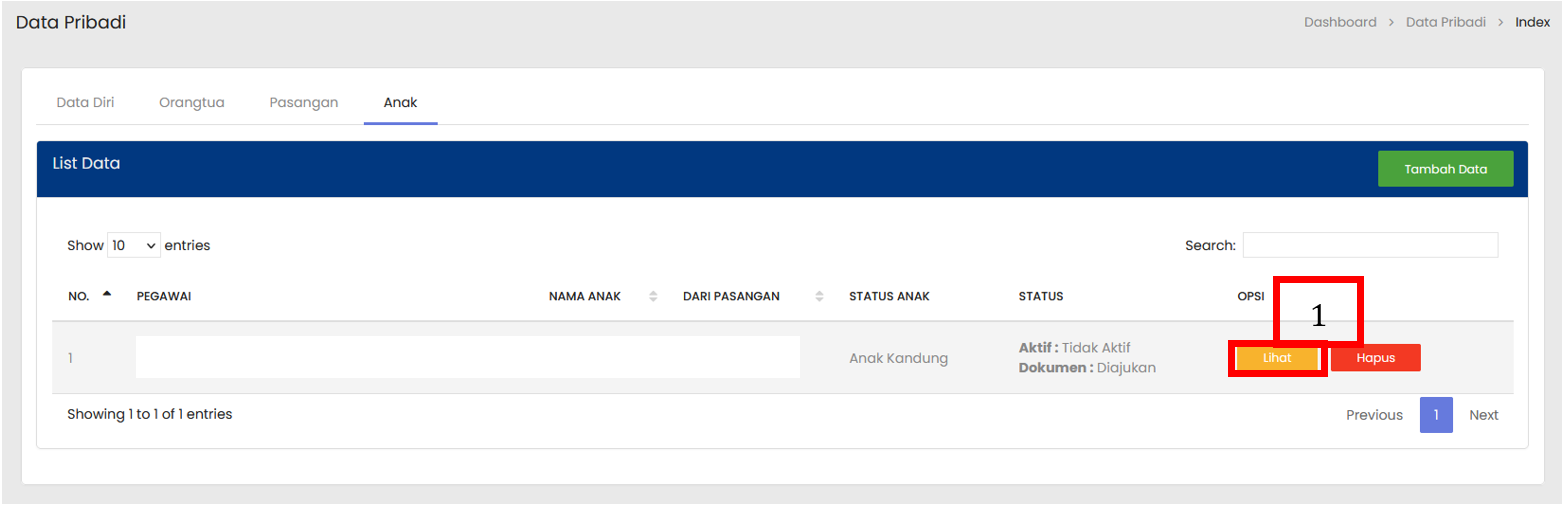
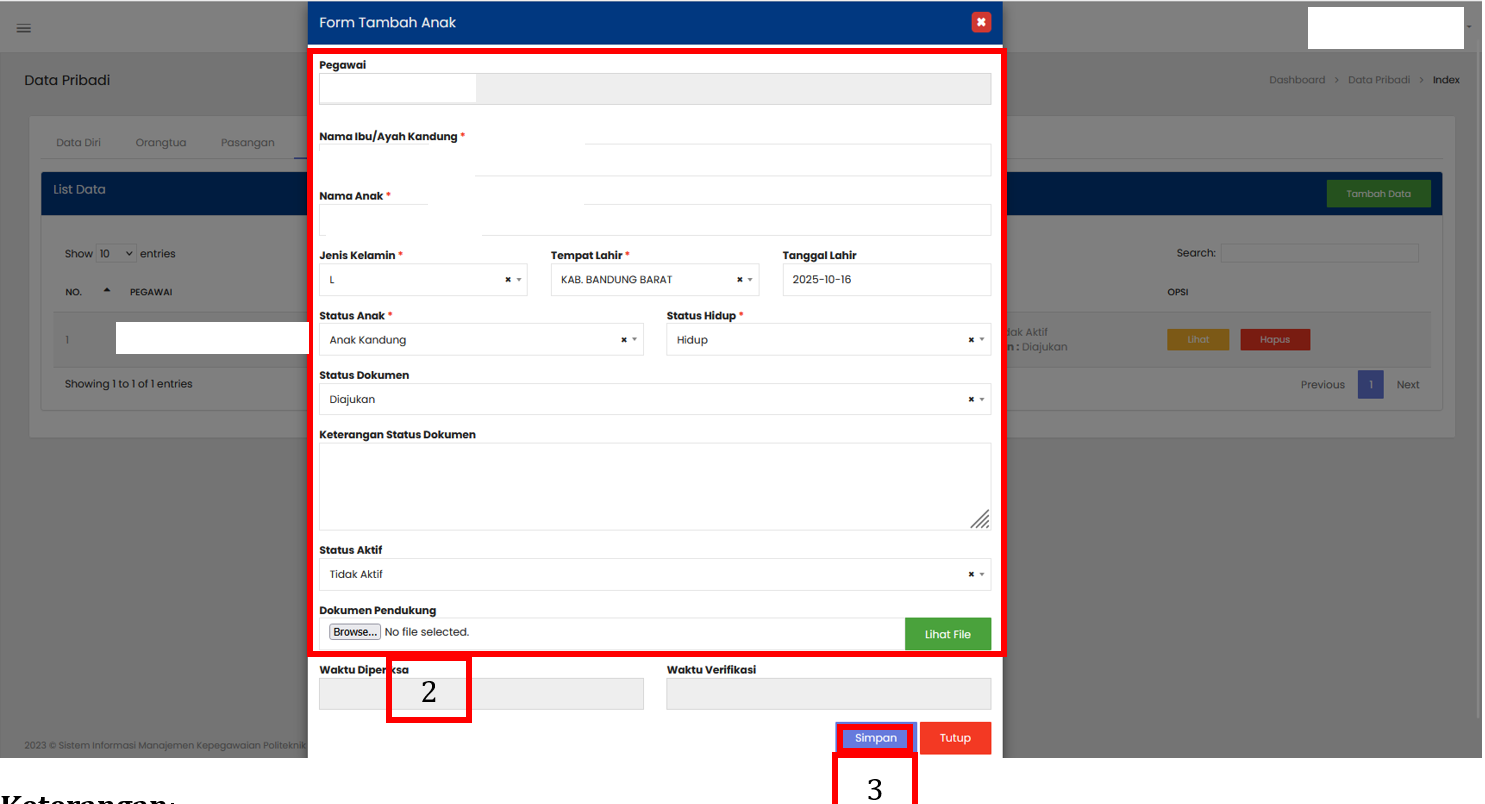
Berikut ini Langkah-langkah mengubah data Anak:
Keterangan :
| No. | Penjelasan |
| 1 |
Pilih tombol Lihat untuk membuka rincian data Anak |
| 2 |
Ubah data Anak sesuai kebutuhan |
| 3 |
Pilih tombol Simpan untuk menyimpan perubahan |
3.1.3.3 Menghapus Data Anak
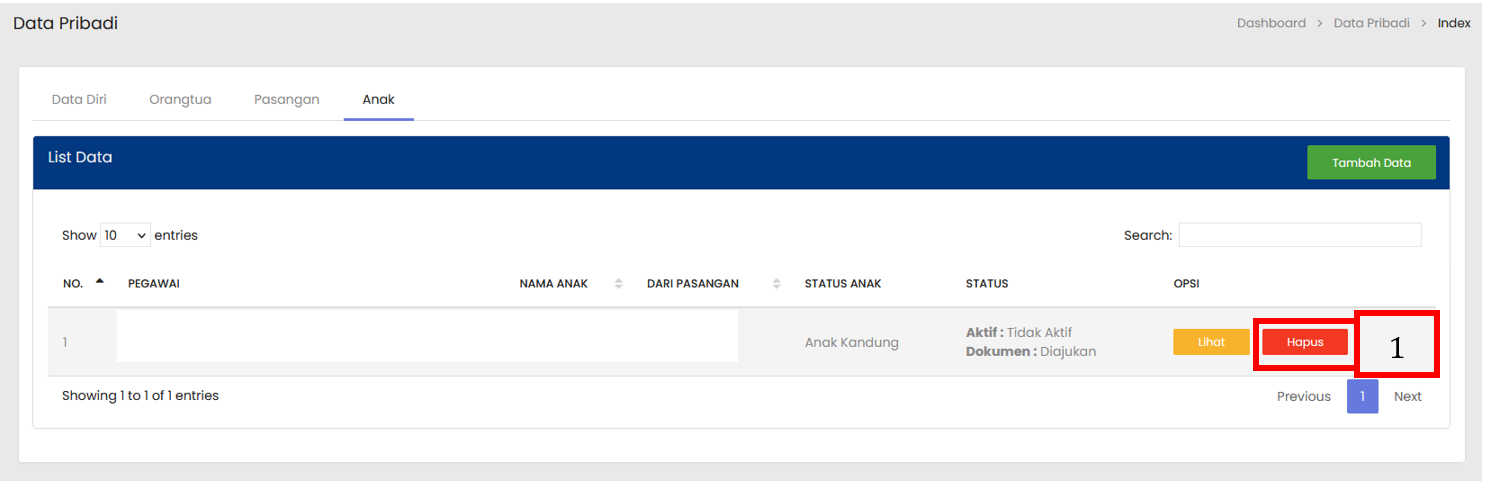
Berikut ini Langkah-langkah menghapus data Anak:
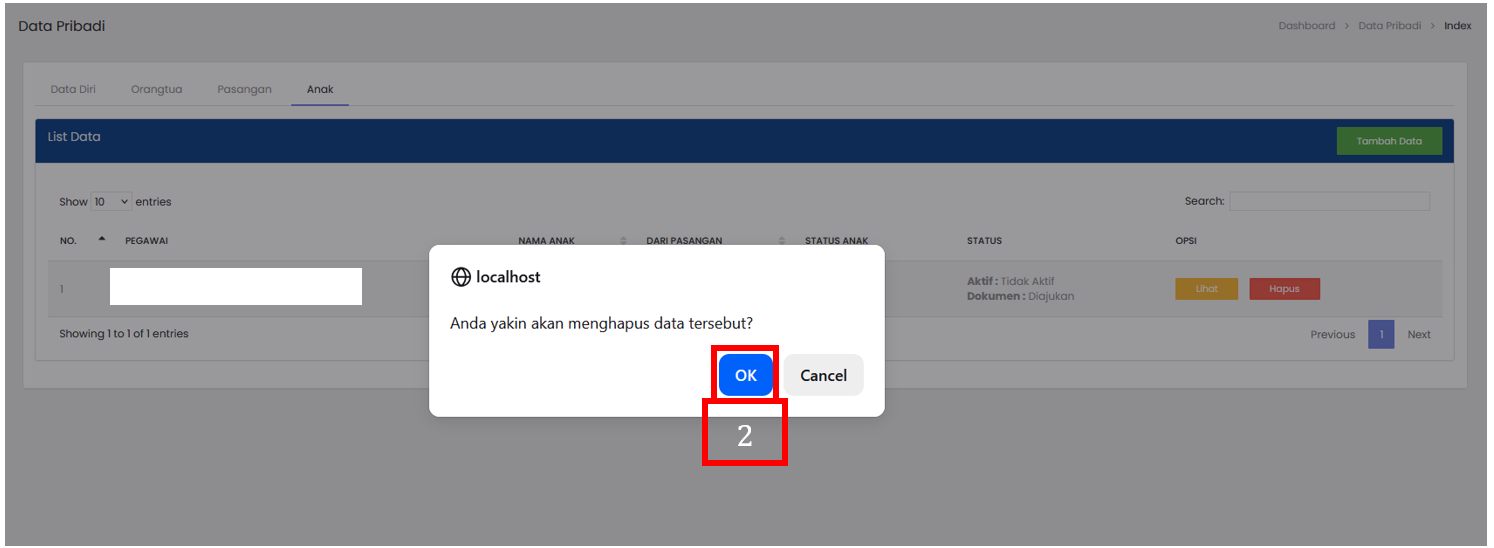
Keterangan :
| No. | Penjelasan |
| 1 |
Pilih tombol Hapus pada baris data Anak yang ingin dihapus |
| 2 |
Pilih tombol OK pada pop-up konfirmasi untuk menyetujui penghapusan data |
3.1.3.4 Mencari Data Anak
Berikut ini Langkah-langkah mencari data Anak:
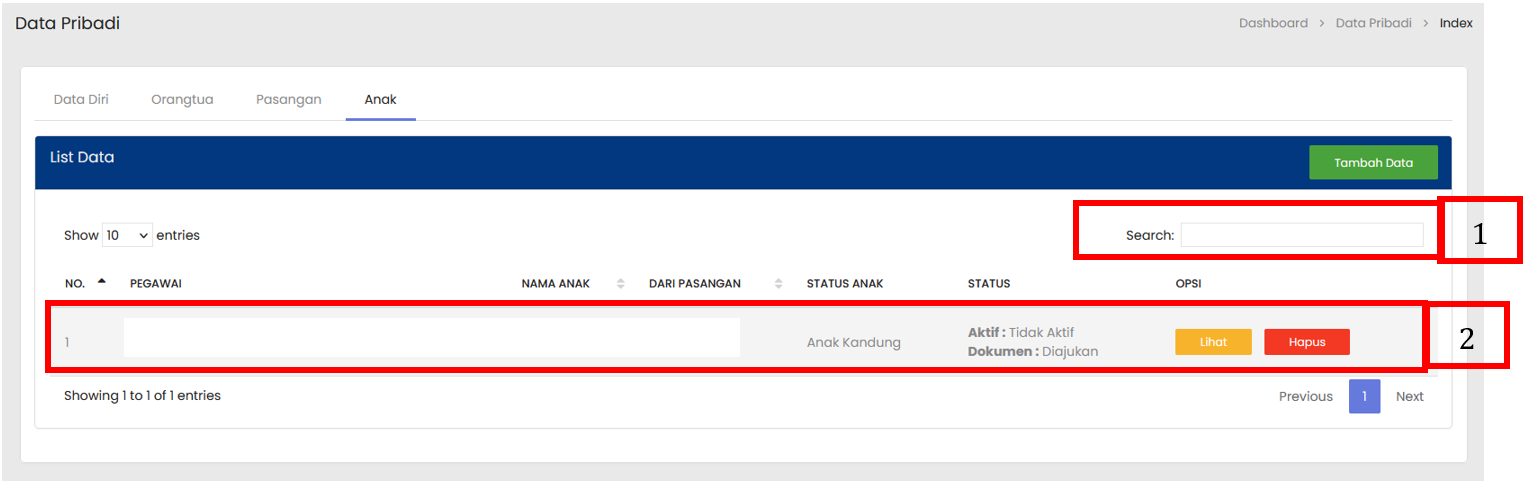
Keterangan :
| No. | Penjelasan |
| 1 |
Pada kolom Search, masukan kata kunci (misalnya nama pegawai) |
| 2 |
Sistem akan menampilkan daftar Anak sesuai dengan kata kunci yang dimasukkan |