
Panduan Penggunaan Fitur Jabatan Struktural

Panduan Penggunaan Fitur Jabatan Struktural pada Sistem Informasi Manajemen Kepegawaian Polman Bandung
3.3 Jabatan Struktural
Berikut ini Langkah-langkah penggunaan submenu Jabatan Struktural:
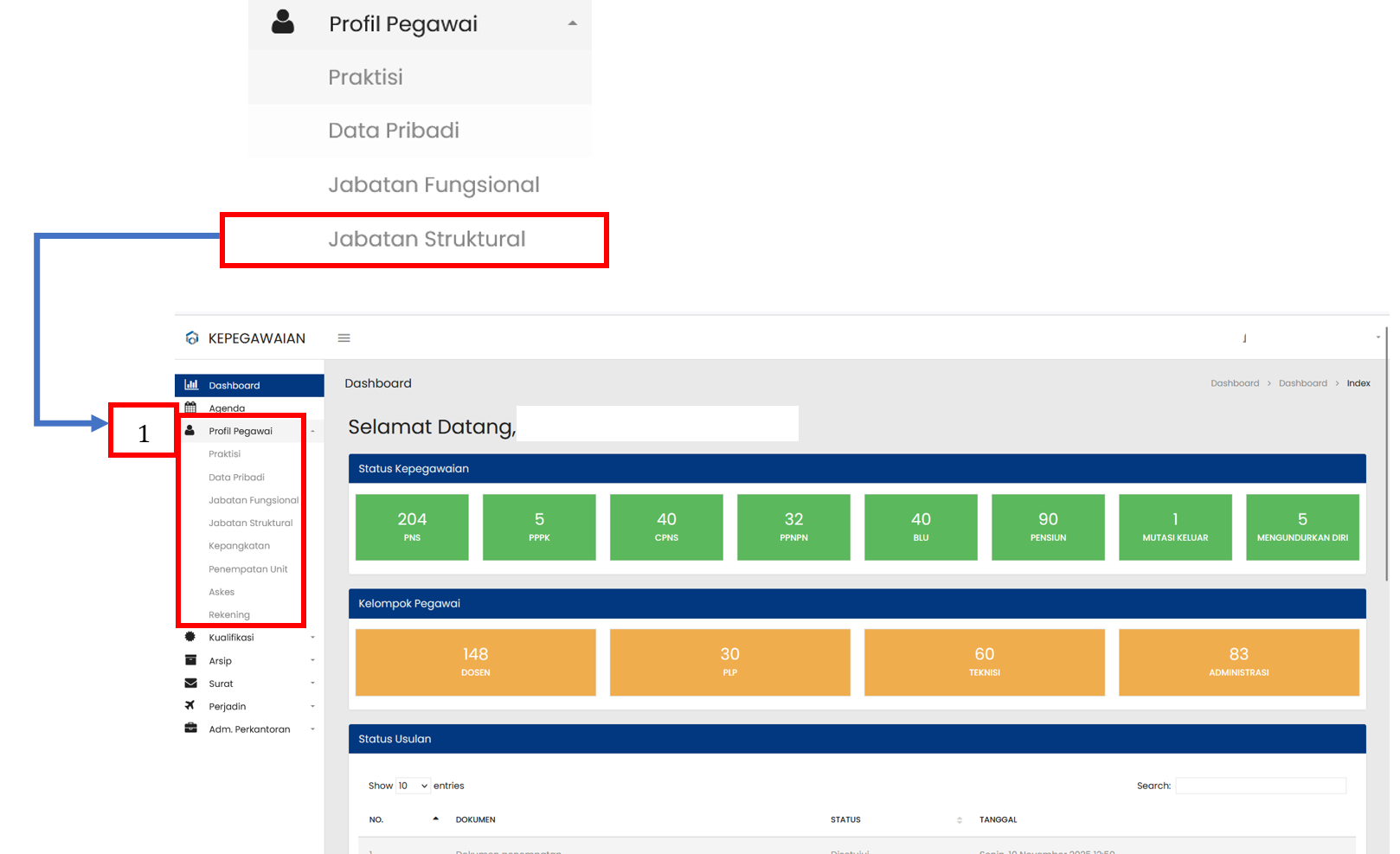
Keterangan :
| No. | Penjelasan |
| 1 |
Pilih submenu Jabatan Struktural di Menu Profil Pegawai |
| 2 |
Setelah submenu Jabatan Struktural dipilih, maka akan muncul halaman Jabatan Struktural |
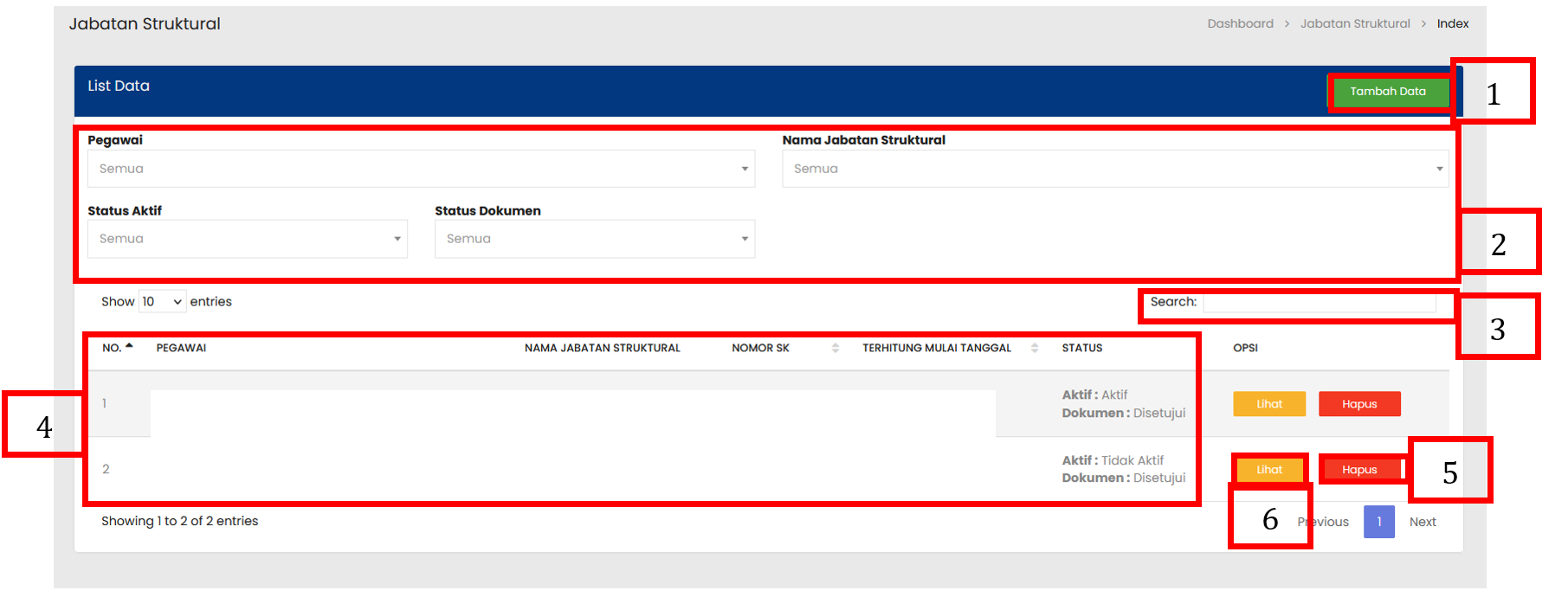
Keterangan :
| No. | Penjelasan |
| 1 |
Tombol Tambah Data digunakan untuk menampilkan form penambahan data baru |
| 2 |
Kolom Filter digunakan untuk mencari data sesuai kriteria yang sudah ditentukan |
| 3 |
Kolom Search digunakan untuk mencari data sesuai kebutuhan pengguna |
| 4 |
Tabel Jabatan Struktural menampilkan daftar seluruh Jabatan Struktural yang sudah terdaftar |
| 5 |
Tombol Hapus digunakan untuk menghapus data Jabatan Struktural yang dipilih |
| 6 |
Tombol Lihat digunakan untuk melihat atau mengubah rincian dari Jabatan Struktural yang dipilih |
3.3.1 Menambahkan Data Jabatan Struktural
Berikut ini Langkah-langkah Menambahkan data Jabatan Struktural:


Keterangan :
| No. | Penjelasan |
| 1 |
Pilih tombol Tambah Data untuk menampilkan form penambahan Jabatan Struktural baru |
| 2 |
Isi form penambahan data sesuai dengan informasi Jabatan Struktural yang dibutuhkan. Pegawai : nama pegawai yang bersangkutan Kategori Kegiatan : nama jabatan Struktural yang dijabat oleh pegawai No. SK Jabatan Struktural : nomor surat keputusan (SK) pengangkatan jabatan Struktural Terhitung Mulai Tanggal : tanggal mulai berlaku jabatan Struktural sesuai SK Status Dokumen : Lengkap / Belum Lengkap Keterangan Status Dokumen : catatan tambahan terkait dokumen (misalnya: “SK Jabatan sudah diupload”) Status Aktif : Aktif / Tidak Aktif Dokumen Pendukung : file dokumen tambahan (SK, sertifikat, dll.) Waktu Diperiksa : tanggal dan jam dokumen diperiksa Waktu Verifikasi : tanggal dan jam dokumen diverifikasi |
| 3 |
Pilih tombol Simpan untuk menyimpan data Jabatan Struktural |
3.2.2 Mengubah Data Jabatan Struktural
Berikut ini Langkah-langkah Mengubah data Jabatan Struktural:
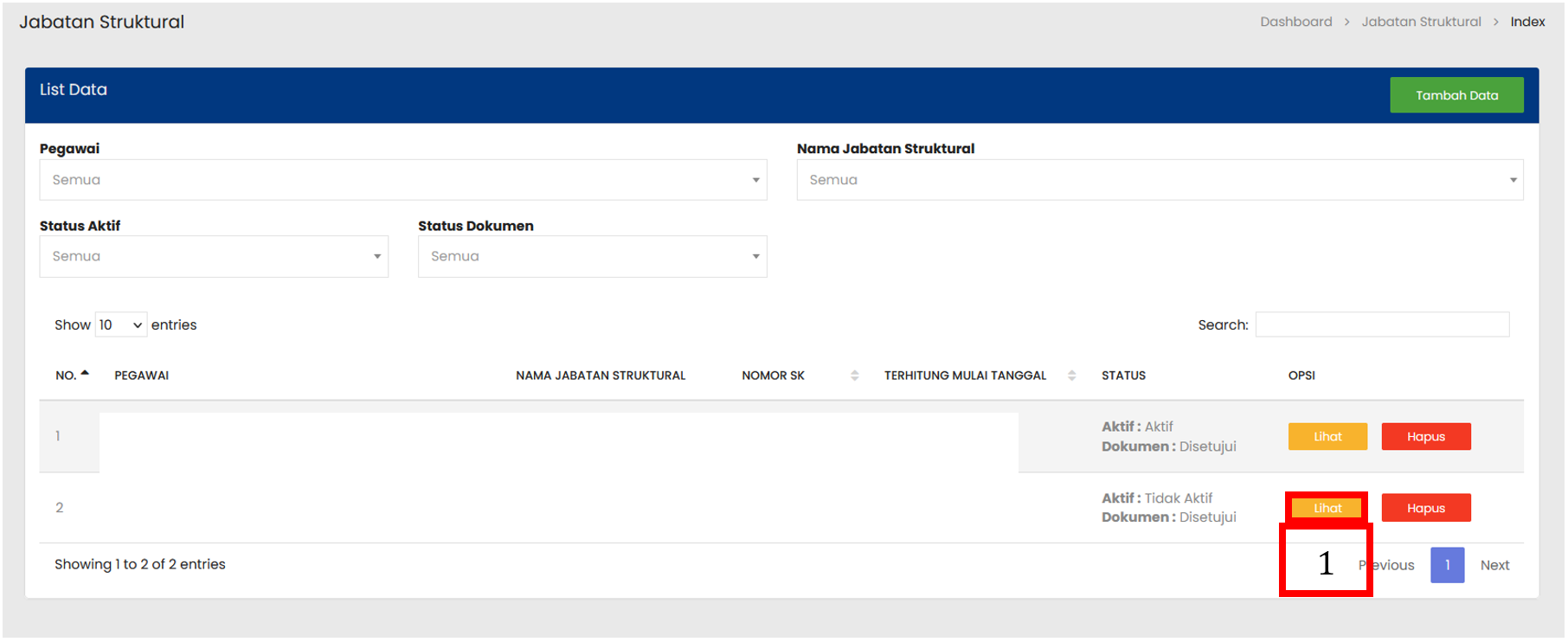
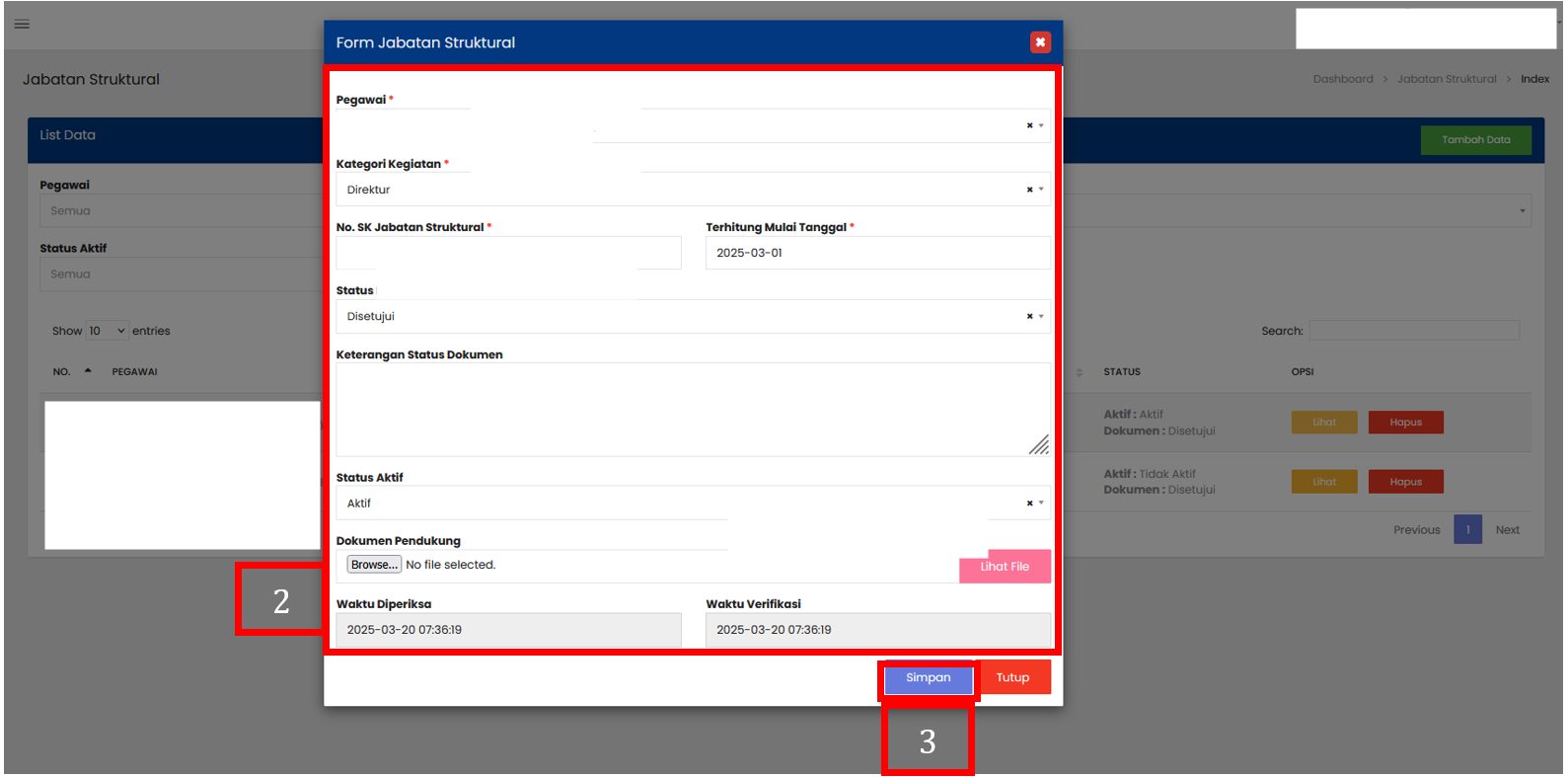
Keterangan :
| No. | Penjelasan |
| 1 |
Pilih tombol Lihat untuk membuka rincian data Jabatan Struktural |
| 2 |
Ubah data Jabatan Struktural sesuai kebutuhan |
| 3 |
Pilih tombol Simpan untuk menyimpan perubahan |
3.2.3 Menghapus Data Jabatan Struktural
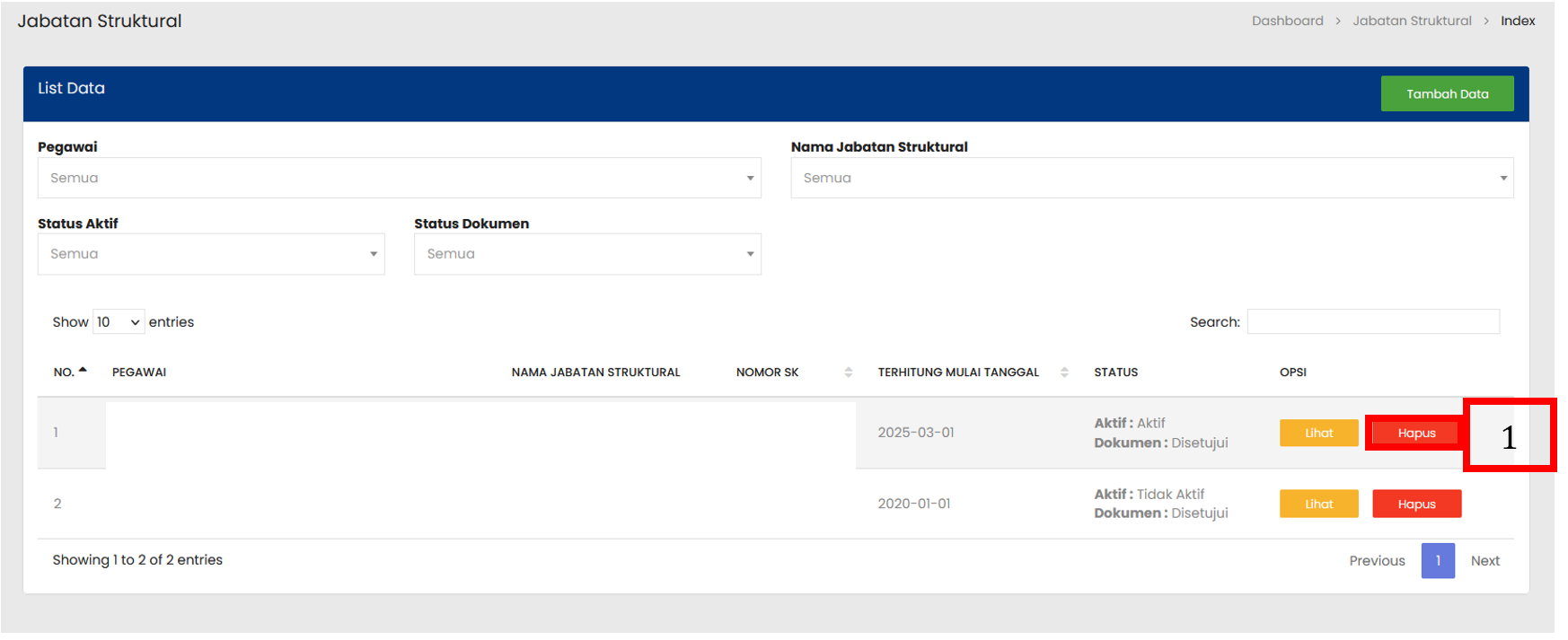
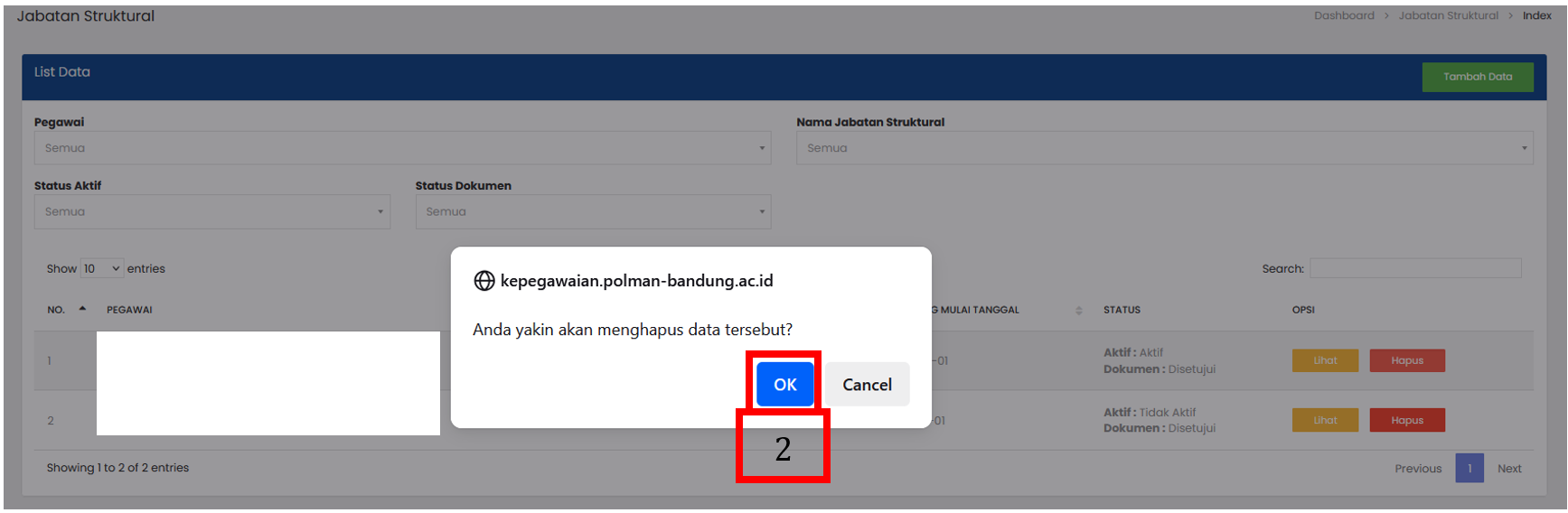
Berikut ini Langkah-langkah Menghapus data Jabatan Struktural:
Keterangan :
| No. | Penjelasan |
| 1 |
Pilih tombol Hapus pada baris data Jabatan Struktural yang ingin dihapus |
| 2 |
Pilih tombol OK pada pop-up konfirmasi untuk menyetujui penghapusan data |
3.2.4 Menyaring Data Jabatan Struktural
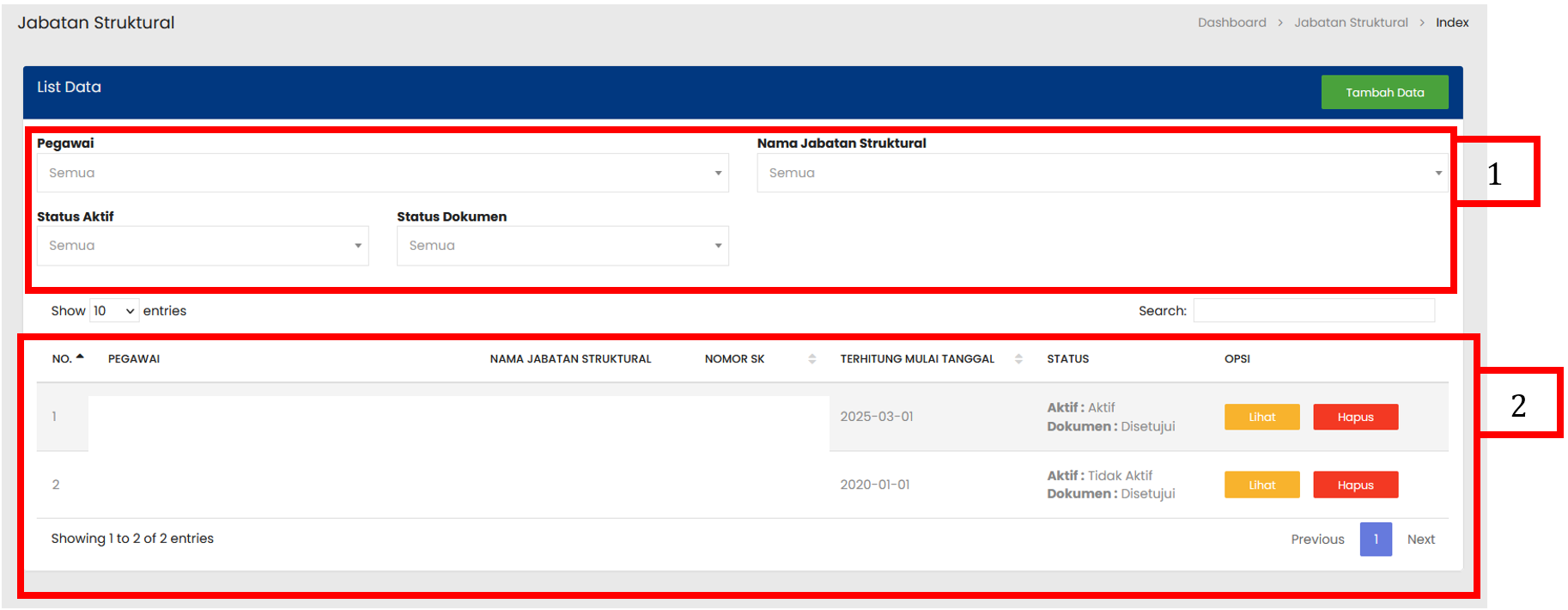
Berikut ini Langkah-langkah Menyaring data Jabatan Struktural:
Keterangan :
| No. | Penjelasan |
| 1 |
Pada kolom Filter, masukan kriteria sesuai dengan yang sudah ditentukan |
| 2 |
Sistem akan menampilkan daftar Jabatan Struktural sesuai dengan kriteria yang dimasukkan |
3.2.5 Mencari Data Jabatan Struktural
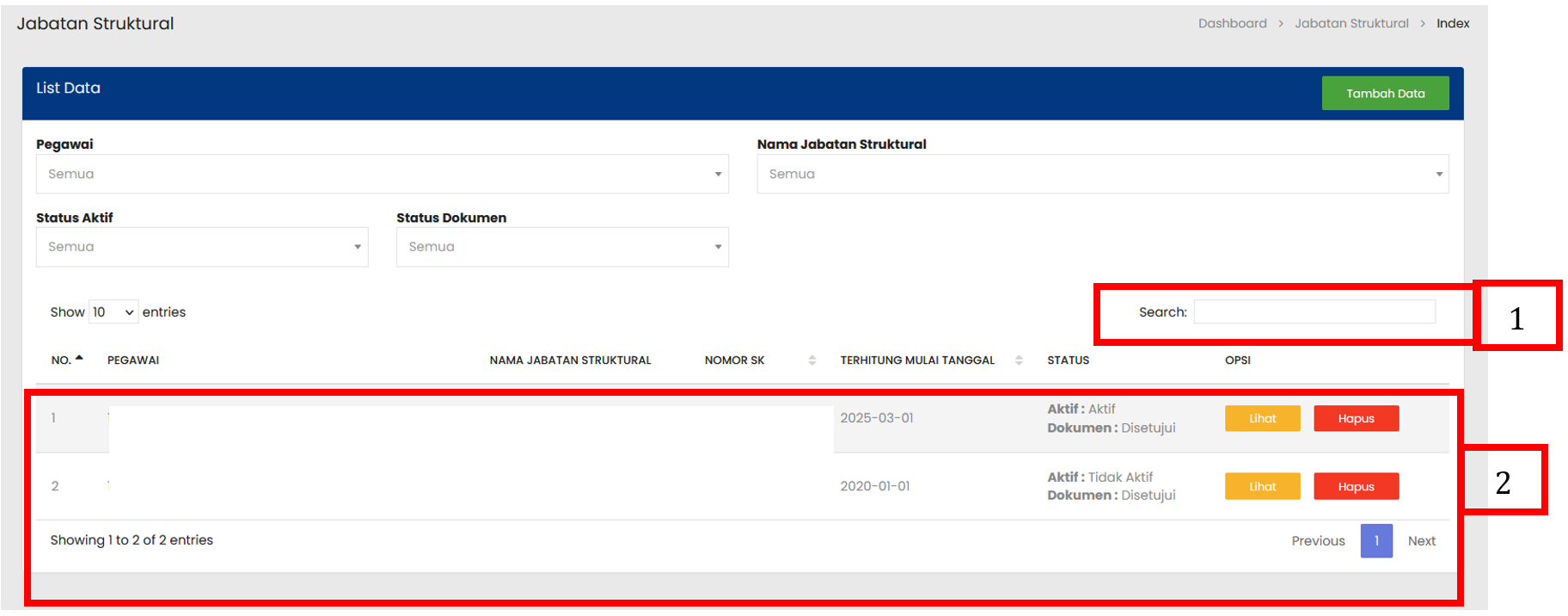
Berikut ini Langkah-langkah Mencari data Jabatan Struktural:
Keterangan :
| No. | Penjelasan |
| 1 |
Pada kolom Search, masukan kata kunci (misalnya nama pegawai) |
| 2 |
Sistem akan menampilkan daftar Jabatan Struktural sesuai dengan kata kunci yang dimasukkan |