
Panduan Penggunaan Fitur Penempatan Unit

Panduan Penggunaan Fitur Penempatan Unit pada Sistem Informasi Manajemen Kepegawaian Polman Bandung
3.5 Penempatan Unit
Berikut ini Langkah-langkah penggunaan submenu Penempatan Unit:
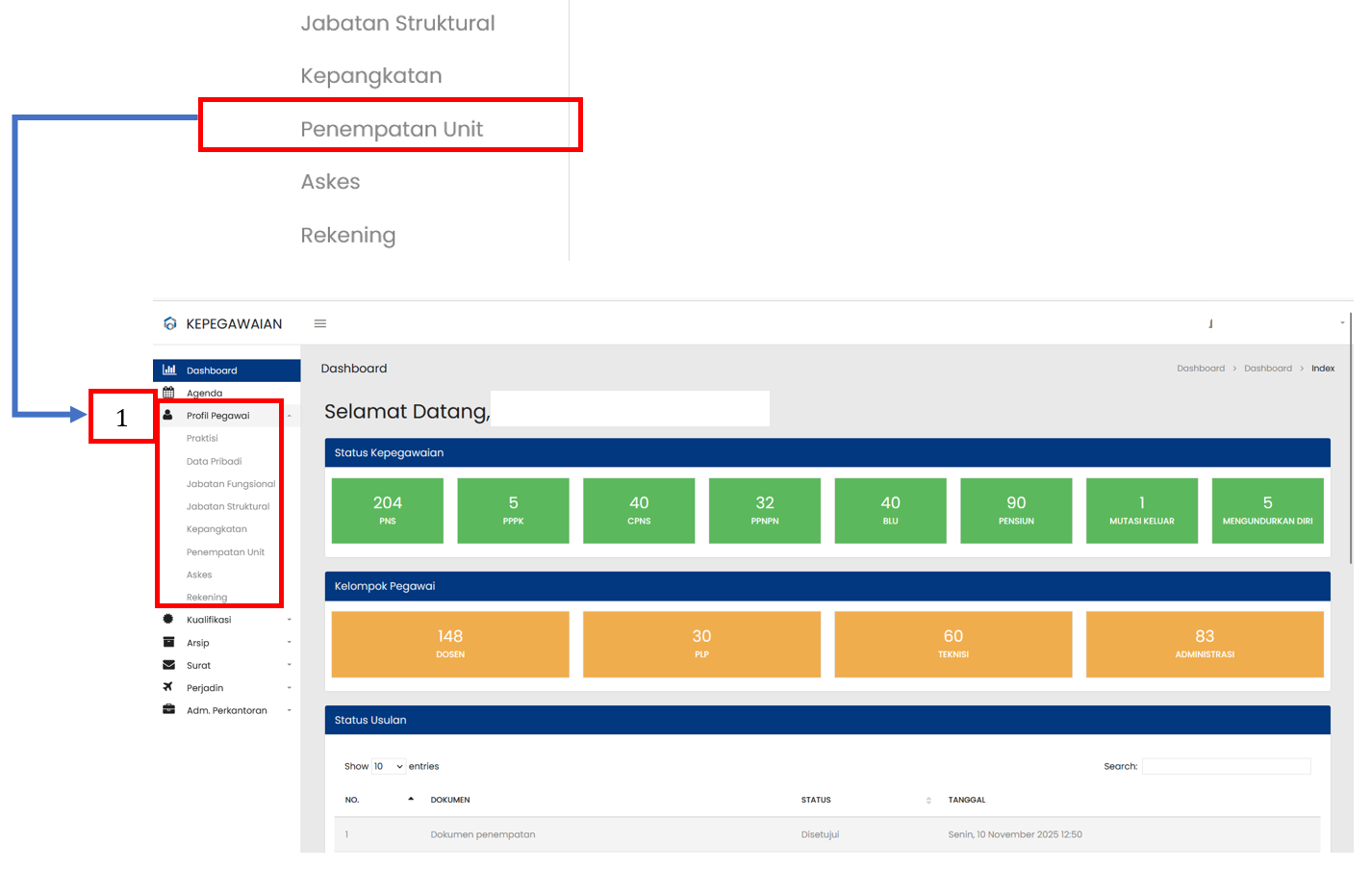
Keterangan :
| No. | Penjelasan |
| 1 |
Pilih submenu Penempatan di Menu Profil Pegawai |
| 2 |
Setelah submenu Penempatan dipilih, maka akan muncul halaman Penempatan Unit |
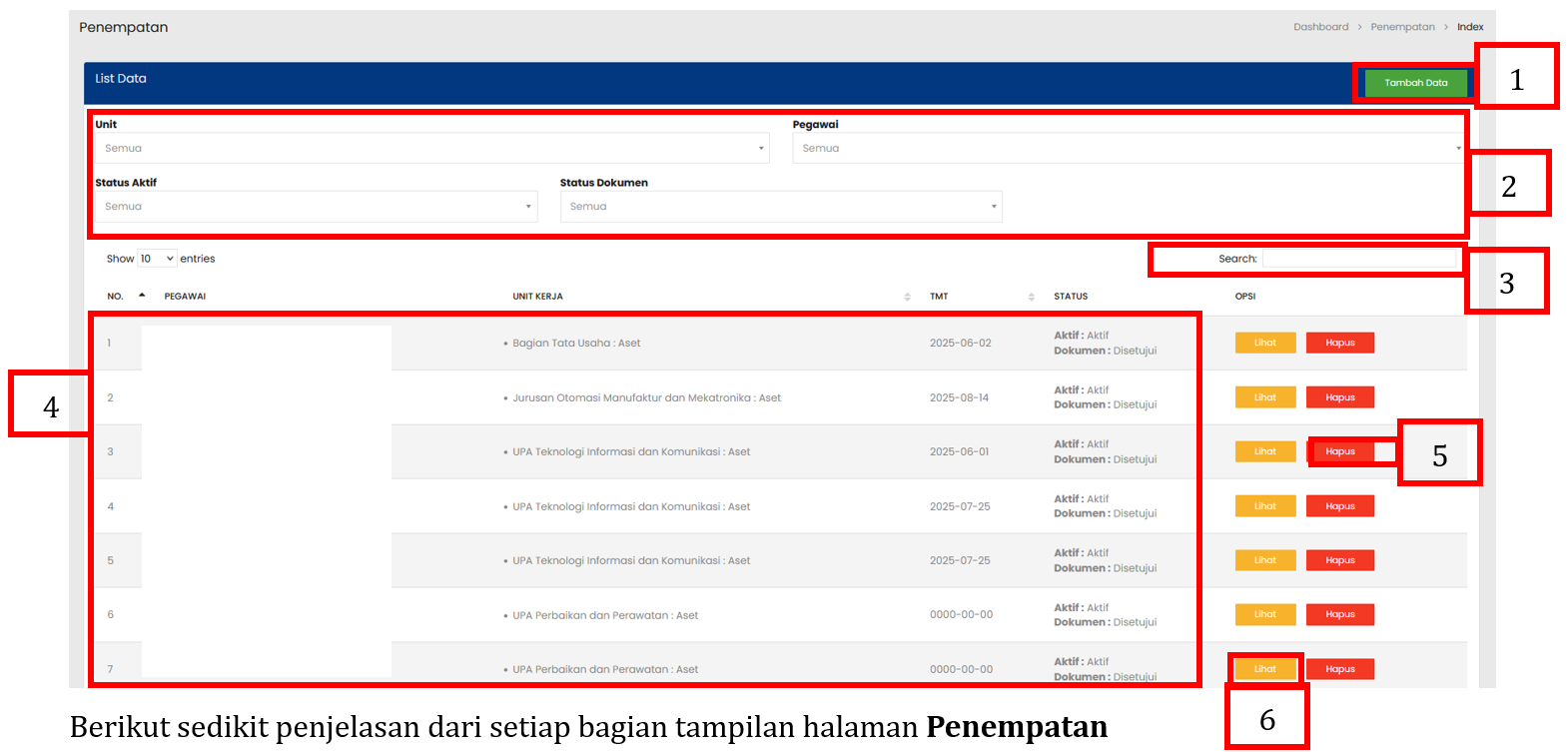
Keterangan :
| No. | Penjelasan |
| 1 |
Tombol Tambah Data digunakan untuk menampilkan form penambahan data baru |
| 2 |
Kolom Filter digunakan untuk mencari data sesuai kriteria yang sudah ditentukan |
| 3 |
Kolom Search digunakan untuk mencari data sesuai kebutuhan pengguna |
| 4 |
Tabel Penempatan menampilkan daftar seluruh Penempatan yang sudah terdaftar |
| 5 |
Tombol Hapus digunakan untuk menghapus data Penempatan yang dipilih |
| 6 |
Tombol Lihat digunakan untuk melihat atau mengubah rincian dari Penempatan yang dipilih |
3.4.5.1 Menambahkan Data KepangkatanPenempatan Unit
Berikut ini Langkah-langkah Menambahkan data Kepangkatan:Penempatan Unit:
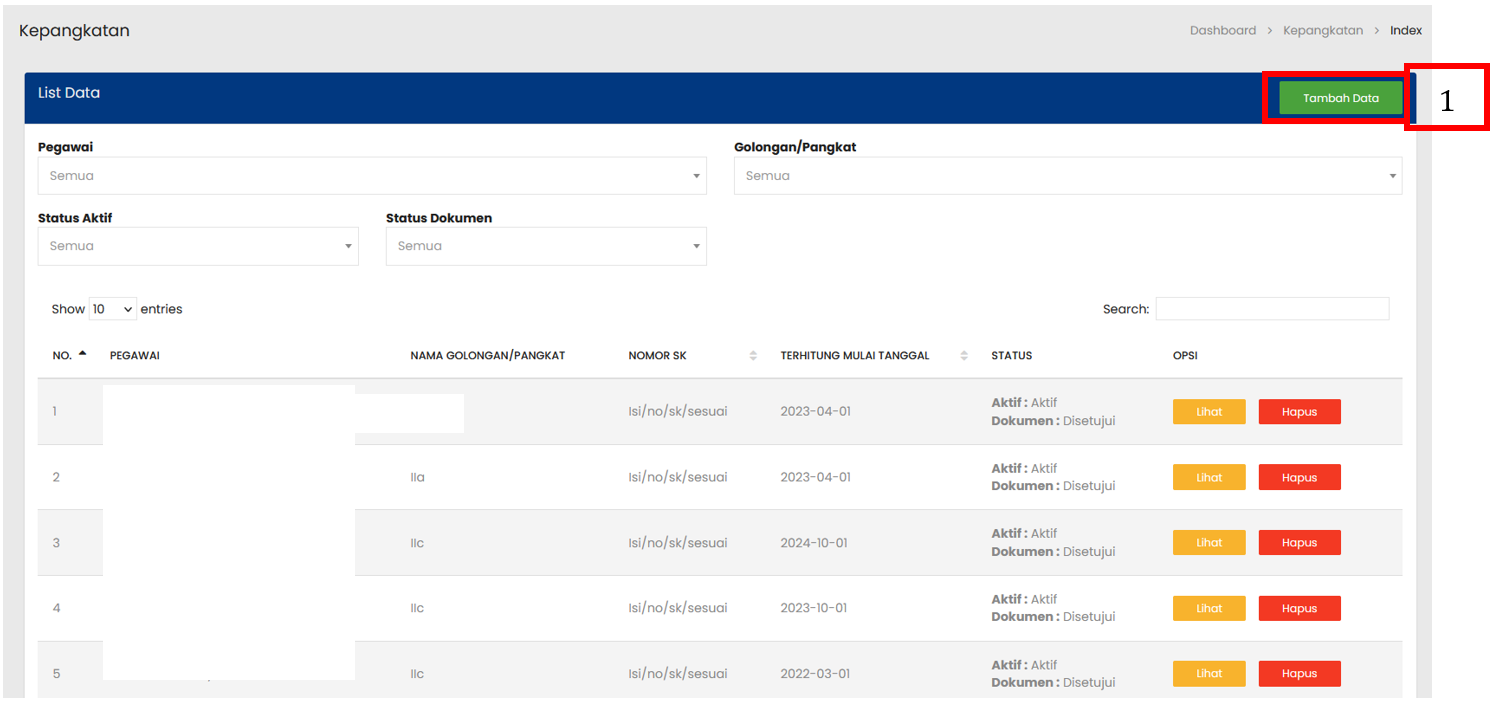

Keterangan :
| |
| |
|
3.4.5.2 Mengubah Data KepangkatanPenempatan Unit
Berikut ini Langkah-langkah Mengubah data KepangkatanPenempatan Unit:
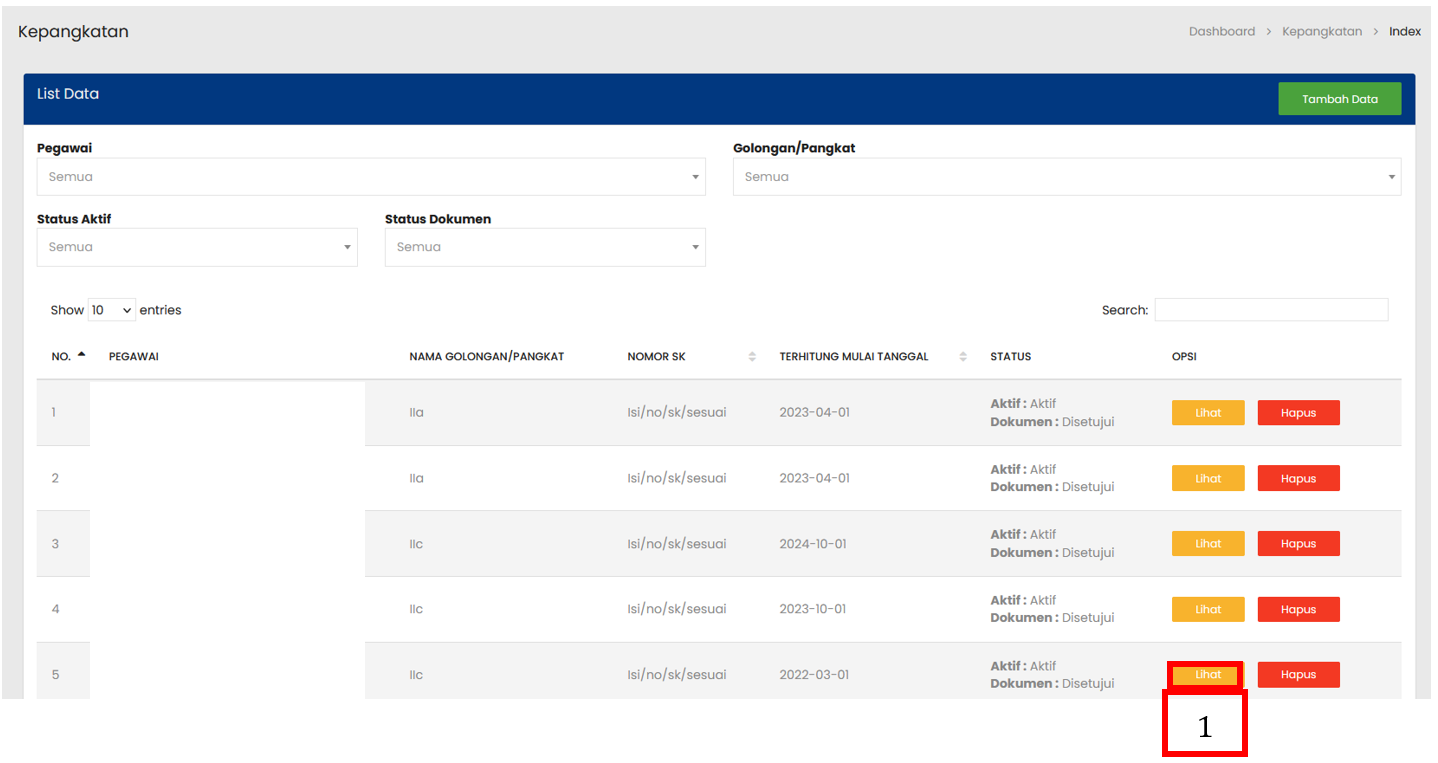
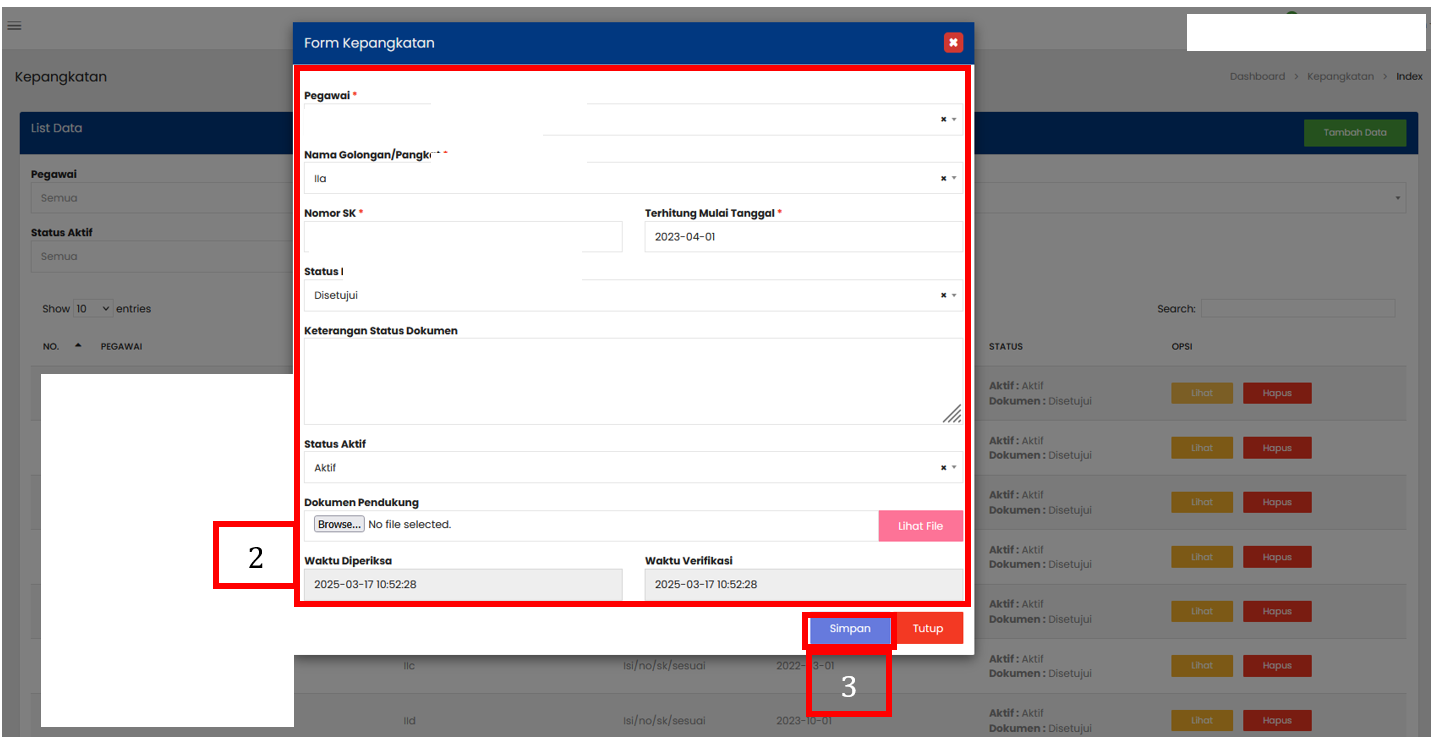
Keterangan :
| |
| |
|
3.4.5.3 Menghapus Data KepangkatanPenempatan Unit
Berikut ini Langkah-langkah Menghapus data KepangkatanPenempatan Unit:
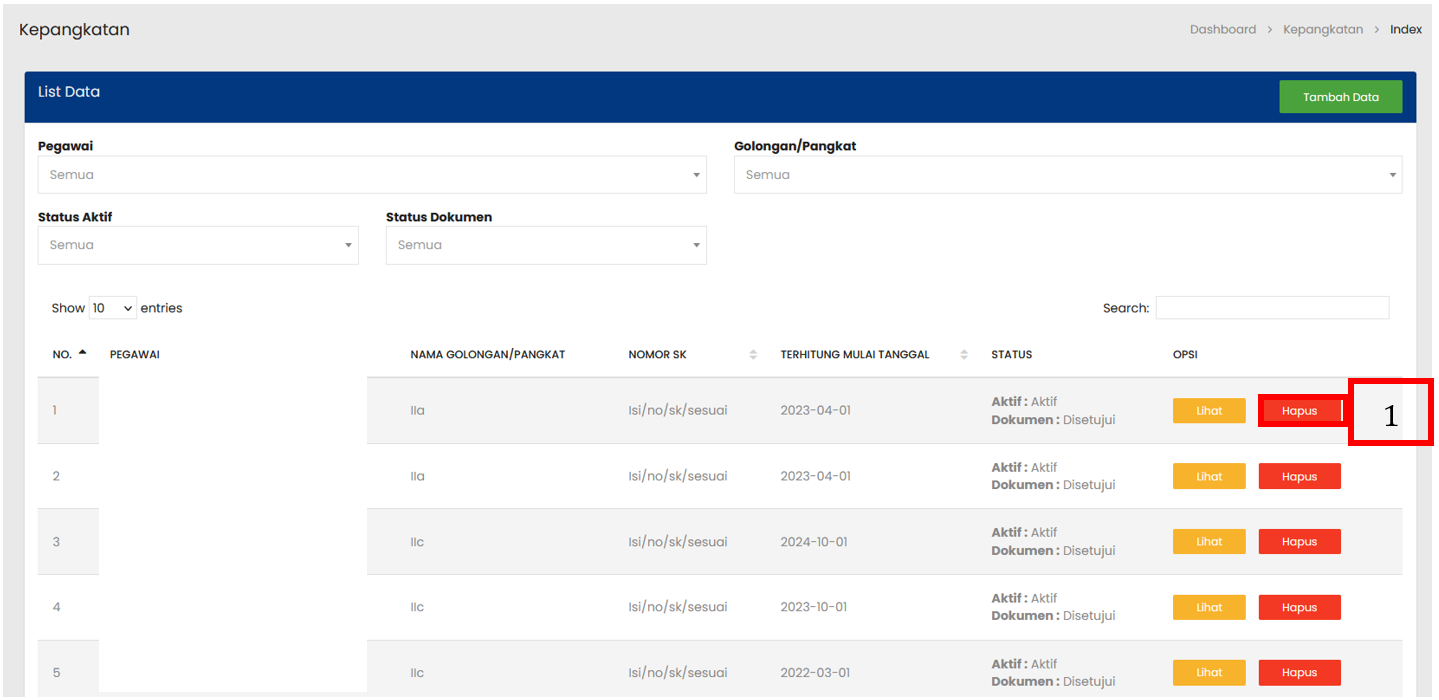
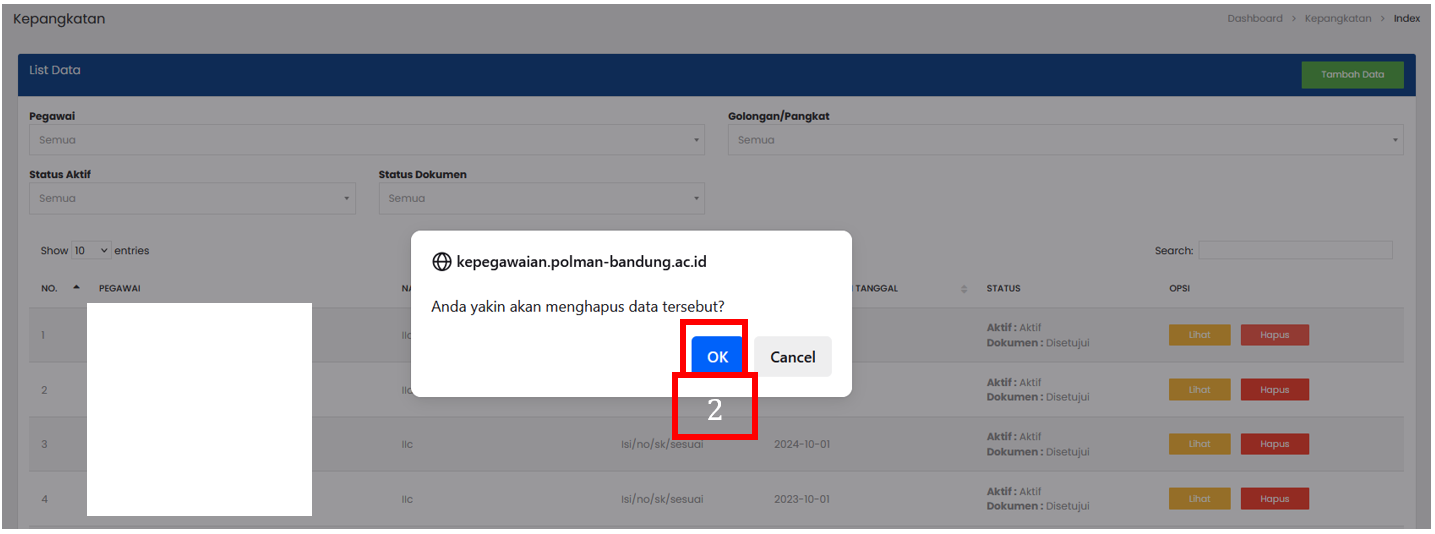
Keterangan :
| |
|
3.4.5.4 Menyaring Data KepangkatanPenempatan Unit
Berikut ini Langkah-langkah Menyaring data KepangkatanPenempatan Unit:

Keterangan :
| |
|
3.4.5.5 Mencari Data KepangkatanPenempatan Unit
Berikut ini Langkah-langkah Mencari data KepangkatanPenempatan Unit:

Keterangan :
| |
|