
Panduan Penggunaan Fitur Praktisi

Panduan Penggunaan Fitur Praktisi pada Sistem Informasi Manajemen Kepegawaian Polman Bandung
3.8 Praktisi
Berikut ini Langkah-langkah penggunaan submenu Praktisi:

Keterangan :
| No. | Penjelasan |
| 1 |
Pilih submenu Praktisi di Menu Profil Pegawai |
| 2 |
Setelah submenu Praktisi dipilih, maka akan muncul halaman Praktisi |
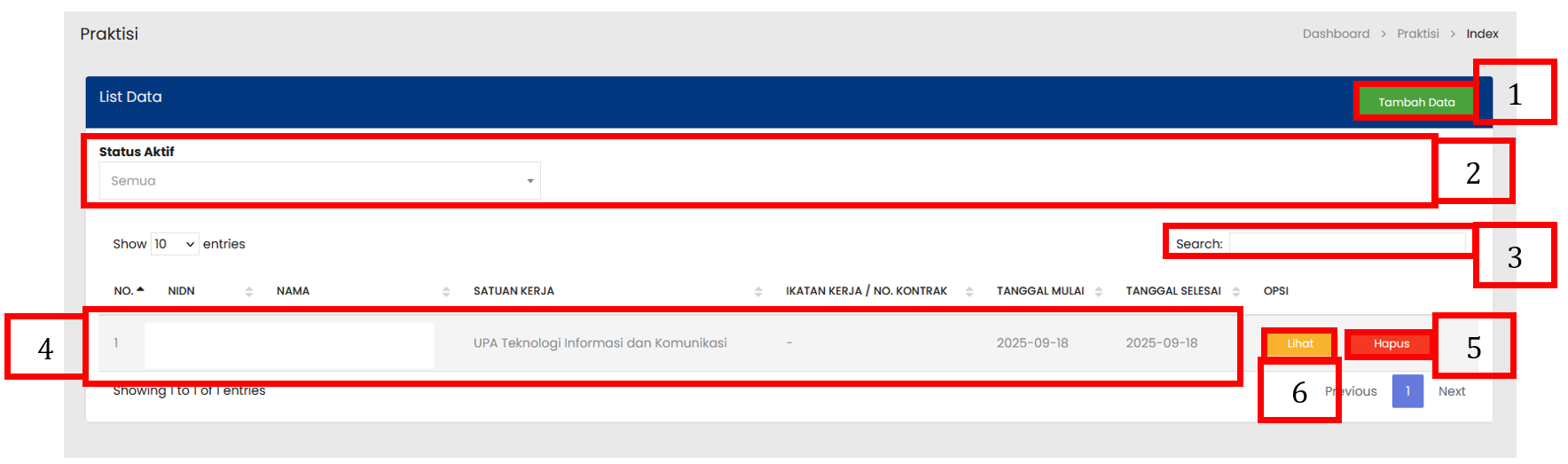
Keterangan :
| No. | Penjelasan |
| 1 |
Tombol Tambah Data digunakan untuk menampilkan form penambahan data baru |
| 2 |
Kolom Filter digunakan untuk mencari data sesuai kriteria yang sudah ditentukan |
| 3 |
Kolom Search digunakan untuk mencari data sesuai kebutuhan pengguna |
| 4 |
Tabel Praktisi menampilkan daftar seluruh Praktisi yang sudah terdaftar |
| 5 |
Tombol Hapus digunakan untuk menghapus data Praktisi yang dipilih |
| 6 |
Tombol Lihat digunakan untuk melihat atau mengubah rincian dari Praktisi yang dipilih |
3.8.1 Menambahkan Data Praktisi
Berikut ini Langkah-langkah Menambahkan data Praktisi:
Keterangan :
| No. | Penjelasan |
| 1 |
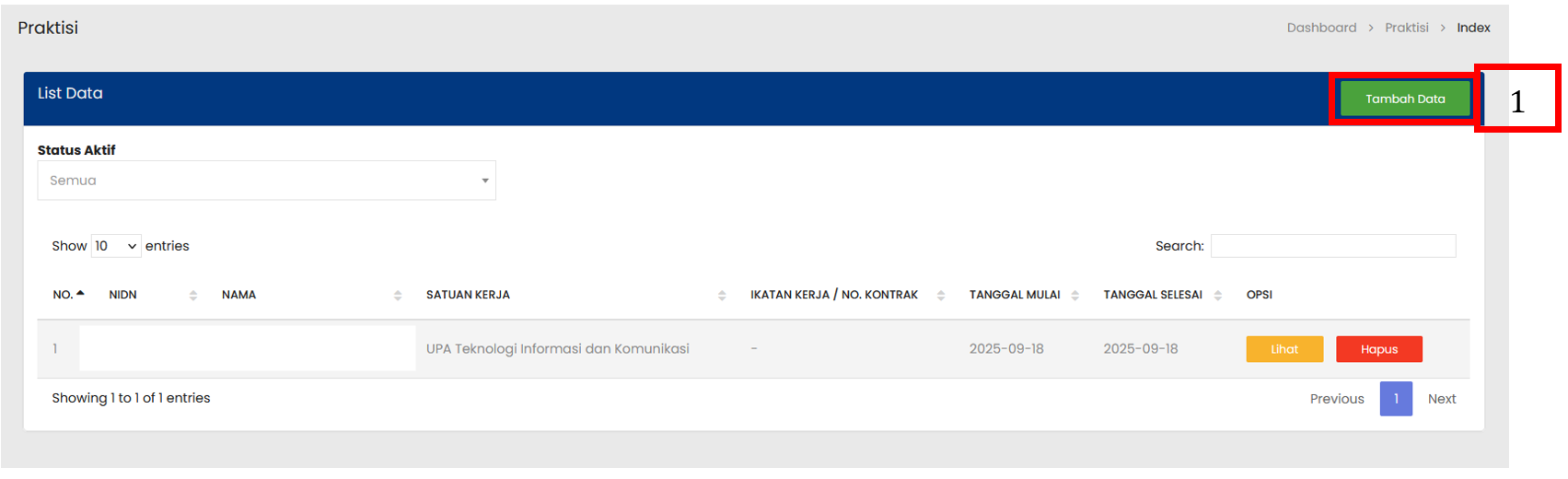
Pilih tombol Tambah Data untuk menampilkan form penambahan Praktisi baru |
| 2 |
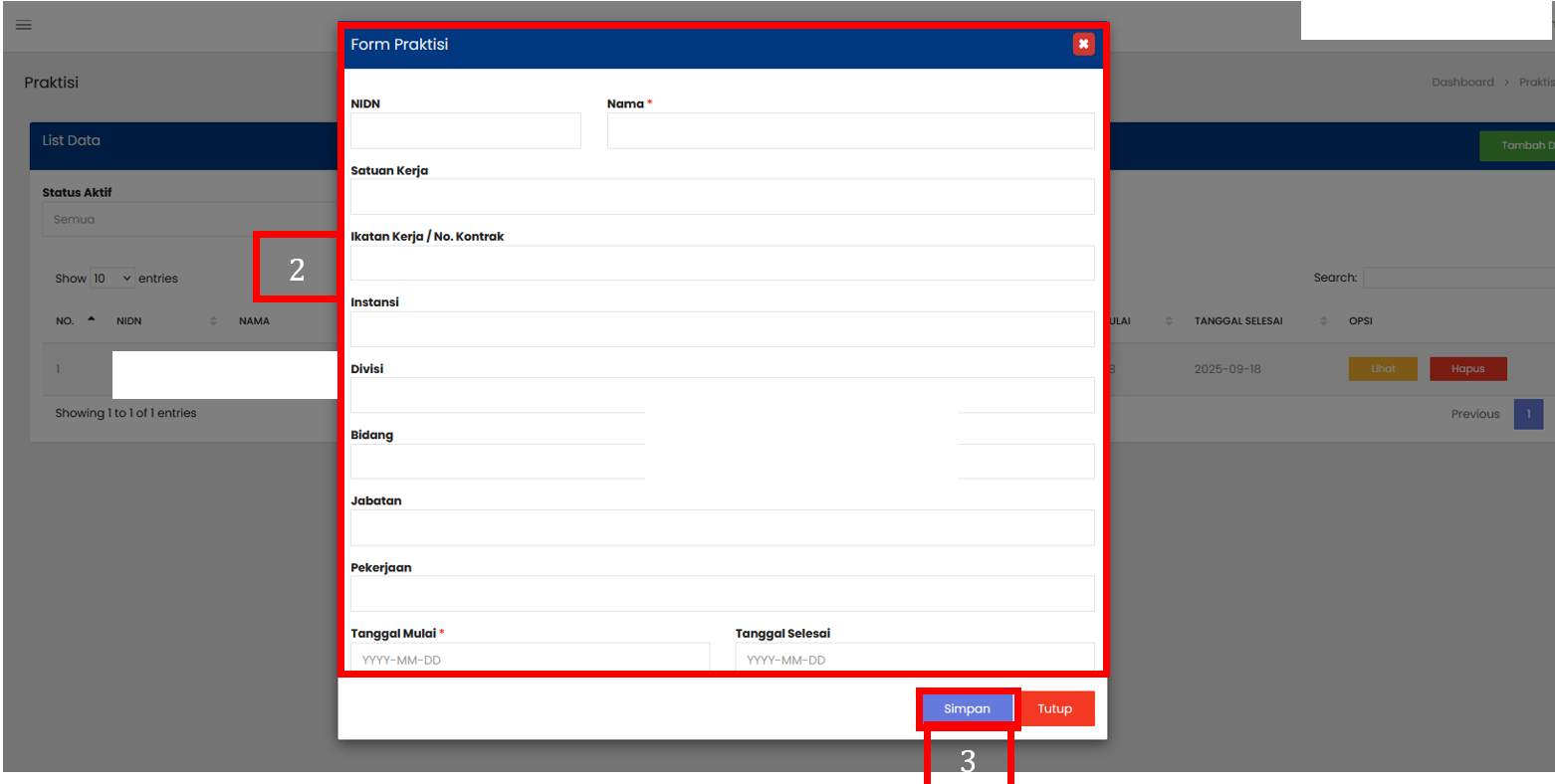
Isi form penambahan data sesuai dengan informasi Praktisi yang dibutuhkan. Nidn : Nidn dari Praktisi(wajib diisi). Nama : nama Praktisi (wajib diisi). Satuan Kerja : nama satuan kerja tempat pegawai ditempatkan (wajib diisi). Ikatan Kerja/No Kontrak : nomor atau kode ikatan kerja/kontrak yang berlaku (wajib diisi). Instansi : nama instansi tempat pegawai bekerja (wajib diisi). Divisi : divisi/unit bagian dalam instansi yang menjadi tempat pegawai (wajib diisi). Bidang : bidang kerja yang lebih spesifik dalam divisi tersebut (wajib diisi). Jabatan : jabatan resmi pegawai sesuai struktur organisasi (wajib diisi). Pekerjaan : deskripsi singkat pekerjaan atau tugas utama (wajib diisi). Tanggal Mulai : tanggal awal mulai bekerja sesuai kontrak/penugasan (wajib diisi). Tanggal Selesai : tanggal akhir kontrak/penugasan (diisi sesuai perjanjian) (wajib diisi). |
| 3 |
Pilih tombol Simpan untuk menyimpan data Praktisi |
3.8.2 Mengubah Data Praktisi
Berikut ini Langkah-langkah Mengubah data Praktisi:
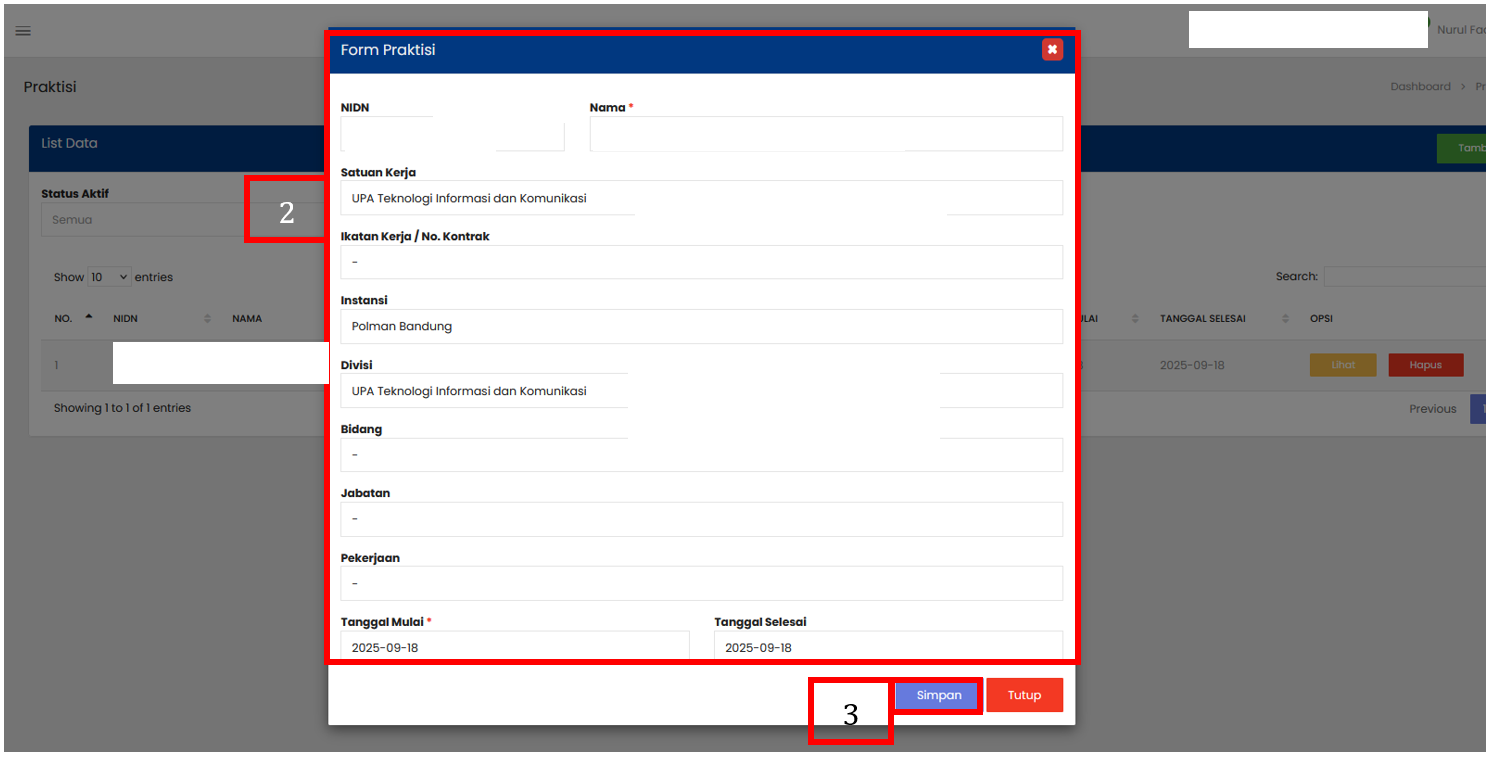
Keterangan :
| No. | Penjelasan |
| 1 |
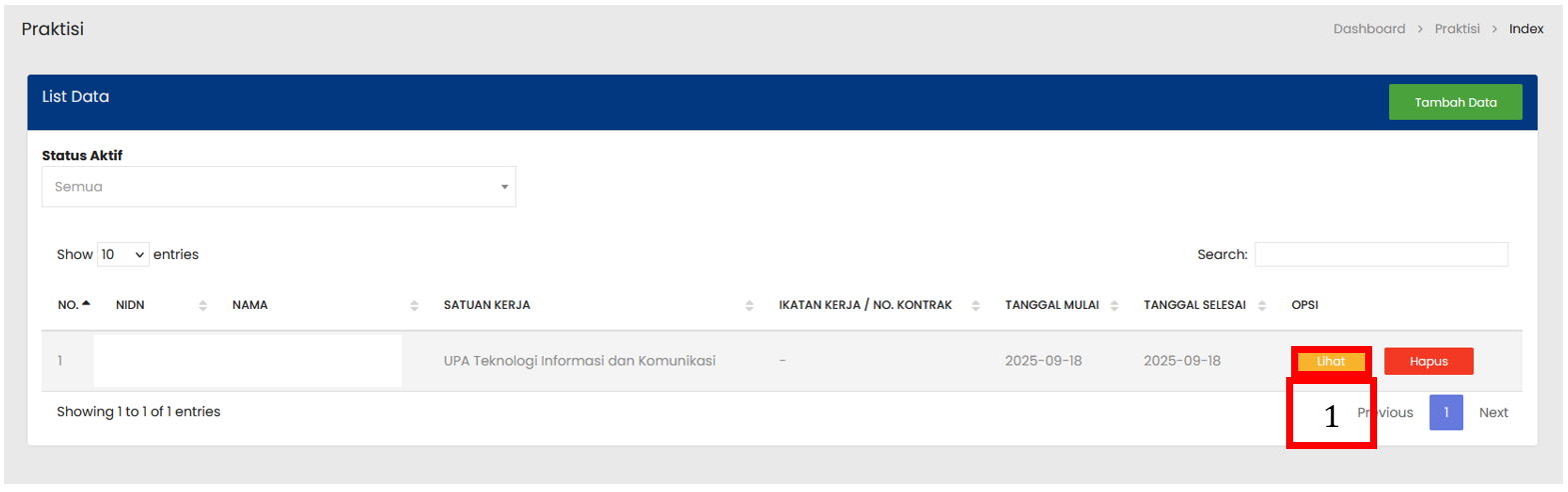
Pilih tombol Lihat untuk membuka rincian data Praktisi |
| 2 |
Ubah data Praktisi sesuai kebutuhan |
| 3 |
Pilih tombol Simpan untuk menyimpan perubahan |
3.8.3 Menghapus Data Praktisi
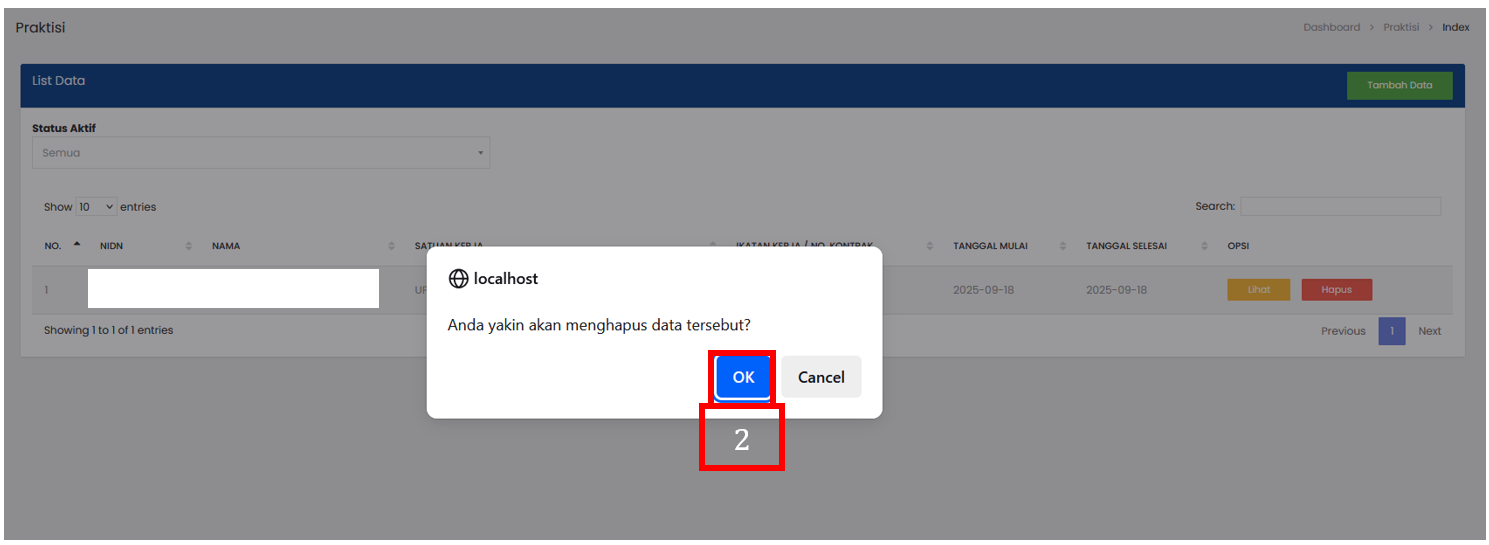
Berikut ini Langkah-langkah Menghapus data Praktisi:

Keterangan :
| No. | Penjelasan |
| 1 |
Pilih tombol Hapus pada baris data Praktisi yang ingin dihapus |
| 2 |
Pilih tombol OK pada pop-up konfirmasi untuk menyetujui penghapusan data |
3.8.4 Menyaring Data Praktisi
Berikut ini Langkah-langkah Menyaring data Praktisi:

Keterangan :
| No. | Penjelasan |
| 1 |
Pada kolom Filter, masukan kriteria sesuai dengan yang sudah ditentukan |
| 2 |
Sistem akan menampilkan daftar Praktisi sesuai dengan kriteria yang dimasukkan |
3.8.5 Mencari Data Praktisi
Berikut ini Langkah-langkah Mencari data Praktisi:
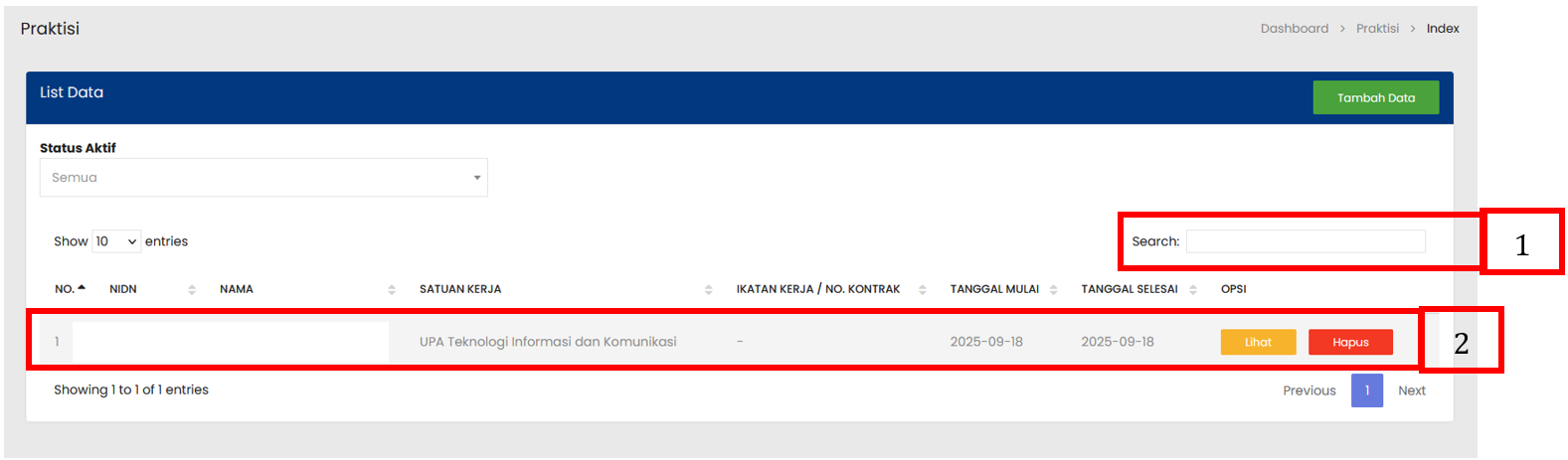
Keterangan :
| No. | Penjelasan |
| 1 |
Pada kolom Search, masukan kata kunci (misalnya nama pegawai) |
| 2 |
Sistem akan menampilkan daftar Praktisi sesuai dengan kata kunci yang dimasukkan |