
Panduan Penggunaan Fitur Rekening

Panduan Penggunaan Fitur Rekening pada Sistem Informasi Manajemen Kepegawaian Polman Bandung
Panduan Penggunaan Menu Profil Pegawai
Informasi yang tersedia pada Profil Pegawai digunakan sebagai referensi utama dalam berbagai proses administrasi kepegawaian, seperti pengelolaan jabatan, penugasan, persuratan, dan layanan kepegawaian lainnya. Data yang ditampilkan bersumber dari data resmi yang telah diverifikasi sesuai dengan ketentuan yang berlaku.
Sebelum melakukan pengisian data pada submenu ini, pastikan Pengelola Kepegawaian sudah login ke Sistem Informasi Kepegawaian.
3.7 Rekening
Berikut ini Langkah-langkah penggunaan submenu Rekening:
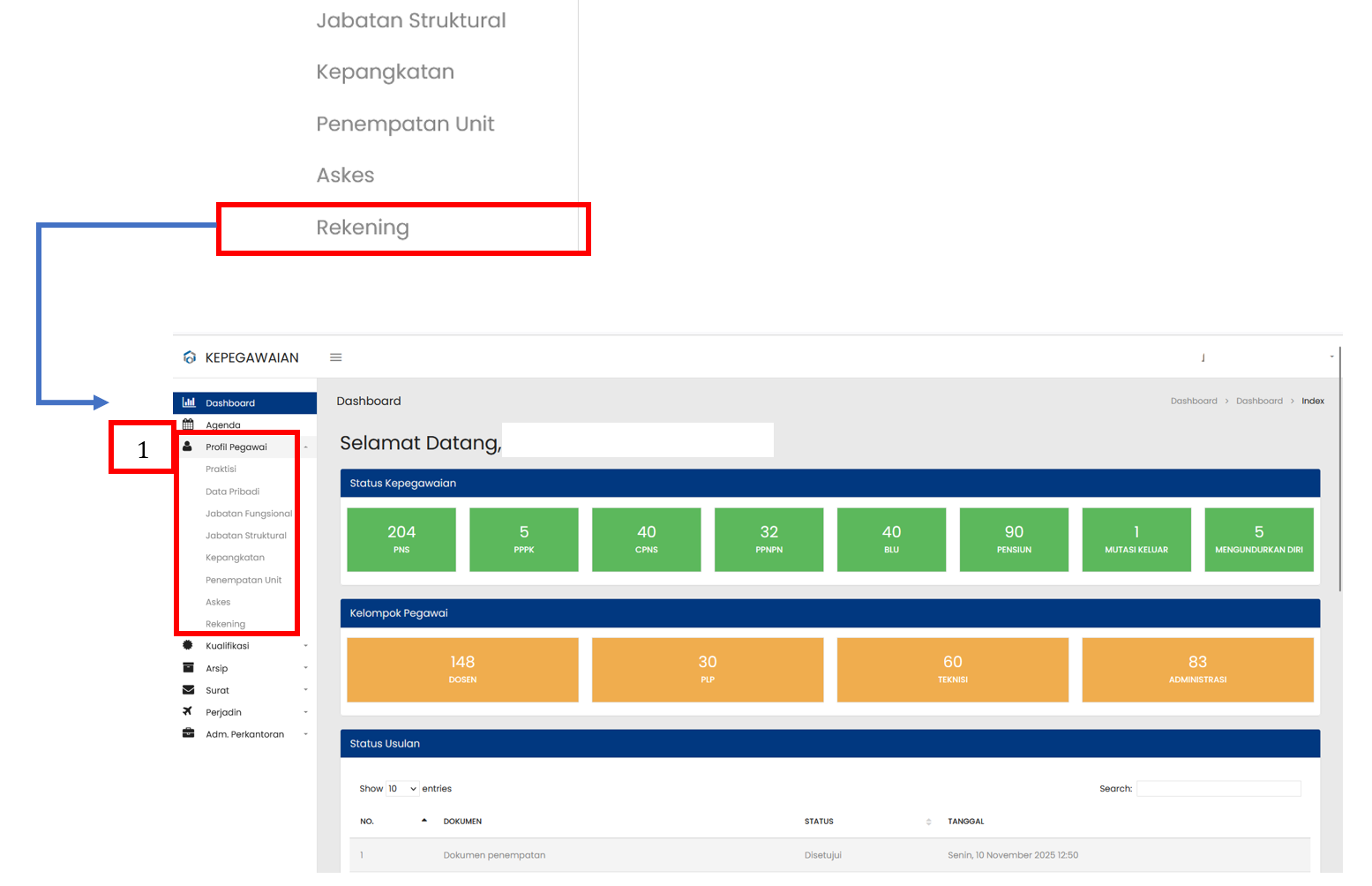
Keterangan :
| No. | Penjelasan |
| 1 |
Pilih submenu Rekening di Menu Profil Pegawai |
| 2 |
Setelah submenu Rekening dipilih, maka akan muncul halaman Rekening |
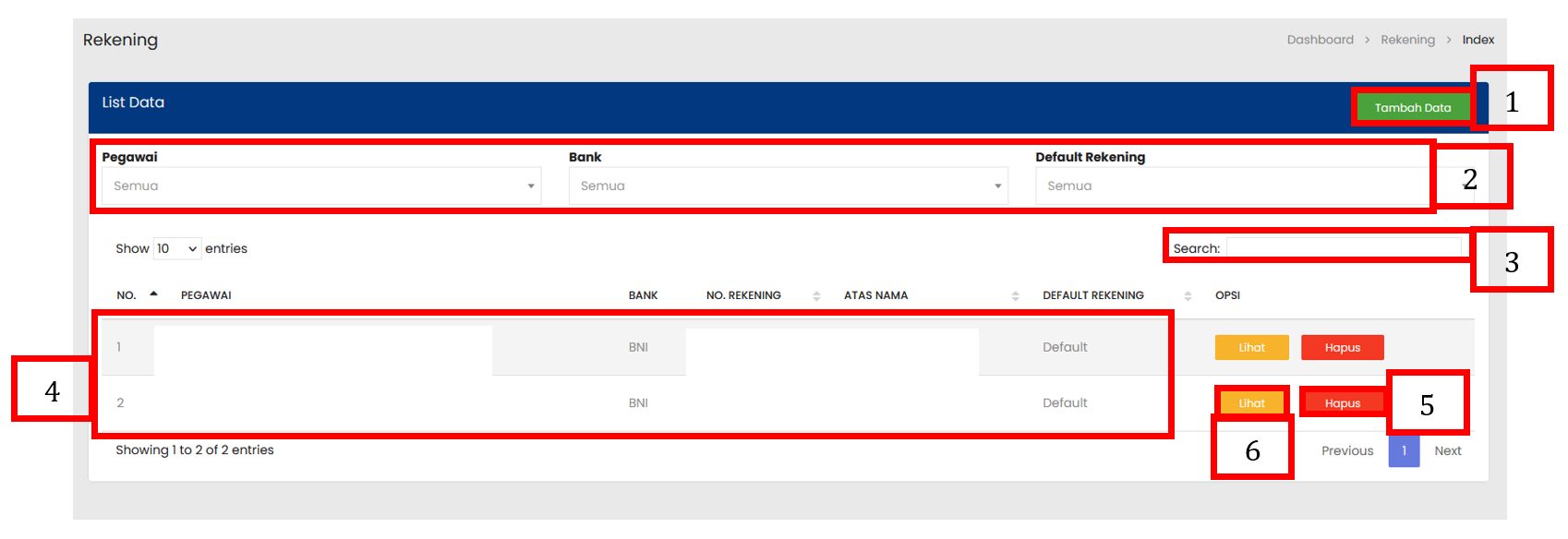
Keterangan :
| No. | Penjelasan |
| 1 |
Tombol Tambah Data digunakan untuk menampilkan form penambahan data baru |
| 2 |
Kolom Filter digunakan untuk mencari data sesuai kriteria yang sudah ditentukan |
| 3 |
Kolom Search digunakan untuk mencari data sesuai kebutuhan pengguna |
| 4 |
Tabel Rekening menampilkan daftar seluruh Rekening yang sudah terdaftar |
| 5 |
Tombol Hapus digunakan untuk menghapus data Rekening yang dipilih |
| 6 |
Tombol Lihat digunakan untuk melihat atau mengubah rincian dari Rekening yang dipilih |
3.7.1 Menambahkan Data Rekening
Berikut ini Langkah-langkah Menambahkan data Rekening:
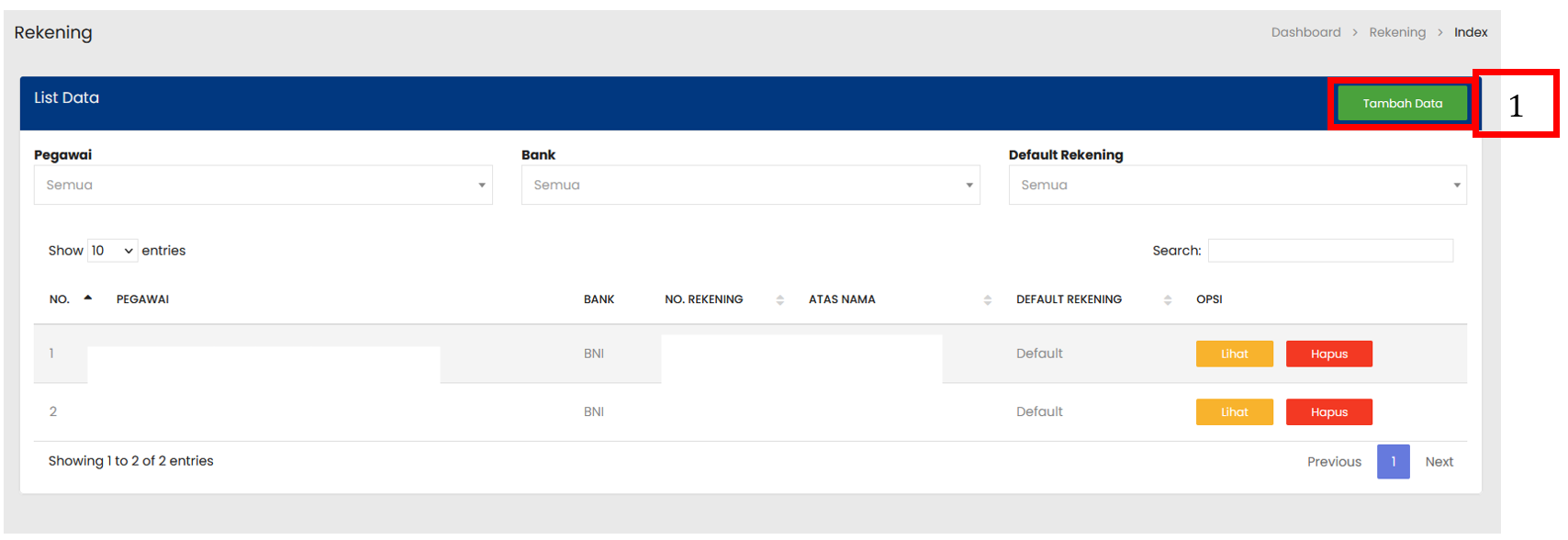
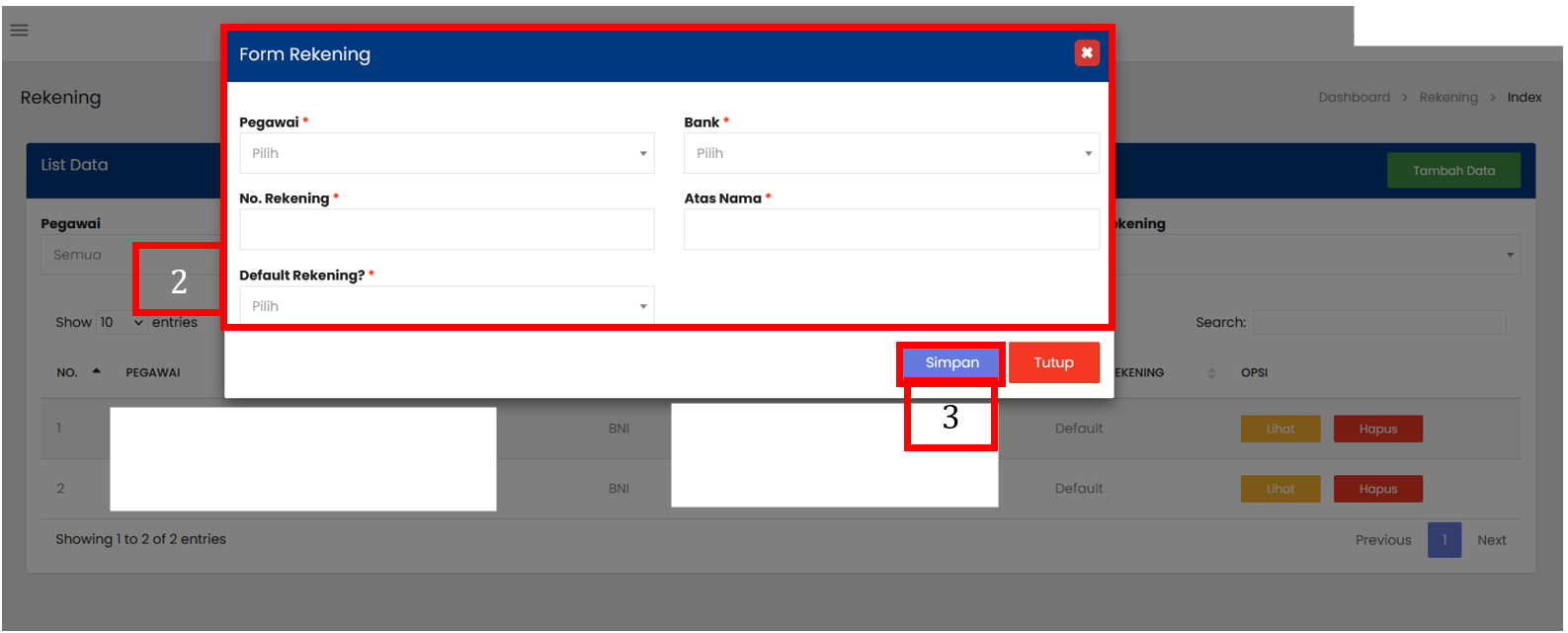
Keterangan :
| No. | Penjelasan |
| 1 |
Pilih tombol Tambah Data untuk menampilkan form penambahan Rekening baru |
| 2 |
Isi form penambahan data sesuai dengan informasi Rekening yang dibutuhkan. Pegawai : nama pegawai yang bersangkutan (beserta NIP/NIK jika ada) Bank : nama bank tempat rekening dibuat (misalnya: BNI, BRI, Mandiri, dll.) No. Rekening : nomor rekening bank pegawai Atas Nama : nama pemilik rekening sesuai buku tabungan Default Rekening? : Ya/Tidak (menentukan apakah rekening ini menjadi rekening utama untuk transaksi/pembayaran gaji) |
| 3 |
Pilih tombol Simpan untuk menyimpan data Rekening |
3.7.2 Mengubah Data Rekening
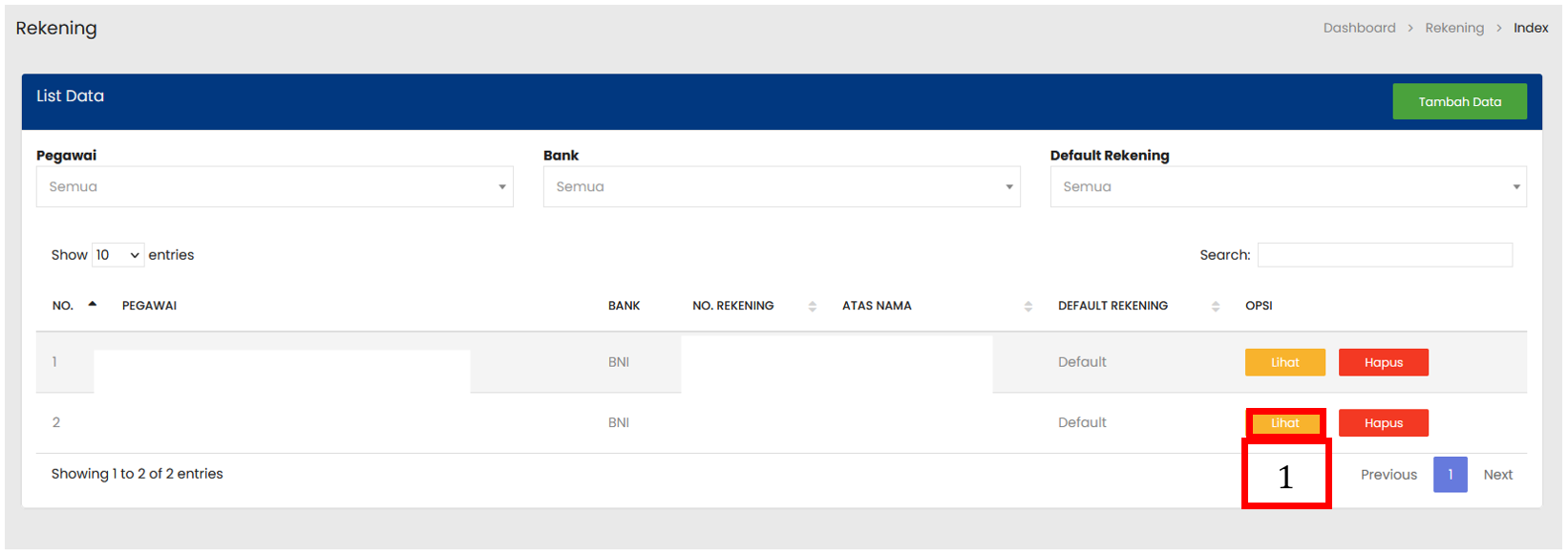
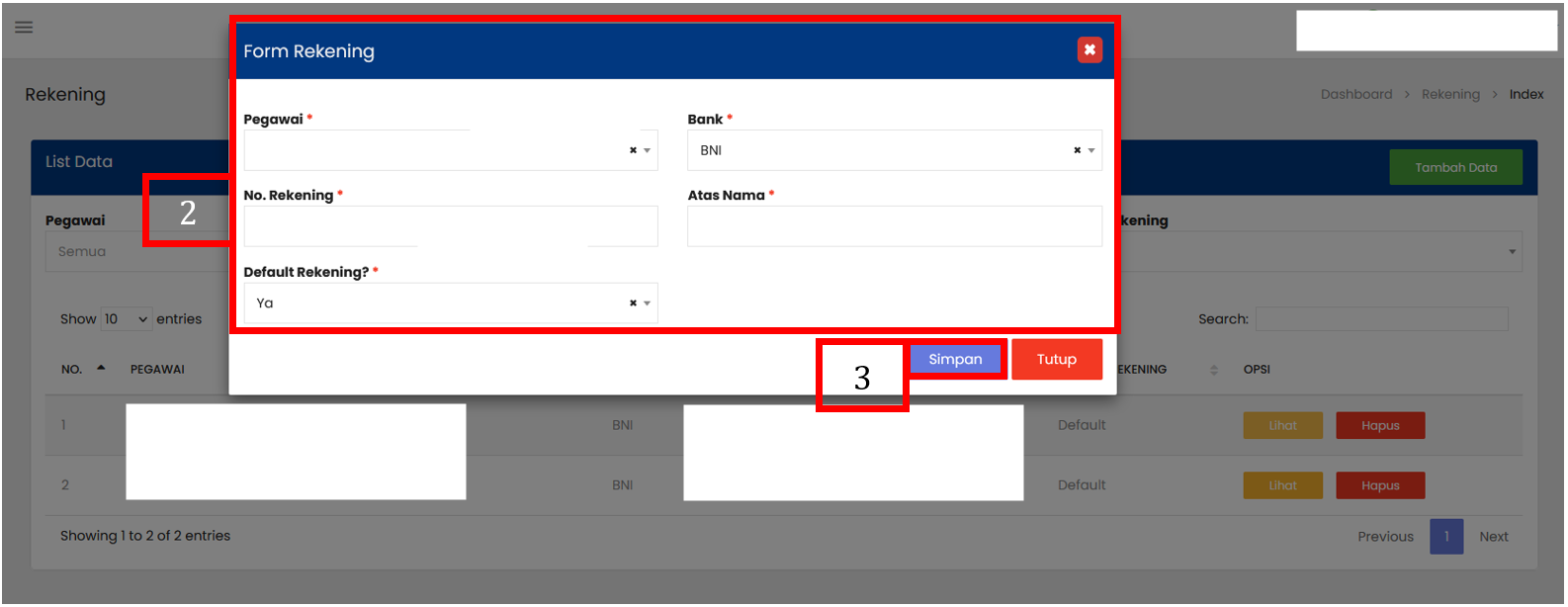
Berikut ini Langkah-langkah Mengubah data Rekening:
Keterangan :
| No. | Penjelasan |
| 1 |
Pilih tombol Lihat untuk membuka rincian data Rekening |
| 2 |
Ubah data Rekening sesuai kebutuhan |
| 3 |
Pilih tombol Simpan untuk menyimpan perubahan |
3.7.3 Menghapus Data Rekening
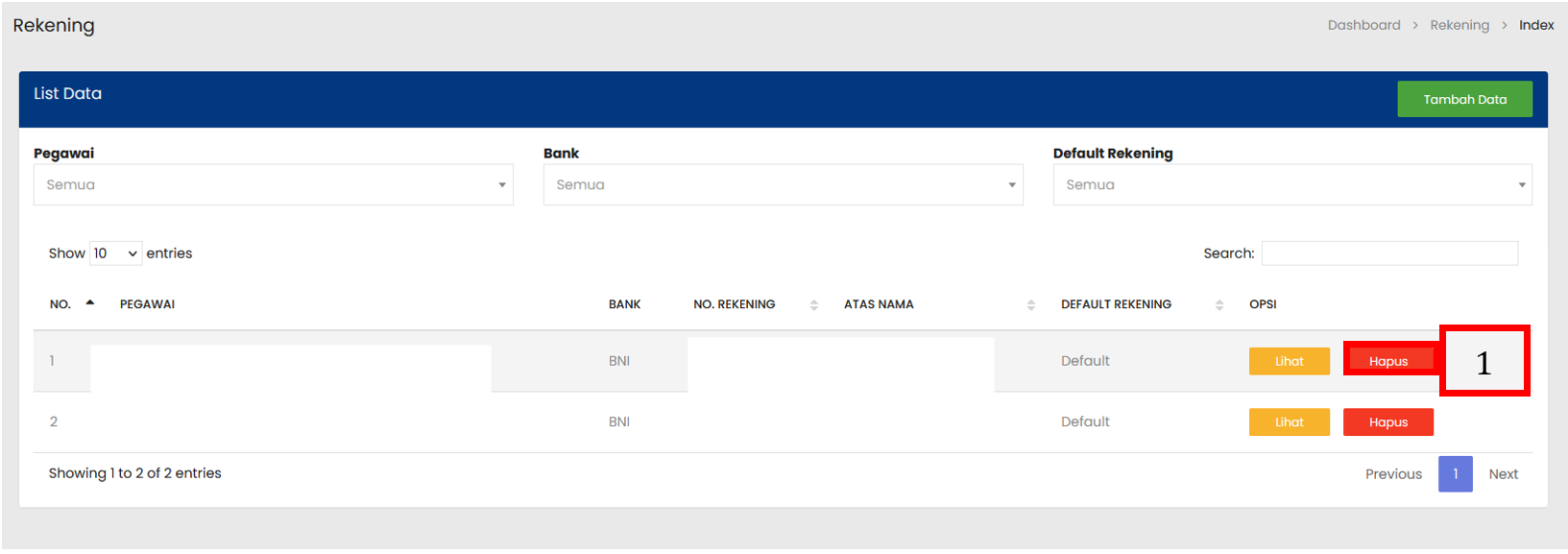
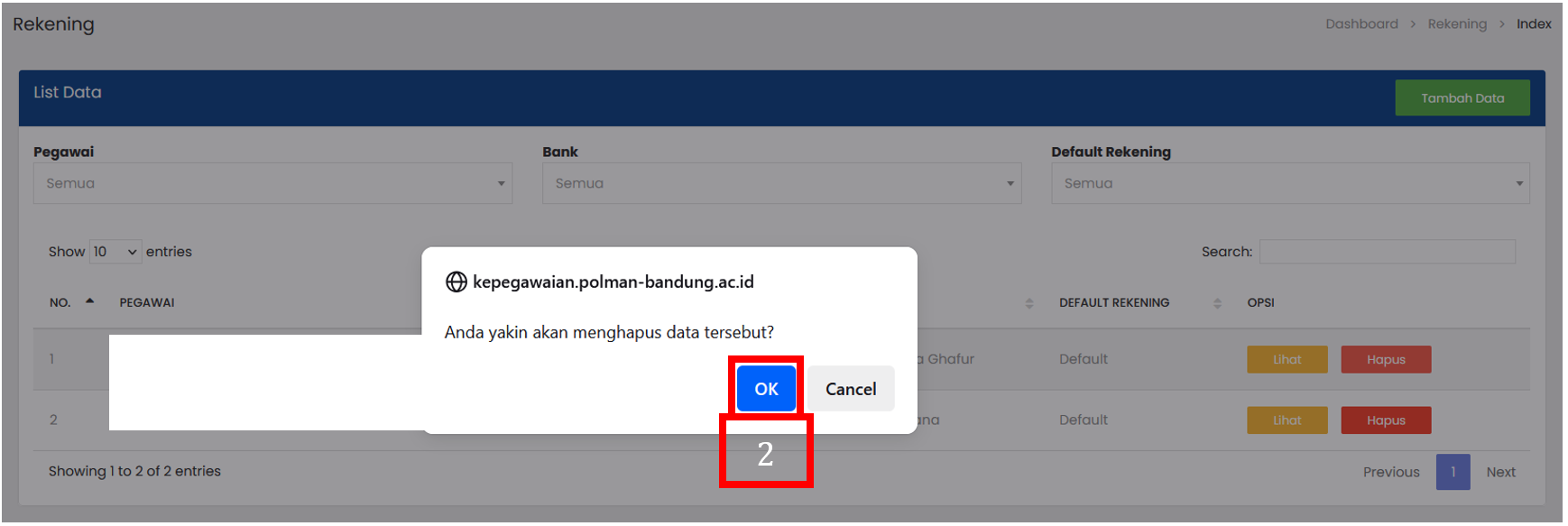
Berikut ini Langkah-langkah Menghapus data Rekening:
Keterangan :
| No. | Penjelasan |
| 1 |
Pilih tombol Hapus pada baris data Rekening yang ingin dihapus |
| 2 |
Pilih tombol OK pada pop-up konfirmasi untuk menyetujui penghapusan data |
3.7.4 Menyaring Data Rekening
Berikut ini Langkah-langkah Menyaring data Rekening:
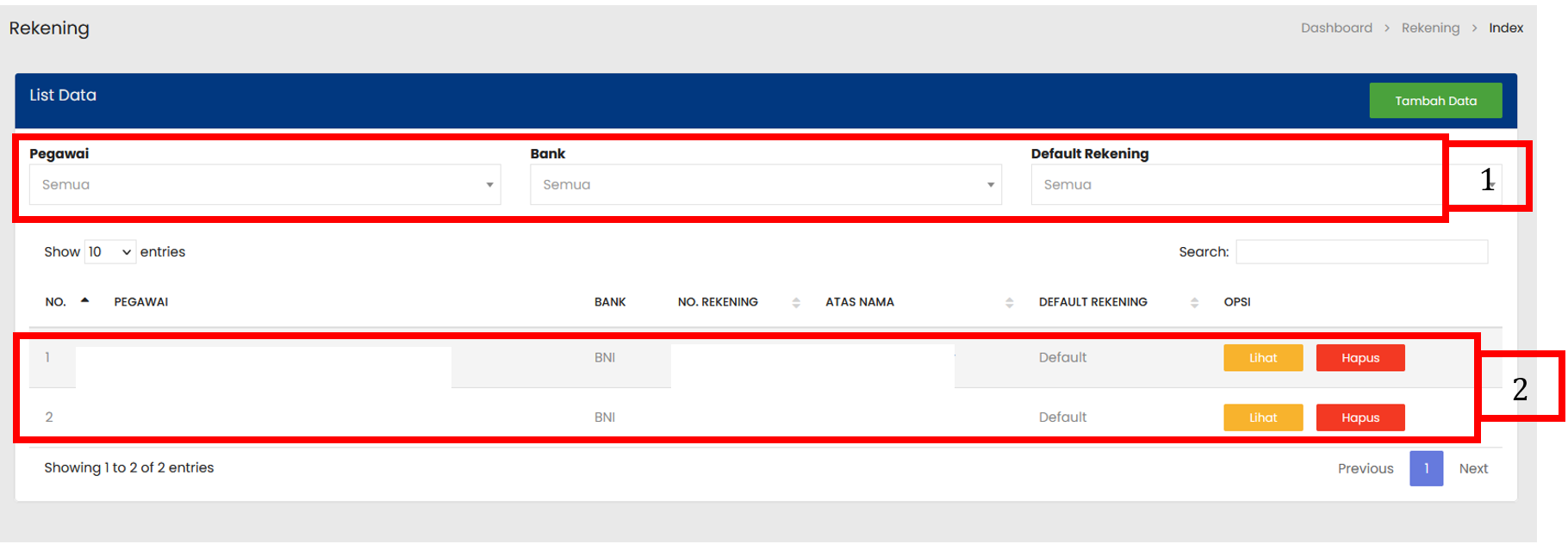
Keterangan :
| No. | Penjelasan |
| 1 |
Pada kolom Filter, masukan kriteria sesuai dengan yang sudah ditentukan |
| 2 |
Sistem akan menampilkan daftar Rekening sesuai dengan kriteria yang dimasukkan |
3.7.5 Mencari Data Rekening
Berikut ini Langkah-langkah Mencari data Rekening:
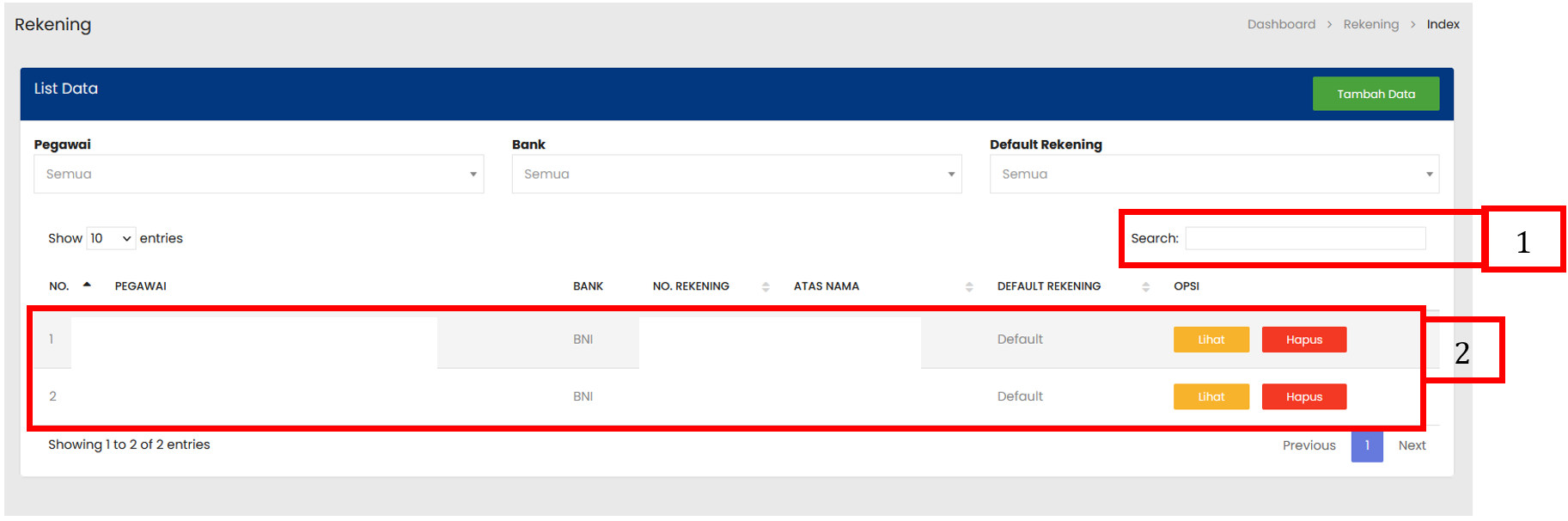
Keterangan :
| No. | Penjelasan |
| 1 |
Pada kolom Search, masukan kata kunci (misalnya nama pegawai) |
| 2 |
Sistem akan menampilkan daftar Rekening sesuai dengan kata kunci yang dimasukkan |